2.5. РЕШЕНИЕ ЗАДАЧ ЛИНЕЙНОЙ АЛГЕБРЫ С ПОМОЩЬЮ MSEXCEL
Среда MSExcel представляет собой набор инструментов для обработки данных, как правило, числовых. Ядром данной прикладной программы являются функции MSExcel (финансовые, математические, статистические, баз данных и т.д.), предназначение которых ясно из названий. В этом параграфе мы применим средства Excel для выполнения действий над матрицами, что, надеемся, облегчит студентам выполнение домашних заданий.
Итак, в Excel существуют следующие функции действий над матрицами:
МУМНОЖ – возвращает произведение матриц (матрицы хранятся в массивах). Результатом является массив с таким же числом строк, как массив 1 и с таким же числом столбцов, как массив 2.
МОПРЕД – возвращает определитель матрицы (матрица хранится в массиве).
ТРАНСП – транспонирование матрицы.
МОБР – возвращает обратную матрицу для матрицы, хранящейся в массиве.
Для простейших действий над матрицам, такими как:
· сложение/вычитание двух матриц;
· умножение матрицы на число;
использование встроенных функций MSExcel не требуется. Для выполнения арифметических действий, но не над числами, а над массивами чисел (матрицами) достаточно составить необходимую формулу для одного из элементов, а затем скопировать ее для всех остальных. За счет индексации (адреса) каждой ячейки листа MSExcel будет получен корректный результат.
Пример 2.15. Найдем матрицу С=А+В и D=4*A, где А и В- матрицы вида:

Решение. В данном случае необходимо ввести значения матрицы А и В (рис.2.5.1). К оформлению никаких строгих правил не предъявляется:

Рис. 2.5.1 Исходные данные для примера
Для нахождения матрицы С запишем в первый элемент результирующей матрицы формулу. Поскольку сложение матриц происходит поэлементно, то первый элемент матрицы С будет суммой первых элементов матриц А и В (рис. 2.5.2).

Рис.2.5.2. Сумма первых элементов
После нажатия клавиши «ENTER» в первой ячейке области, отведенной под матрицу С, появится результат сложения. Формулу, составленную для первого элемента, используем для нахождения оставшихся элементов. Для этого формулу необходимо скопировать и «забить» в нужные ячейки. Копирование и вставку можно провести тремя способами:
- поставив курсор в первую клетку, вызвать в пункте главного меню «Правка» подпункт «Копировать/Вставить»;
- правой кнопкой «мышки» нажать на первую ячейку и в появившемся меню выбрать «Копировать/Вставить»;
- воспользоваться «горячими» клавишами. Копировать- Ctrl+C; Вставить- Ctrl+V.
После копирования (занесения в буфер памяти) формулы, необходимо выделить область результирующей матрицы, в данном случае 3 клетки х 3 клетки, и вставить формулу перечисленными тремя способами или просто нажав клавишу «ENTER».
В результате должна получиться результирующая матрица С (рис. 2.5.3)

Рис. 2.5.3. Результат сложения матриц
Аналогичным образом получим матрицу D=4*A (рис.2.5.4)
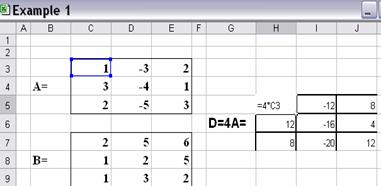
Рис.2.5.4. Результат умножения матрицы на число.
Все перечисленные выше функции можно найти в полном алфавитном списке функций MSExcel, который можно вызвать тремя способами:
- в пункте главного меню «Вставка» выбрать пункт «Функции» (рис. 2.5.5)

Рис. 2.5.5
- нажатием на панели инструментов иконки со значком f* (рис.2.5.6)

Рис. 2.5.6
- в после ввода в желаемую ячейку символа «=» справа под панелью инструментов появляется выпадающее меню, в котором отображены последние 10 использованных функций (рис. 2.5.7 и рис. 2.5.8)

Рис. 2.5.7

Рис. 2.5.8
Рассмотрим использование данных функций на примерах.
Пример 2.16. Найти произведение матриц А и В из примера 2.15.
Решение. В задаче перемножения матриц прежде всего необходимо определить размерность итоговой матрицы. В нашем случае, матрица Е=А*В будет содержать 3 строки и 3 столбца. На листе Excelнеобходимо выделить область 3х3 и в первой ячейке вызвать функцию МУМНОЖ (рис.2.5.9)
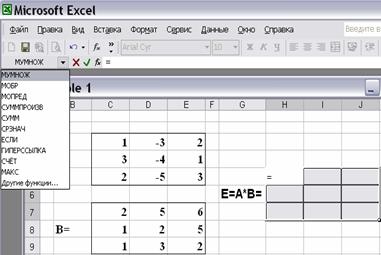
Рис. 2.5.9. Вызов функции МУМНОЖ
В окне функции МУМНОЖ заносятся адреса перемножаемых
массивов. Для этого в верхнем окне для адреса первого массива необходиом нажать кнопку  и указать выделением на рабочем листе
расположение элементов первого массива (рис. 2.5.10 и 2.5.11).
и указать выделением на рабочем листе
расположение элементов первого массива (рис. 2.5.10 и 2.5.11).

Рис. 2.5.10
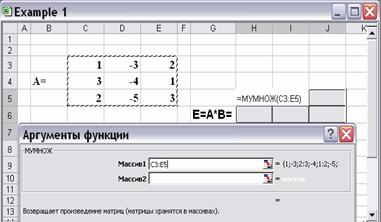
Рис. 2.5.11
Аналогично заполнить адрес второго массива в строке «Массив 2» (рис. 2.5.12).

Рис.2.5.12
Следующей задачей является перенос полученных результатов на рабочий лист. Поскольку в данном действии, результатом является не одна ячейка, а девять, то вместо клавиши «ENTER» нажимается комбинация клавиш Ctrl+Shift+Enter. В результате должен получиться заполненный массив Е (рис.2.5.13).
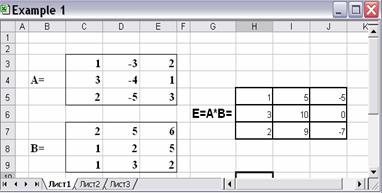
Рис. 2.5.13
Аналогичным образом производится работа с функцией МОБР, которая служит для нахождения обратной матрицы.
Пример 2.17. С помощью Excel найти обратную матрицу для матрицы В из примера 2.15.
Решение. Для отыскания матрицы В-1 выделить на рабочем листе область 3х3 и вызвать функцию МОБР. Синтаксис этой функции предполагает адрес одного массива (рис.2.5.14).

Рис.2.5.14. Нахождение обратной матрицы.
В результате нажатия комбинации клавиш (поскольку требуется заполнить не одну ячейку), Ctrl+Shift+Enter в выделенной области будет размещатся обратная матрица для массива В (рис. 2.5.15).

Рис. 2.5.15
Аналогично выполняется транспонирование матрицы с единственным отличием- используется функция ТРАНСП.
Пример 2.18. Найти определитель матрицы А из примера 2.15.
Решение. Для нахождения определителей любых порядков используется функция МОПРЕД. Поскольку опредилитель- это число, характеризующее квадратную матрицу, нет необходимости в выделении области для ответа. Решением будет являтся число, помещенное в одну ячейку (рис. 2.5.16).

Рис. 2.5.16.
Необходимо помнить, что в случае, когда в результате действий над матрицами ответом будет являтся массив, а не число, следует следить за выполнением двух требований:
1) перед вызовом функции выделять область, в которой ожидается решение;
2) после заполнения необходимой информации в окне таких функций, как МУМНОЖ, МОБР и ТРАНСП, следует нажимать комбинацию Ctrl+Shift+Enter.
Назад к разделу "2.4.2. РАЗМЕРНОСТЬ И БАЗИС ВЕКТОРНОГО ПРОСТРАНСТВА"