Руководство по изучению дисциплины
«Технические средства информатизации»

Кафедра Информационных систем
Денисов Д.В.
Руководство по изучению дисциплины
«Технические средства информатизации»
Содержание
Тема 1. Архитектурные особенности организации ЭВМ различных классов
Тема 2. Устройство персонального компьютера: системный блок и периферия
Тема 3. Типы и логическое устройство материнских плат
Тема 6. Система ввода-вывода и организация взаимодействия с периферийными устройствами
Тема 7. Внешние запоминающие устройства
Тема 8. Принципы обработки изображения: устройства видеоотображения информации, видеоадаптеры
Тема 9. Принципы обработки звуковой информации: звуковые карты и акустические системы
Тема 10. Устройства ввода информации: клавиатура, манипуляторные и оптические устройства
Тема 11. Устройства вывода информации: принтеры и плоттеры
Тема 12. Нестандартные периферийные устройства
Тема 13. Выбор рациональной конфигурации, модернизация и тестирование ПЭВМ
Тема 14. Ресурсо- и энергосберегающие технологии использования вычислительной техники
Тема 1.
Архитектурные особенности организации ЭВМ различных классов
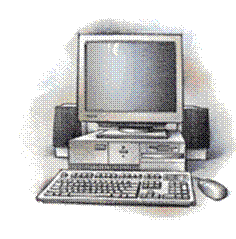
Основы архитектуры
Электронно-Вычислительных Машин (ЭВМ) были заложены еще в 1945 году
американским ученым Джоном фон Нейманом. Именно он сделал описание
как самой ЭВМ, так и ее логических возможностей, представил логические принципы
организации компьютера независимо от его элементной базы. Джон фон Нейман был
весьма незаурядным человеком. Вот некоторые факты из его биографии.
Когда Нейман
выступал у доски, то он очень быстро покрывал всю ее поверхность различными
формулами, а затем очень быстро все стирал, так что не все успевали понять ход
его рассуждений. Однажды один из его коллег, наблюдая за манипуляциями Неймана
у доски, пошутил:
«Все понятно, это доказательство
методом стирания с доски».
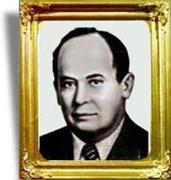
В театры Нейман не
ходил, а в кино с женой засыпал сразу же после киножурнала, с первыми кадрами фильма.
Когда та с упреком будила его перед окончанием фильма, он в свое оправдание
придумывал такие сюжеты картин, которые часто были увлекательнее увиденных, но
не имели с ними ничего общего.
Нейман обладал почти
абсолютной памятью, так что мог через много лет пересказывать страницы некогда
прочитанных книг, тут же переводя текст на английский или немецкий языки, а с
небольшими задержками и на французский или
итальянский.
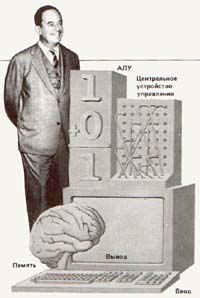
Итак, фон Нейманом
было выделено и детально описано пять базовых компонентов универсального
компьютера:
1. центральное
арифметико-логическое устройство (АЛУ);
2.
центральное устройство управления (УУ), ответственное за функционирование всех
основных компонент компьютера;
3. память, т.е.
запоминающее устройство (ЗУ);
4. система ввода
информации;
5. система вывода
информации.
 В качестве основного
принципа построения ЭВМ было выделено программное управление. В основе его
лежит представление алгоритма решения любой задачи в виде программы вычислений.
В качестве основного
принципа построения ЭВМ было выделено программное управление. В основе его
лежит представление алгоритма решения любой задачи в виде программы вычислений.
Алгоритм это конечный набор
предписаний, определяющий решение задачи посредством определенного количества
операций.
Программа – это упорядоченная
последовательность команд, которые выполняются в АЛУ автоматически друг за
другом в определенной последовательности. Выборка программы из памяти
осуществляется с помощью счетчика команд. Каждая команда содержит указания на
конкретную выполняемую операцию, место нахождения (адрес) данных для операции и
ряд служебных признаков.
Информация
(командная и данные: числовая, текстовая, графическая и т.п.) кодируется
двоичными числами 0 и 1. Каждый тип информации имеет форматы – структурные
единицы информации, закодированные двоичными цифрами 0 и 1. Обычно все форматы
данных, используемые в ЭВМ, кратны байту, т.е. состоят из целого числа байтов.
Стандартные элементы
структур современных ЭВМ основываются на следующих принципах: модульность
построения, магистральность, иерархия управления.
Модульность
построения предполагает в структуре ЭВМ достаточно автономных,
функционально и конструктивно законченных устройств (процессор, модуль памяти,
накопитель на жестком или гибком магнитном диске). Модульная конструкция ЭВМ
обеспечивает ее высокую ремонтопригодность и возможность модернизации, т.е.
замены отдельных модулей на более производительные.
Магистральность означает, что
подключаемые к центральному процессору модули используют специальные шины или магистрали для
обмена управляющими сигналами, адресами и данными как
с процессором, так и с другими устройствами.
Иерархия управления
предполагает, что устройство управления главного, или центрального, процессора
осуществляет только централизованное управление. Оно инициализирует активность
других устройств, после чего они продолжают работу по собственным программам
управления.
Принципы
архитектуры фон Неймана легли в основу создания абсолютно всех ЭВМ – от первого
поколения до современных, от суперЭВМ до персональных компьютеров.
Рассматривая
архитектуру ЭВМ, вычислительных систем, суперкомпьютеров и
информационно-вычислительных сетей с общих позиций и абстрагируясь от деталей,
можно воспользоваться приведенной ниже схемой.
|
Процессоры
(вычислительная среда) |
||||
|
|
|
|
... |
|
|
Ýß |
Ýß |
Ýß |
Ýß |
Ýß |
|
Коммутационная
среда (среды) |
||||
|
|
Коммуникационная среда (среды) |
|
||
|
Коммутационная
среда (среды) |
||||
|
Ýß |
Ýß |
Ýß |
Ýß |
Ýß |
|
|
|
|
... |
|
|
Блоки памяти
(запоминающая среда) |
||||
Эти аспекты имеют
более широкий смысл, чем просто требования к техническим характеристикам компонент
вычислительной системы: процессору, дисковым массивам, памяти, коммутаторам и
т.п. аппаратным средствам. Гораздо большее значение имеют требования,
предъявляемые к вычислительной системе, которую собираются построить для
реализации конкретных целей – решения задач определенного круга (научных,
экономических, информационных систем и т.п.), модель программирования.
Разработчикам
необходимо, прежде всего, проанализировать следующие связанные между собой
вопросы:
·
Отношение стоимость/производительность
·
Надежность и отказоустойчивость
· Масштабируемость
·
Совместимость программного обеспечения
Добиться
дополнительного повышения производительности в ИВС тяжелее, чем произвести
масштабирование внутри узла. Основным барьером является трудность организации
эффективных межузловых связей. Коммуникации, которые
происходят между узлами, должны быть устойчивы к большим задержкам программно
поддерживаемой когерентности.
Приложения с большим
количеством взаимодействующих процессов работают лучше на основе SMP-узлов, в
которых коммуникационные связи более быстрые. В кластерах, как и в МРР-системах, масштабирование приложений более эффективно
при уменьшении объема коммуникаций между процессами, работающими в разных
узлах. Это обычно достигается путем разбиения данных.
Именно такой подход
используется в наиболее известном приложении на основе кластеров – OPS (Oracle Parallel Server).
Появление любого
нового направления в вычислительной технике определяется требованиями компьютерного
рынка. Поэтому у разработчиков компьютеров нет одной единственной цели. Большая
универсальная вычислительная машина (мейнфрейм) или
суперкомпьютер стоят дорого. Для достижения поставленных целей при
проектировании высокопроизводительных конструкций приходится игнорировать
стоимостные характеристики.
Суперкомпьютеры
фирмы Cray Research и
высокопроизводительные мейнфреймы компании IBM
относятся именно к этой категории компьютеров. Другим крайним примером может
служить конструкция, где производительность принесена в жертву для достижения
низкой стоимости. К этому направлению относятся персональные компьютеры
различных клонов IBM PC.
Между этими двумя
крайними направлениями находятся конструкции, основанные на отношении
стоимость/производительность, в которых разработчики
находят баланс между стоимостными параметрами и производительностью. Типичными
примерами такого рода компьютеров являются миникомпьютеры и рабочие станции.
Для сравнения
различных компьютеров между собой обычно используются стандартные методики
измерения производительности. Эти методики позволяют разработчикам и
пользователям использовать полученные в результате испытаний количественные
показатели для оценки тех или иных технических решений, и, в конце концов,
именно производительность и стоимость дают пользователю рациональную основу для
решения вопроса, какой компьютер выбрать.
Масштабируемость
Масштабируемость представляет собой возможность
наращивания числа и мощности процессоров, объемов оперативной и внешней памяти
и других ресурсов вычислительной системы. Масштабируемость
должна обеспечиваться архитектурой и конструкцией компьютера, а также
соответствующими средствами программного обеспечения.
Так, например,
возможность масштабирования кластера ограничена значением отношения скорости
процессора к скорости связи, которое не должно быть слишком большим (реально
это отношение для больших систем не может быть более 3 – 4, в
противном случае не удается даже реализовать режим единого образа операционной
системы). С другой стороны, последние 10 лет истории развития процессоров и
коммуникаторов показывают, что разрыв по скорости между ними все увеличивается.
Добавление каждого
нового процессора в действительно масштабируемой системе должно давать
прогнозируемое увеличение производительности и пропускной способности при
приемлемых затратах. Одной из основных задач при построении масштабируемых
систем является минимизация стоимости расширения компьютера и упрощение
планирования.
В идеале добавление
процессоров к системе должно приводить к линейному росту ее производительности.
Однако это не всегда так. Потери производительности могут возникать, например,
при недостаточной пропускной способности шин из-за возрастания трафика между
процессорами и основной памятью, а также между памятью и устройствами
ввода/вывода. В действительности реальное увеличение производительности трудно
оценить заранее, поскольку оно в значительной степени зависит от динамики
поведения прикладных задач.
Возможность
масштабирования системы определяется не только архитектурой аппаратных средств,
но зависит от заложенных свойств программного
обеспечения. Масштабируемость программного
обеспечения затрагивает все его уровни от простых механизмов передачи сообщений
до работы с такими сложными объектами, как мониторы транзакций и вся среда
прикладной системы. В частности, программное обеспечение должно минимизировать
трафик межпроцессорного обмена, который может препятствовать линейному росту
производительности системы.
Аппаратные средства
(процессоры, шины и устройства ввода/вывода) являются только частью
масштабируемой архитектуры, на которой программное обеспечение может обеспечить
предсказуемый рост производительности. Важно понимать, что простой переход,
например, на более мощный процессор может привести к перегрузке других
компонентов системы. Это означает, что действительно масштабируемая система
должна быть сбалансирована по всем параметрам.
Совместимость и
мобильность программного обеспечения
Концепция
программной совместимости впервые в широких масштабах была применена
разработчиками системы IBM/360. Основная задача при проектировании всего ряда
моделей этой системы заключалась в создании такой архитектуры, которая была бы
одинаковой с точки зрения пользователя для всех моделей системы независимо от
цены и производительности каждой из них.
Огромные
преимущества такого подхода, позволяющего сохранять существующий задел
программного обеспечения при переходе на новые (как правило, более
производительные) модели, были быстро оценены как производителями компьютеров,
так и пользователями и, начиная с этого времени, практически все
фирмы-поставщики компьютерного оборудования взяли на вооружение эти принципы,
поставляя серии совместимых компьютеров. Следует заметить, однако, что со
временем даже самая передовая архитектура неизбежно устаревает и возникает
потребность внесения радикальных изменений архитектуру и способы организации
вычислительных систем.
В настоящее время
одним из наиболее важных факторов, определяющих современные тенденции в
развитии информационных технологий, является ориентация компаний-поставщиков
компьютерного оборудования на рынок прикладных программных средств. Это
объясняется, прежде всего, тем, что для конечного пользователя, в конце концов,
важно программное обеспечение, позволяющее решить его задачи, а не выбор той
или иной аппаратной платформы.
Переход
от однородных сетей программно совместимых компьютеров к построению
неоднородных сетей, включающих компьютеры разных фирм-производителей, в корне
изменил и точку зрения на саму сеть: из сравнительно простого средства обмена
информацией она превратилась в средство интеграции отдельных ресурсов – мощную
распределенную вычислительную систему, каждый элемент которой (сервер или
рабочая станция) лучше всего соответствует требованиям конкретной прикладной задачи.
Этот переход
выдвинул ряд новых требований. Прежде всего, такая вычислительная среда должна
позволять гибко менять количество и состав аппаратных средств и программного
обеспечения в соответствии с меняющимися требованиями решаемых задач.
Во-вторых, она должна обеспечивать возможность запуска одних и тех же
программных систем на различных аппаратных платформах, т.е. обеспечивать
мобильность программного обеспечения. В-третьих, эта среда должна гарантировать
возможность применения одних и тех же человеко-машинных интерфейсов на всех
компьютерах, входящих в неоднородную сеть.
В условиях жесткой
конкуренции производителей аппаратных платформ и программного обеспечения
сформировалась концепция открытых систем, представляющая собой совокупность
стандартов на различные компоненты вычислительной среды, предназначенных для
обеспечения мобильности программных средств в рамках
неоднородной, распределенной вычислительной системы.
Одним из вариантов
моделей открытой среды является модель OSE (Open System Environment), предложенная
комитетом IEEE POSIX. На основе этой модели национальный институт стандартов и
технологии США выпустил документ «Application Portability Profile (APP). The U.S. Government's Open System Environment
Profile OSE/1 Version 2.0»,
который определяет рекомендуемые для федеральных
учреждений США спецификации в области информационных технологий, обеспечивающие
мобильность системного и прикладного программного обеспечения. Все ведущие
производители компьютеров и программного обеспечения в США в настоящее время
придерживаются требований этого документа.
Из всех классов ЭВМ
наибольшее распространение получили персональные компьютеры. Персональный
компьютер (ПК) – Personal Computer
(PC) – недорогой компьютер, созданный на базе микропроцессора. ПК, или персональные
электронные вычислительные машины (ПЭВМ), в
ряду компьютеров характеризуются небольшими размерами и массовым производством.
Это позволяет делать их широкодоступным товаром, обеспечивающим обработку
различной информации. ПК предназначены для обработки текстов, звука и изображений.
Персональный
компьютер для удовлетворения требованиям общедоступности и универсальности
применения должен обладать такими качествами, как:
·
малая стоимость, находящаяся в пределах доступности для индивидуального
покупателя
·
автономность эксплуатации без специальных требований к условиям окружающей
среды
·
гибкость архитектуры, обеспечивающая ее адаптируемость к разнообразным применениям в сфере
управления, науки, образования и в быту
·
дружественность операционной системы и прочего программного обеспечения, обуславливающая
возможность работы с ней пользователя без специальной профессиональной
подготовки
·
высокая надежность работы (более 5000 часов на отказ)
|
|
|
|
|
|
Классы персональных компьютеров
ПК делятся на несколько классов (см. рисунок
выше). Если за признак классификации взять «тип решаемых на ПК задач», то IBM-совместимые ПК могут быть разделены на: серверы;
графические станции; портативные; ПК для корпоративных пользователей; ПК для
дома и малого офиса (SOHO – SmalI Office, Home Office). По определенным характеристикам самих ПК, например, IBM-совместимые компьютеры разделяются на два типа: PC/XT-eXTended (8-разрядный ПК, у
которого установлен жесткий диск, шина ESA
и т.д.); AT – Advanced Technology (16-, 32-, 64-разрядные ПК с шинами ISA(16), EISA(16;
32), МСА(16; 32), PCMCIA, VL-bus(16/32/64), РСI(32/64).
Настольные персональные компьютеры являются
стационарными и предоставляют наибольшие возможности их пользователям. Портативные персональные компьютеры имеют
небольшие размеры. Особенно важно, что они транспортабельны. С каждым таким
компьютером можно работать находясь в самолете, поезде
либо в автомашине. Управление ПК осуществляется при помощи клавиатуры, мыши или светового пера. Информация вводится с
клавиатуры, сканера, микрофона или камеры. Вывод информации осуществляется на экран, динамик или принтер.
В
последние годы использование высокоскоростных 32- и 64-разрядных микропроцессоров и версий операционной системы UNIX привело к слиянию ПК
с рабочими станциями. С другой стороны,
создаются устройства, в которых объединяются функции
персонального компьютера с телевизором и телефонным аппаратом. Такое устройство,
например, предложено корпорацией Microsoft.
Это – Простой интерактивный персональный компьютер (simple
interactive personal computer – SIPC). Он несложен в эксплуатации, легко
соединяется с телевизионной или телефонной сетью.
В связи с широким
распространением ПК на данном этапе большое значение приобретают:
·
повышение безопасности компьютеров для пользователей (безопасный компьютер);
·
уменьшение воздействия компьютеров на окружающую среду («зеленый компьютер»);
·
минимизация энергопотребления (технология OnNow PC).
Устройство ПК, а
также технические решения, направленные на достижение вышеуказанных задач,
будут рассмотрены в следующих темах.
Дополнительная литература
Тема 2. Устройство персонального компьютера: системный блок и периферия
Персональный компьютер (ПК) – это настольная или переносная ЭВМ, удовлетворяющая требованиям общедоступности и универсальности применения. Конструктивно ПК выполняются в виде центрального системного блока, к которому через разъемы подключаются различные внешние устройства, называемые периферийными устройствами.
На приведенном ниже рисунке представлена структурная схема современного ПК, полностью отвечающая принципам архитектуры фон Неймана.
 |
Рассмотрим состав и назначение основных составляющих ПК.
Микропроцессор (МП). Это центральный блок ПК, предназначенный для управления работой всех блоков машины и для выполнения арифметических и логических операций над информацией.
В состав микропроцессора входят:
· устройство управления (УУ) – формирует и подает во все блоки машины в нужные моменты времени определенные сигналы управления (управляющие импульсы), формирует адреса ячеек памяти, используемых выполняемой операцией, и передает эти адреса в соответствующие блоки ЭВМ; опорную последовательность импульсов устройство управления получает от генератора тактовых импульсов;
· арифметико-логическое устройство (АЛУ) – предназначено для выполнения всех арифметических и логических операций над числовой и символьной информацией (в некоторых моделях ПК для ускорения выполнения операций к АЛУ подключается дополнительный математический сопроцессор);
· микропроцессорная память (МПП) – служит для кратковременного хранения, записи и выдачи информации, непосредственно используемой в вычислениях. МПП строится на регистрах и используется для обеспечения высокого быстродействия машины, ибо основная память (ОП) не всегда обеспечивает скорость записи, поиска и считывания информации, необходимую для эффективной работы быстродействующего микропроцессора;
· регистры (на рисунке они не показаны – слишком маленькие) – быстродействующие ячейки памяти различной длины (в отличие от ячеек ОП, имеющих стандартную длину 1 байт и более низкое быстродействие).
Интерфейсная система микропроцессора реализует его связь с другими устройствами ПК; включает в себя внутренний интерфейс МП, буферные запоминающие регистры и схемы управления портами ввода-вывода (ПВВ) и системной шиной.
Внутренний интерфейс (от англ. interface – соединять) – совокупность средств взаимосвязи устройств компьютера, обеспечивающая их эффективное взаимодействие. Все устройства, подключаемые через интерфейсную систему, называются средствами сопряжения. Их подключение осуществляется через порты ввода-вывода (I/O, Input/Output port).
Системная шина. Это основная интерфейсная система компьютера, обеспечивающая сопряжение и связь всех его устройств между собой.
Системная шина обеспечивает три направления передачи информации:
1. между микропроцессором и основной памятью;
2. между микропроцессором и портами ввода-вывода внешних устройств;
3. между основной памятью и портами ввода-вывода внешних устройств.
Все блоки, а точнее их порты ввода-вывода, через соответствующие унифицированные разъемы (стыки) подключаются к шине единообразно: непосредственно или через специальные устройства – контроллеры (адаптеры). Управление системной шиной осуществляется микропроцессором либо непосредственно, либо через дополнительную микросхему – контроллер шины, формирующий основные сигналы управления.
Основная память (ОП). Она предназначена для хранения и оперативного обмена информацией с прочими блоками машины. ОП содержит два вида запоминающих устройств: постоянное запоминающее устройство (ПЗУ) и оперативное запоминающее устройство (ОЗУ).
ПЗУ служит для хранения неизменяемой (постоянной) программной и справочной информации, позволяет оперативно только считывать хранящуюся в нем информацию.
ОЗУ предназначено для оперативной записи, хранения и считывания информации (программ и данных), непосредственно участвующей в информационно-вычислительном процессе, выполняемом ПК в текущий период времени. Главными достоинствами оперативной памяти являются ее высокое быстродействие и возможность обращения к каждой ячейке памяти отдельно (прямой адресный доступ к ячейке). В качестве недостатка ОЗУ следует отметить невозможность сохранения информации в ней после выключения питания машины (энергозависимость).
Источник питания. Это блок, содержащий системы автономного и сетевого энергопитания ПК.
Таймер. Это внутримашинные электронные часы, обеспечивающие при необходимости автоматический съем текущего момента времени (год, месяц, часы, минуты, секунды и доли секунд). Таймер подключается к автономному источнику питания – аккумулятору и при отключении машины от сети продолжает работать.
Внешние устройства (ВУ). Это важнейшая составная часть любого вычислительного комплекса. Достаточно сказать, что по стоимости ВУ иногда составляют 50 – 80% всего ПК. От состава и характеристик ВУ во многом зависят возможность и эффективность применения ПК в системах управления и в народном хозяйстве в целом.
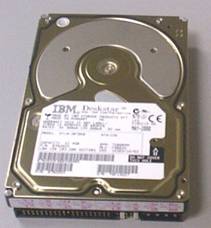 ВУ ПК обеспечивают
взаимодействие машины с окружающей средой, пользователями, объектами управления
и другими ЭВМ. ВУ весьма разнообразны и могут быть классифицированы по ряду
признаков. Так, по назначению можно выделить следующие виды ВУ:
ВУ ПК обеспечивают
взаимодействие машины с окружающей средой, пользователями, объектами управления
и другими ЭВМ. ВУ весьма разнообразны и могут быть классифицированы по ряду
признаков. Так, по назначению можно выделить следующие виды ВУ:
· внешние запоминающие устройства (ВЗУ), или внешняя память ПК;
· диалоговые средства пользователя;
· устройства ввода информации;
· устройства вывода информации;
· средства связи и телекоммуникации.
Внешняя память ПК используется для долговременного хранения любой информации, которая может когда-либо потребоваться для решения задач. В частности, во внешней памяти хранится все программное обеспечение компьютера. Внешняя память содержит разнообразные виды запоминающих устройств, но наиболее распространенными, имеющимися практически на любом компьютере являются накопители на жестких (НЖМД) и гибких (НГМД) магнитных дисках.
Назначение этих накопителей – хранение больших объемов информации, запись и выдача хранимой информации по запросу в оперативное запоминающее устройство. Различаются НЖМД и НГМД лишь конструктивно, объемами хранимой информации и временем поиска, записи и считывания информации.
В качестве устройств внешней памяти используются также накопители на оптических дисках (CD-ROM).
Диалоговые средства пользователя
включают в свой состав видеомониторы (дисплеи), реже пультовые пишущие машинки 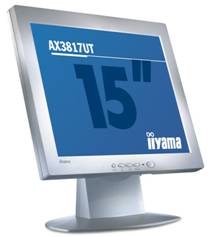 (принтеры
с клавиатурой) и устройства речевого ввода-вывода информации.
(принтеры
с клавиатурой) и устройства речевого ввода-вывода информации.
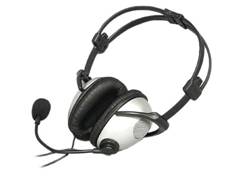
Устройства речевого ввода-вывода – это различные микрофонные акустические системы, «звуковые мыши», например, со сложным программным обеспечением, позволяющим распознавать произносимые человеком буквы и слова, идентифицировать их и закодировать.
Устройства речевого вывода – это различные синтезаторы звука, выполняющие преобразование цифровых кодов в буквы и слова, воспроизводимые через громкоговорители (динамики) или звуковые колонки, подсоединенные к компьютеру.
Видеомонитор (дисплей) – устройство для отображения вводимой и выводимой из ПК информации.
К устройствам ввода информации относятся:
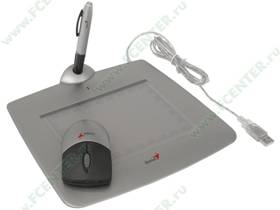
· клавиатура – устройство для ручного ввода числовой, текстовой и
 управляющей
информации в ПК;
управляющей
информации в ПК;
· 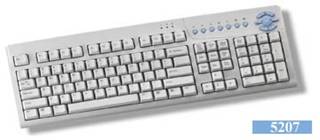 графические планшеты (диджитайзеры) –
для ручного ввода графической информации, изображений путем перемещения по
планшету специального указателя (пера); при перемещении пера автоматически
выполняются считывание координат его местоположения и ввод этих координат в ПК;
графические планшеты (диджитайзеры) –
для ручного ввода графической информации, изображений путем перемещения по
планшету специального указателя (пера); при перемещении пера автоматически
выполняются считывание координат его местоположения и ввод этих координат в ПК;
· сканеры (читающие автоматы) – для автоматического считывания с бумажных носителей и ввода в ПК машинописных текстов, графиков, рисунков, чертежей; в устройстве кодирования сканера в текстовом режиме считанные символы после сравнения с эталонными контурами специальны-ми программами преобразуются в специальные коды, а в графическом режиме считанные графики и чертежи преобразуются в последовательности двухмерных координат;
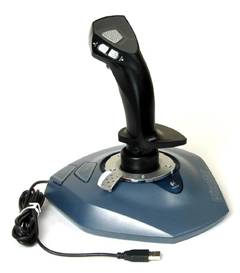

· манипуляторы (устройства указания): джойстик – рычаг, мышь, трекбол – шар в оправе, световое перо и др. – для ввода графической информации на экран дисплея путем управления движением курсора по экрану с последующим кодированием координат курсора и вводом их в ПК;
· сенсорные экраны – для ввода отдельных элементов изображения, программ или команд с полиэкрана дисплея в ПК.
К устройствам вывода информации относятся:
· 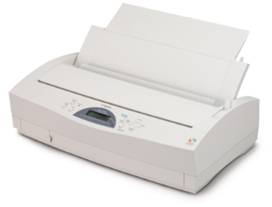 принтеры –
печатающие устройства для регистрации информации на бумажный носитель;
принтеры –
печатающие устройства для регистрации информации на бумажный носитель;
· графопостроители (плоттеры) – для вывода графической информации (графиков, чертежей, рисунков) из ПК на бумажный носитель.
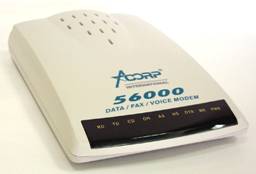 Устройства связи и теле-коммуникации используются для
связи с приборами и другими средствами автоматизации (согласователи интерфейсов,
адаптеры, цифро-аналоговые и аналого-цифровые преобразователи, модемы и т.п.) и
для подключения ПК к каналам связи, к другим ЭВМ и вычислительным сетям.
Устройства связи и теле-коммуникации используются для
связи с приборами и другими средствами автоматизации (согласователи интерфейсов,
адаптеры, цифро-аналоговые и аналого-цифровые преобразователи, модемы и т.п.) и
для подключения ПК к каналам связи, к другим ЭВМ и вычислительным сетям.
В частности, сетевой адаптер является внешним интерфейсом ПК и служит для подключения его к каналу связи для обмена информацией с другими ЭВМ, для работы в составе вычислительной сети. В глобальных сетях функции сетевого адаптера выполняет модулятор-демодулятор.
Многие из названных выше устройств относятся к условно выделенной группе – средствам мультимедиа.
Средства мультимедиа (от англ. multimedia – использующий различные носители информации) – это комплекс аппаратных средств, позволяющих человеку общаться с компьютером, используя самые разные, естественные для человека способы: речь, рукописный текст, рисунки и т.д.
К средствам мультимедиа относятся:
· устройства речевого ввода и вывода информации;
· сканеры (поскольку они позволяют автоматически вводить в компьютер печатные тексты и рисунки);
· устройства обработки звука;
· устройства обработки видеоизображения;
· устройства видеозахвата (videograbber), снимающие изображение с видеомагнитофона или видеокамеры и вводящие его в ПК;
· акустические системы;
· микрофоны;
· видеовоспроизводящие системы с усилителями, звуковыми колонками, большими видеоэкранами;
· видеопроекторы;
· цифровые фотоаппараты и видеокамеры;
· и другие.
С развитием средств ВТ базовый состав ПК постепенно расширялся. В настоящее время он включает в себя следующий обязательный комплекс технических средств:
1. системный блок;
2. клавиатура;
3. манипулятор типа «мышь»;
4. монитор.
Все вышеперечисленное принято называть одним словом «компьютер». Остальные технические средства (например, акустическая система, принтер, сканер) значительно расширяют возможности ПК, и со временем могут войти в состав обязательных средств ПК.
В настоящее время ПК, производимые фирмой IBM, фактически стали стандартом персонального компьютера. Сейчас такие компьютеры («совместимые с IBM PC») составляют около 90% всех производимых в мире персональных компьютеров.
Такая популярность обусловлена тем, что в IBM PC была заложена возможность усовершенствования отдельных частей компьютера и использования новых устройств. Фирма IBM обеспечила возможность сборки компьютера из независимо изготовленных частей.
Принцип, при котором методы сопряжения различных устройств с IBM PC были стандартизованы, известны и доступны всем желающим, был назван принципом открытой архитектуры.
Реализация этого принципа такова: на основной электронной плате компьютера (системной, или материнской) размещены только те блоки, которые осуществляют обработку информации. Схемы, управляющие всеми другими устройствами компьютера – монитором, дисками и т.д., реализованы на отдельных платах, которые вставляются в стандартные разъемы на системной плате.
При таком подходе фирмы IBM к разработке компьютеров другие фирмы получили возможность разрабатывать различные дополнительные устройства, а пользователи – самостоятельно модернизировать и расширять возможности компьютеров по своему усмотрению.
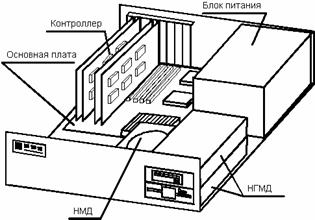
Системный блок включает в себя:
· системную плату;
· блок питания;
· накопители на дисках;
· разъемы для дополнительных устройств;
· платы расширения с контроллерами – адаптерами внешних устройств.
На системной (материнской) плате размещаются:
·
 адаптеры клавиатуры, НЖМД и НГМД;
· микропроцессор;
· системные микросхемы (чипсет);
· генератор тактовых импульсов;
· модули (микросхемы) ОЗУ и ПЗУ;
· микросхема CMOS-памяти;
· контроллер прерываний;
· таймер;
· и т.д.
Рассмотрим взаимодействие этих устройств непосредственно с блоком питания и корпусом системного блока.
Системный блок представляет собой корпус, внутри которого размещаются модули ПК. Как правило, корпуса для сборки системного блока продаются с уже установленным блоком питания, однако он также легко может быть заменен на другой в случае необходимости.
Корпуса ПК характеризуются следующими параметрами:
1. тип корпуса и габариты (длина × ширина × высота);
2. средства управления и индикации;
3. количество отсеков 5,25" и 3.5";
4. количество внутренних отсеков 3" и 5";
5. тип блока питания и его размещение внутри корпуса (горизонтальное или вертикальное);
6. особенности конструкции;
Тип корпуса
По типу корпуса для сборки системного блока делятся на две большие группы: вертикальные (Tower) и горизонтальные (Desktop). В свою очередь вертикальные корпуса различаются по размерам от BigTower до MiniTower. Горизонтальные корпуса бывают всего двух видов – собственно Desktop и так называемый Slim, т.е. тонкий.
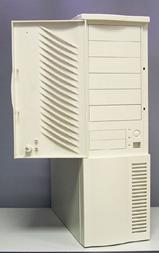 |
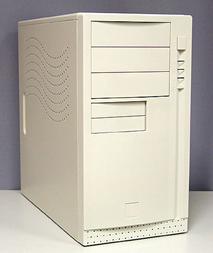 |
BigTower MiddleTower
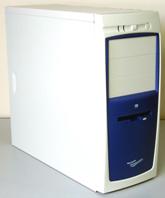 |
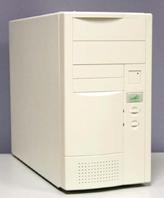 |
MidiTower MiniTower
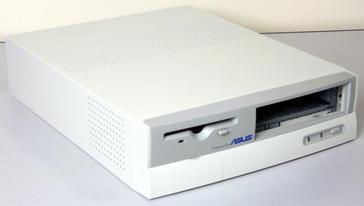 |
DeskTop
Средства управления и индикации
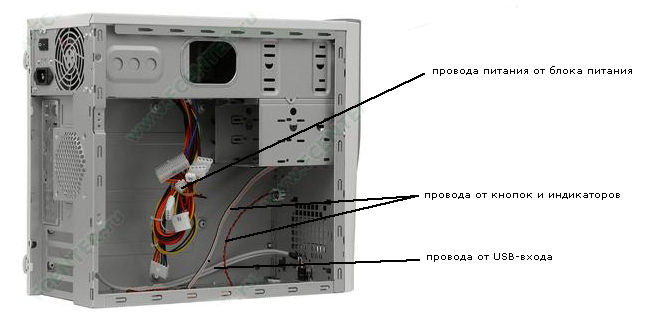
На передней панели корпуса кроме прорезей дисковода и приводов CD-ROM имеются обычно две кнопки, индикаторы работы системного блока и НЖМД. В некоторых моделях предусмотрены разъемы USB-портов для подключения соответствующих устройств, как правило, flash-памяти. От этих кнопок, индикаторов и разъемов внутрь системного блока идут провода, которые присоединяются к соответствующим гнездам на материнской плате.
Первая кнопка – это кнопка RESET, что в дословном переводе с английского означает «вновь устанавливать». Этой кнопкой следует пользоваться при сбое в работе компьютера, т.е. в случае, когда компьютер перестает откликаться на нажатие клавиш клавиатуры и другие манипуляции с периферийными устройствами. Обычно это сопровождается звуком определенной частоты, издаваемым на каждое нажатие клавиши встроенным в корпус динамиком (есть не у всех моделей корпусов).
При использовании кнопки RESET происходит перезагрузка системы, и компьютер оказывается вновь готовым к работе. Естественно, что вся информация, содержавшаяся в ОЗУ до сбоя в работе, будет потеряна, а сохранится лишь та ее часть, которая была записана на диск винчестера.
На некоторых корпусах кнопка RESET может вообще отсутствовать, а вместо нее имеется только кнопка POWER (питание), служащая для включения и выключения питания компьютера. В этом случае для перезагрузки следует нажать кнопку POWER, т.е. выключить компьютер и, подождав не менее 30 с., включить снова. 30 секунд – это минимальное время, необходимое для остановки вращающегося диска винчестера.
Также кнопка RESET в отдельных моделях ПК может быть совмещена с кнопкой POWER. В этом случае перезагрузка системы происходит при легком нажатии POWER, а выключение компьютера при нажатии кнопки POWER до упора.
Кроме того, на передней панели расположены два индикатора (светодиода). Светодиод рядом с кнопкой POWER показывает обычно, включен ли компьютер, т.е. горит, когда включено питание процессорного блока. Второй светодиод зажигается в момент обращения компьютера к жесткому диску винчестера. Рядом с этим светодиодом находится надпись H.DISK или H.D.D.
Количество внешних и внутренних отсеков
Количество отсеков определяет возможность установки тех или иных устройств определенного стандартного размера: 5,25" и 3.5" для внешних отсеков и 3" и 5" для внутренних отсеков.
Во внешние отсеки 5,25" устанавливаются такие устройства как дисковод 5,25", приводы CD-R, CD-RW, DVD-R, DVD-RW.
Во внешние отсеки 3.5" устанавливаются такие устройства, как дисковод 3,5", приводы IO Omega, Jazz и им подобные. Количество внешних отсеков 3,5", как правило, совпадает с количеством внутренних отсеков.
Во внутренние отсеки 5,25" помимо вышеназванных устройств устанавливаются НЖМД.
Тип блока питания
Блок питания характеризуется следующими параметрами:
1. мощность;
2. модель;
3. наличие сетевых разъемов и их количество;
4. наличие выключателя;
5. наличие разъемов питания и их количество.
Мощность блока питания
Мощность системного блока, как и любого электрического устройства, измеряется в Ваттах. Для ПК мощность системного блока варьируется в диапазоне от 180W до 420W. Мощность определяет энергопотребление системного блока, а также возможности по подключению к блоку питания различных устройств. Соответственно, чем больше мощность, тем больше устройств может быть подключено. Очевидно, что в корпуса BigTower будут устанавливаться более мощные блоки питания, нежели в MidiTower.
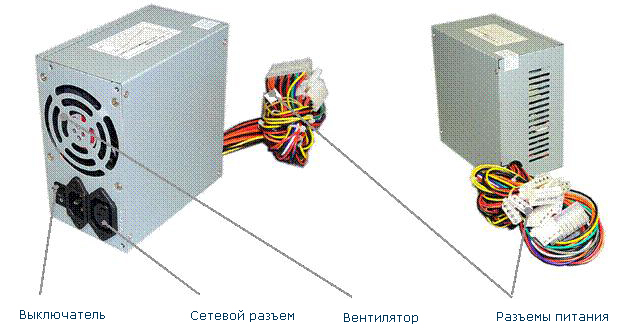
Модель блока питания
Модель блока питания определяет совместимость с различными типами материнских плат. В настоящее время подавляющее большинство блоков питания являются моделью ATX 2.03. Исключение составляют, в основном, блоки питания, размещаемые снаружи системного блока (для некоторых корпусов Slim типа).
Наличие сетевых разъемов и выключателя
Как вы помните, включение и выключение системного блока осуществляется нажатием кнопки POWER на передней панели. Кроме того, аналогичный выключатель может быть размещен на блоке питания (выключатель блока питания). Если он выключен, то нажатие кнопки POWER не приведет к включению системного блока, поскольку отключено его питание.
Также на блоке питания могут быть размещены сетевые разъемы для подключения каких-либо устройств. Как правило, непосредственно к системному блоку подключается монитор. Это тем более целесообразно в том случае, если питание осуществляется через источник бесперебойного питания.
Разъемы питания
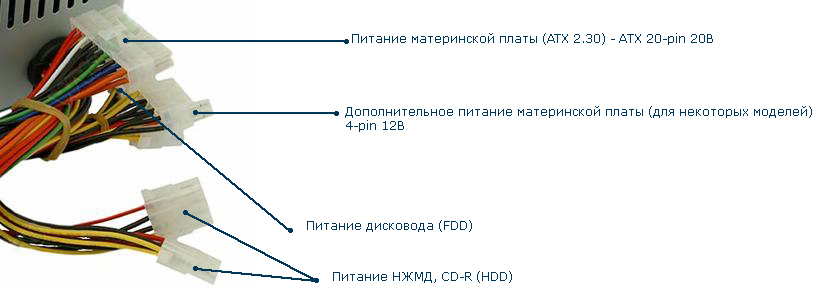
Количество разъемов каждого типа определяет возможности подключения соответствующих устройств.
Особенности конструкции системного блока
К особенностям конструкции относятся:
· возможность установки дополнительных вентиляторов;
· звукоизоляция;
· защита от несанкционированного доступа;
· наличие USB, audio и других разъемов на передней стенке;
· наличие откидных крышек
· другие.
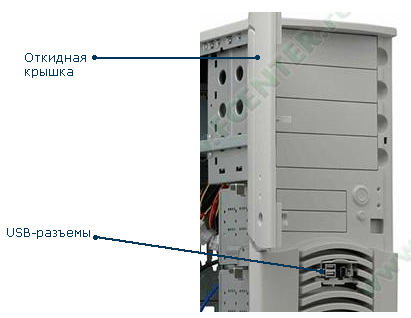
Наличие либо отсутствие указанных особенностей позволяет максимально удовлетворить запросы покупателей в плане технических и эргономических характеристик корпуса системного блока.
Подключение периферийных устройств
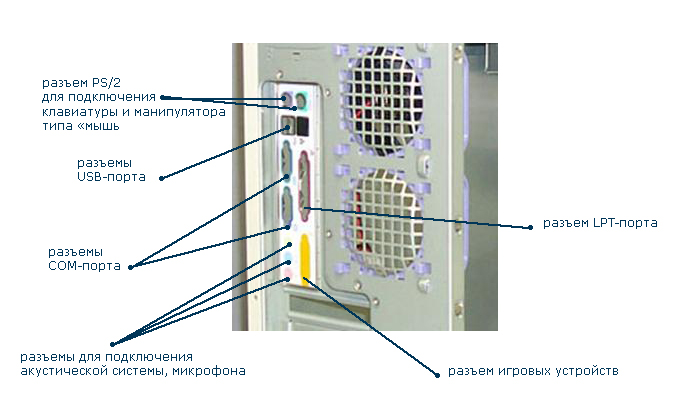
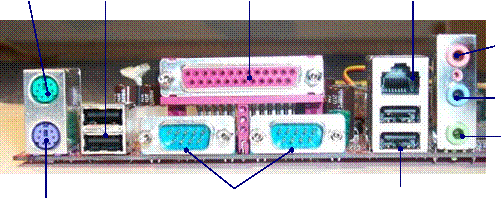
Периферийные устройства подключаются к системному блоку через разъемы, расположенные на задней стенке корпуса, как это показано на рисунке.
Дополнительная литература
Тема 3. Типы и логическое устройство материнских плат
Материнская
(системная) плата, в компьютерном обиходе называемая просто «мать», является
основным устройством, размещаемым внутри системного блока. Если материнская
плата выходит из строя, то компьютер Вы даже не сможете включить, что возможно
в любом другом случае (даже при поломке микропроцессора). Происходит это
потому, что все устройства, в том числе и процессор, располагаются на
материнской плате.
Следует отметить,
что материнская плата является самым уязвимым устройством компьютера и может
легко пострадать от механических повреждений при сборке или сгореть от
перепадов питания (не достаточных для того, чтобы вышел из строя блок питания),
так как при этом основной удар материнская плата берет на себя.
Кроме того, именно
тип материнской платы (МП) определяет допустимые параметры устройств, которые
возможно на нее установить. Тип материнской платы определяется следующими
основными характеристиками:
1. форм-фактор
и габариты;
2. тип разъема
(слота, сокета) для установки микропроцессора;
3. чипсет;
4. тактовая
частота системной шины;
5. параметры
контроллеров устройств;
6. наличие и
параметры слотов;
7. наличие и
параметры интегрированных устройств.
Прежде чем мы
подробно разберем каждый из этих параметров, необходимо рассмотреть устройство
материнской платы.
Общие
сведения
Несмотря на большое
разнообразие в дизайне и исполнении, все МП имеют схожие черты. Так, на любой
из них обязательно устанавливаются следующие компоненты: процессор; память ROM,
RAM и SRAM (подробно классификация памяти рассматривается в пятом занятии);
схемы ввода/вывода; схемы интерфейсов и шин, кварцевый генератор, схемы
управления напряжением. Кроме того, возможна установка большого количества
интерфейсных контроллеров (микросхемы для согласования и обмена данными)
различных стандартов, таких как IDE, Floppy, SCSI, контроллеры (адаптеры)
портов.
Главным набором
микросхем в современных МП является чипсет, который управляет работой всех
остальных контроллеров и компонентов, согласуя их работу во времени. Именно тип
чипсета определяет возможные подключаемые интерфейсы и компоненты, а также
производительность. Т.о. существует большое количество типов и разновидностей
контроллеров и устройств, подключаемых к ним, и материнская плата, которая
состоит из этих наборов интегральных схем (ИС), и чтобы понять, как они
работают и взаимодействуют, необходимо разобраться, из чего конкретно состоит
материнская плата.
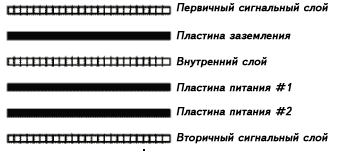
Печатная плата (Printed Circuit Board – PCB) это и есть плата,
на которой размещаются все компоненты. PCB обычно состоит из нескольких слоев,
состоящих из плоских камедевых пластин, между которыми находятся элементы цепи
– соединительные линии, которые называются «дорожки». Обычная PCB имеет четыре
таких слоя, два слоя, которые находятся сверху и снизу, являются сигнальными
слоями.
|
|
|
|
|
|
Для некоторых МП нужно шесть слоев, такими МП являются МП, разработанные для
двухпроцессорных систем, или же когда количество контактов процессора превышает
425 контакта. Это потому, что сигнальные дорожки должны быть расположены вдали
друг от друга, чтобы предотвратить перекрестные помехи, и дополнительные слои
решают эту проблему.
Разметка и длина
дорожек очень важна для нормальной работы системы. Основная задача снизить
любое искажение сигнала из-за пересечения дорожек. Чем длинней дорожка и/или
выше скорость передачи сигнала, тем больше перекрестных помех, откуда следует,
что нужно увеличить расстояние между дорожками. Некоторые дорожки должны быть
максимальной длины для сохранения непрерывности сигнала, например, такие,
которые подходят напрямую к процессору.
На материнскую плату
подается напряжение от блока питания (БП) – 3.3V.
Различные компоненты, установленные на МВ питаются от разного напряжения.
Наиболее распространенные компоненты потребляют +5В (такие как чип BIOS-а, часы
реального времени, контроллер клавиатуры, DRAM-чипы, логика большей части контроллеров,
коннекторы) и +3.3В (L2 кэш, чипсет, SDRAM-чипы, AGP).
Двигатели накопителей и кулеры питаются от +12В.
БП подключается к МП
ATX – одним 20-контактным разъемом с ключом, исключающим
возможность неправильного подсоединения к МВ.
Регуляторы
напряжения
Различные компоненты,
установленные на МП потребляют различное количество напряжения. Наиболее
распространенные компоненты потребляют 5В (такие как чип BIOS-а, часы реального
времени, контроллер клавиатуры, DRAM-чипы) и 3.3В (L2 кэш, чипсет, SDRAM-чипы).
Процессор может потреблять от 2В до 8В. Скачки напряжения могут легко повредить
все компоненты, и, чтобы этого не произошло, на плату устанавливаются
регуляторы напряжения.
Модули, которые отвечают
за работу регуляторов напряжения, называются VRM (Voltage Regilate Module – модуль стабилизатора напряжения). На
МП для процессоров Pentium в основном требуется два регулятора напряжения –
один для контроля напряжения на I/O (3.3В), а другой для самого процессора или,
как еще говорят, напряжения на ядре процессора.
Для того чтобы
использовать как можно больше различных типов процессоров, схема должна держать
определенный диапазон напряжения. Для этого обычно на плату устанавливается
набор резисторов, соединенных с рядом контактов. Сейчас на большинстве МП стоит
так называемый автодетект (автоопределение), это значит, что схема сама
определяет и распределяет напряжение, ориентируясь по контактам на процессоре,
что исключает потребность в джамперах. Но на процессорах AMD лучше выставлять напряжение вручную,
теперь это легко осуществляется через BIOS.
Конденсаторы
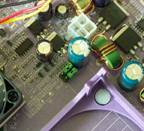 Конденсаторы обеспечивают ровный поток
напряжения в схеме. Это очень важно потому, что потребление энергии процессором
может меняться мгновенно от низкого к высокому и наоборот, особенно когда
выполняется режим приостановки работы (HALT) или возвращение в нормальное
состояние. Регуляторы напряжения не могут реагировать мгновенно на изменения,
для этого и «сглаживается» напряжение.
Конденсаторы обеспечивают ровный поток
напряжения в схеме. Это очень важно потому, что потребление энергии процессором
может меняться мгновенно от низкого к высокому и наоборот, особенно когда
выполняется режим приостановки работы (HALT) или возвращение в нормальное
состояние. Регуляторы напряжения не могут реагировать мгновенно на изменения,
для этого и «сглаживается» напряжение.
Генератор
тактовых импульсов (Clock Generator Chip)
Каждый компонент в
компьютере работает по импульсным тактам, но не каждый компонент работает на
одних и тех же тактах. ISA, PCI, AGP, USB и системная шина – все работают на
скоростях, отличных друг от друга, и поэтому требуют свой собственный тактовый
сигнал. Процессору тоже нужен тактовый сигнал так же, как и синхронным чипам
памяти, таким как SRAM и SDRAM, использующимся как главная память, тоже нужен
сигнал. Так вот, генератор тактовых импульсов и генерирует все эти тактовые
сигналы, необходимые для синхронной работы устройств с различной скоростью.
BIOS и RTC (часы
реального времени)
Для того чтобы
компьютер запустил операционную систему, ему нужна «программа раскрутки». Эта
программа загружается из специально отведенного участка памяти и дает ровно
столько информации, сколько надо для того, чтобы получить доступ к компонентам,
необходимым для полной загрузки операционной системы. Например, программа
должна загрузить информацию об устройстве для FDD и HDD, а также для
видеосистемы.
На компьютере эта
информация хранится в чипе постоянной памяти, которая называется BIOS (Basic
Input/Output System). Этот чип может иметь примерно от 512Kб до 4Мб памяти,
который программируется на заводе и может быть перепрограммирован только
программой, включающей специальный режим, в котором память может быть
перезаписана новой загрузочной программой. Эту процедуру обычно называют
«Прошивкой BIOS-а».
Когда компьютер
включен, запускается специальный процесс, называемый Power-On Self-Test – POST
(СамоПроверка-При-Включении), который определяет процессор, сколько установлено
памяти и все ли зарегистрированные компоненты присутствуют и работают. После
того как эта операция выполнена, алгоритм загрузки на каждом загружаемом устройстве
ищет специальный набор инструкций. Первый набор инструкций, который
удовлетворяет критерию, загружается в память и извлекается. Если все настроено
правильно, эти инструкции завершат процесс загрузки, загрузив операционную
систему.
Для того чтобы дать
BIOS-у знать, какой специальный компонент должен поддерживаться, существует
интегральная схема CMOS (Сomplimentary Metal Oxide Semiconductor), которая
содержит особые параметры пользователя, которые считываются сразу после того,
как определен процессор. Эта схема обычно встраивается в чип часов реального
времени (Real Time Clock – RTC), в котором содержится информация о дате и
времени. До меню параметров в CMOS можно добраться через специальное меню во
время процесса POST, в основном это меню появляется при нажатии клавиши DEL, в
то время как производится подсчет памяти, и далее изменения вводятся вручную.
Эти изменения должны быть сохранены для того, чтобы они вступили в силу.
Если приборы
настроены неправильно, система может не загрузить операционную систему или
компоненты будут недоступны после загрузки операционной системы. RTC и CMOS
хранят информацию только тогда, когда поступает напряжение, которое подается из
небольшой батареи на МП. Если эта батарея повреждается или отсоединяется,
информация в CMOS теряется и должна быть введена заново во время следующей
загрузки.
1.
Форм-фактор и габариты материнской платы.
Материнская плата должна
иметь тот же форм-фактор (типо-размер), что и блок питания в корпусе, в который
она будет установлена. Самый распространенный на сегодняшний день форм-фактор –
ATX (30,5х24 см). Существует также разновидность последнего стандарта –
Micro-ATX (mini-ATX, 28,4х21 см), но корпус для любого
варианта используется тот же самый, хотя mATX можно поставить и в «маленькие» корпуса
Midi- и Mini-Tower. Редко встречаются стандарты LPX и NLX, они используются только для сборок
фирменных моделей компьютеров.
Форм-фактор АТХ отличают
следующие признаки:
·
все внешние разъемы располагаются в 2 этажа и напаяны у правого края РСВ;
·
процессор находится под блоком питания, который создает дополнительное
охлаждение;
·
разъемы контролеров floppy
и IDE (для подключения
устройств HDD
и CD-R) располагаются близко к корзине для
крепления винчестера и дисководов, а модули оперативной памяти легкодоступны.
2.
Тип разъема (слота, сокета) для установки микропроцессора.
Процессор физически и
электрически должен быть совместим с МП. Сейчас Intel ведет политику постоянной смены типов
разъемов: Socket
370 ® Socket 423 ® Socket 478 ® Socket 775. Причем очень важной особенностью
разъема Socket
370 является то, что он имеет несколько электрически несовместимых
разновидностей – их принято различать по типам корпусов вставляемых в них
процессоров: PPGA,
FCPGA и FCPGA2.
3. Чипсет.
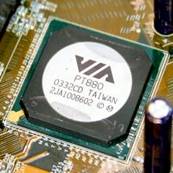 Отдельный и самый
важный компонент МП это, конечно же, чипсет. Как говорилось ранее, чипсет
определяет, какой процессор поддерживается, какая память может быть
использована и набор других характеристик.
Отдельный и самый
важный компонент МП это, конечно же, чипсет. Как говорилось ранее, чипсет
определяет, какой процессор поддерживается, какая память может быть
использована и набор других характеристик.
Основной целью
чипсетов является обеспечение совместимости и стабильности работы всех
устройств компьютера. В нем содержится информация о тактовых частотах
устройств, типах процессоров, параметрах контроллеров устройств и другая
информация.
На протяжении
нескольких лет Intel владела примерно 90% рынка производителей чипсетов, но
сейчас эта ситуация изменилась – основную конкуренцию составляют чипсеты VIA,
ALi и SiS.
В настоящее время
пользуются популярностью чипсеты Intel 865PE, SiS655TX,
VIA PT880 (представлен на рисунке), VIA PT890.
4. Тактовая частота
системной шины.
Каждый чипсет МП
имеет особые характеристики, которые выражаются в синхронизации
(стробировании), в диапазоне поддерживаемых частот. За опорную частоту берется
частота системной шины (Frequence of Serial Bus – FSB), которая, благодаря
особенностям работы генератора, управляет частотой локальных шин через
встроенные коэффициенты деления, которые находятся от нее в прямой зависимости.
Для каждой шины
чипсет может поддерживать как один, так и несколько коэффициентов. Обычно наличием
нескольких делителей, а соответственно, и более широкими возможностями по
установкам CPU и разгону, славятся чипсеты VIA и SIS. Так уж придумали,
что коэффициент меняется через каждые 33 МГц по опорной частоте. Для локальной
шины с базовой частотой 33МГц (PCI) должны
поддерживаться коэффициенты соотношения с системной шиной ½ (при FSB=66 – 99МГц); 1/3 (для 100 – 133МГц)
и ¼ (для 133 – 166 МГц), т.е. используются делители 2, 3 и 4.
Для шины 66МГц (AGP) должен
поддерживаться коэффициент 1, 2/3 и ½ соответственно, а делители
соответственно – 1, 1.5 и 2. То же самое относится и к шинам USB, ISA. В промежутках, где
коэффициент неизменен, с ростом частоты FSB
растет и частота локальных шин.
5.
Параметры контроллеров устройств.
Как мы выяснили,
«мама» – это РСВ с напаянными на нее контроллерами и разъемами. Стандартом
стало наличие двухканального контроллера HDD
с поддержкой режима UltraDMA/100, контроллер FDD, контроллер портов, в том числе USB с пропускной способностью 12 Мбит/с и IR-порт.
Существуют котроллеры,
которые обычно не включаются в чипсет потому, что приборы, для которых они
предназначены, не являются общепринятыми и требуют лишних расходов. Сюда входят
SCSI (80 – 160 Мбит/с) и IEEE1394 (FireWire,
400 Мбит/с) контроллеры. Если производитель МП хочет включить поддержку
устройства, которое не поддерживается чипсетом, надо будет добавлять
дополнительный контроллерный чип.
Наиболее важными
являются контроллер прерываний 8259, контроллер клавиатуры и контроллер
ввода/вывода (Super I/O). В качестве IDE-контроллера VIA использует свою
микросхему 571, ACPI – 30xx, FDD – 8251 и USB – 3038. Одной из самых важных на плате является
микросхема Super I/O, которая включает
контроллер гибких дисков, контроллер последовательных и параллельного портов,
контроллер клавиатуры и мыши.
В хороших Super I/O реализована функция буферизации потоков в портах с
помощью микросхемы UART NS 16550A, которая позволяет
значительно увеличить пропускную способность до 115 Кб/с.
6. Наличие и
параметры слотов.
В число слотов шин
ввода/вывода, присутствующих на плате, могут входить ISA (Industry Standard
Architecture), PCI (Peripheral Component Interface), AGP (Advanced Graphics
Port) и AMR (Audio Modem Riser). Слоты ISA позволяют использовать «старинные»
8-битные и 16-битные карты, которые имеют рабочую частоту работы шины 8МГц.
PCI-слоты работают в
32-битном режиме и поддерживают скорость работы шины до 33МГц (в определенных
продуктах и 66МГц). AGP-слот – это специальный 32-битный слот для видеокарт и
работает он на частоте 66МГц, обеспечивая значительную пропускную способность
для графических приложений (до 1 ГБ/с в режиме 4Х, 266 МГц). Стандартом стало
использование 2-х контроллеров USB 2.0 с пропускной способностью до 480 Мб/с.
Современные
видеокарты обладают большой вычислительной мощностью и, соответственно, имеют
значительные показатели энергопотребления и тепловыделения. В итоге в ряде
качественных «матерей» стал применяться более дорогой разъем AGP Pro. В нем кроме
стандартных контактов AGP используются 48
дополнительных контактов электропитания. Разъем удлинился за счет присоединения
через ограничитель в слоте 20 контактов с одной стороны и 28 – с другой. AGP
Pro позволяет использовать видеокарты мощностью до 110 Вт! Стандартные
AGP-видеокарты совместимы с разъемом AGP Pro, но обратной совместимости нет.
Старые платы
использовали FPM или EDO SIMM-ы (Single Inline Memory Module), но сейчас основной
стандарт ОЗУ – SDRAM DIMM-ы (Dual Inline Memory Module), а также медленно, но
верно входит в жизнь Rumbus, так называемые RIMM-ы.
На сегодняшний день
вряд ли можно насчитать два-три чипсета, которые имеют поддержку для FPM или
EDO, а производители перешли на разъемы памяти DIMM в основном из-за цены,
которая значительно ниже Rumbus.
7. Наличие и
параметры интегрированных устройств.
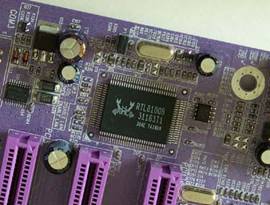 Последние несколько лет одной из
наиболее «горячих» тем была тема интеграции МП – нужно ли встраивать видео,
звук и другие возможности в МП. Большинство продвинутых пользователей и
любителей компьютерных игр решительно выступают против интеграции МП, так это
ограничивает возможности их выбора, и считают, что интеграция должна
осуществляться на МП класса low-end, которые поставляются на «массовый рынок».
Последние несколько лет одной из
наиболее «горячих» тем была тема интеграции МП – нужно ли встраивать видео,
звук и другие возможности в МП. Большинство продвинутых пользователей и
любителей компьютерных игр решительно выступают против интеграции МП, так это
ограничивает возможности их выбора, и считают, что интеграция должна
осуществляться на МП класса low-end, которые поставляются на «массовый рынок».
С другой стороны,
производители находят интеграцию МП довольно привлекательной, так как это
позволяет им представлять пользователю более функциональный продукт и в то же
время снизить цену на товар в связи с уменьшением нескольких расширительных
гнезд и меньших размеров PCB.
Сейчас многие МП
предлагают интегрированные решения, включая звук, видео, адатер локальной сети
(на рисунке представлен сетевой Ethernet контроллер Realtek RTL8100B) и
SCSI-контроллеры. Подобные МП не только выигрывают в цене, они также имеют
преимущества в установке, которая проходит быстро и легко. Кроме того, в случае
необходимости интегрированные устройства можно отключить через меню CMOS и установить другие контроллеры.
В качестве
интегрированного звука используются наиболее продвинутые контроллеры,
удовлетворяющие спецификации AC’97. Эта
спецификация разделяет контроллеры на 2 части, соединенные интерфейсом AC’97 Link. Первая часть
(цифровая) обеспечивает связь с CPU и контролирует
соответствующие цифровые потоки. Вторая (аналоговая) часть участвует в
оцифровке сигнала и его раскодировании.
Встроенная графика до
последнего времени была реализована не слишком хорошо, впрочем для офисных
систем этого было более чем достаточно. Но расширение возможностей CPU привело к возможности создания мощных
видеосредств, примером чему является чипсет nVidia nForce x20D, который имеет GeForce MX на борту и обеспечивает изображение,
близкое к реальному GF MX AGP.
Создание было реально
из-за того, что используется двухканальная память DDR и нагрузка на ОЗУ минимальна, кроме
того nVidia сама
производит эти видеочипы. Неплохое качество обещано и в i845G. Чипсеты со встроенным i752-видео особого распространения не
получили, т.к. подразумевали использование части ОЗУ в качестве видеопамяти.
В качестве примера
рассмотрим современную материнскую плату Soltek SL-86SPE-L на чипсете i865PE.
Спецификация:
1.
Форм-фактор: ATX, 305x244 мм;
2.
Поддерживаемые процессоры: Intel Pentium 4/Celeron (800/533/400 МГц FSB,
Socket 478);
3.
Чипсет: Intel 865PE;
4.
Частота системной шины (FSB):
100 – 350 (с шагом 1 МГц);
5.
Слоты оперативной памяти: 4 слота DDR DIMM для двухканальной/одноканальной
DDR400/DDR333/DDR266 SDRAM;
6.
Слот для видеокарты: AGP 8x;
7.
Слоты расширения: 6-PCI;
8.
Порты USB 2.0 – 8 (2 – на задней панели);
9.
Контроллеры HDD и FDD: ATA-100/133, 2
канала ATA-100, 2 канала Serial ATA-150.
Дополнительная литература
Процессор, или более точно микропроцессор (микросхема, которая помимо собственно процессора может содержать и другие узлы – например, кэш-память), также часто называемый ЦПУ (CPU – Central Processing Unit) является центральным компонентом компьютера. Это «мозг», который управляет, прямо или косвенно, всем происходящим внутри компьютера. Управление осуществляется посредством выполнения находящегося в памяти программного кода. Программный код представляет собой последовательность команд или инструкций. Каждая инструкция содержит в себе информацию о том, какие операции и как необходимо выполнить процессору.
Последовательность выполнения инструкций может быть нарушена под воздействием внутренних (относительно процессора) и внешних причин. К внутренним причинам относятся исключения, т.е. особые ситуации, возникающие при выполнении инструкций (например, деление на ноль). Внешними причинами являются аппаратные прерывания. Источниками аппаратных прерываний являются контроллеры и адаптеры периферийных устройств, системы управления питанием и другие подсистемы. Аппаратное прерывание представляет собой электрический сигнал, поступающий на вход процессора от соответствующего устройства.
Процессор фон-неймановской машины фактически может выполнять только один процесс, передавая управление от инструкции к инструкции согласно программному коду. Для реакции на события, асинхронные по отношению к исполняемому в данный момент процессу, используются аппаратные прерывания.
Прерывания используют и для переключения задач в многозадачных системах. Происходит это следующим образом. По аппаратному прерыванию выполнение одного процесса приостанавливается, а его текущее состояние сохраняется в памяти. После этого запускается другой процесс. Через некоторое время по следующему прерыванию выполняется обратное переключение. При этом переключения задач выполняются с такой частотой, что у пользователя создается впечатление одновременности и непрерывности выполнения процессов. Более подробно система обработки команд процессором будет рассмотрена в следующей теме.
Современные процессоры имеют встроенные средства многозадачности (число задач почти не ограничено). В распоряжение каждой программы предоставляется виртуальная машина, в которой управление передается согласно программному коду, как будто она – единственный процесс. Поддержка виртуальных машин, распределение ресурсов реального компьютера, повышение производительности определили основные направления совершенствования процессоров.
В IBM-совместимых ПК применяются процессоры, совместимые с семейством 80x86 фирмы Intel. В оригинальной машине IBM PC использовался процессор с 16-разрядными регистрами. Все следующие модели процессоров включают в себя подмножество системы команд и архитектуры предыдущих моделей, обеспечивая совместимость с ранее написанным ПО.
Под архитектурой процессора понимается его программная модель, то есть программно-видимые свойства. Все современные процессоры для IMB-совместимых ПК соответствуют архитектуре IA-32 (Intel Architecture 32 bit) и более продвинутой IA-64.
Под микроархитектурой процессора понимается внутренняя реализация этой программной модели. Для одной и той же архитектуры IA-32 разными производителями и в разных поколениях применяются существенно различающиеся микроархитектурные реализации.
Именно микроархитектура определяет тип процессора, при этом процессоры с близкой микроархитектурой получили условные названия: Intel 80386, Intel Pentium III, AMD K6 и другие. Также процессоры принципиально различаются по некоторым техническим характеристикам. Наиболее существенной из них является тип слота (Socket), т.е. разъема для крепления процессора на материнской плате.
Таким образом, тип процессора характеризуется следующими основными параметрами:
· производитель;
· технология производства;
· тактовая частота ядра;
· тактовая частота системной шины;
· разрядность;
· объем кэш-памяти первого и второго уровня;
· длина и количество конвейеров;
· слот.
Производитель. В настоящее время процессоры для IBM-совместимых ПК изготавливаются фирмами: Intel, AMD, Cyrix, IBM, Rise, IDT, VIA (купившей Cyrix). На отечественном компьютерном рынке наибольшее распространение получили процессоры первых трех производителей, при этом львиная доля приходится на процессоры Intel.
Технология производства определяет наименьший размер деталей (главным образом транзисторов), входящих в процессор. На сегодняшний день это в основном 0,35 и 0,25 микрона. Корпорацией Intel разрабатываются процессоры на 0,09-микронной технологии. Чтобы Вы могли представить себе размеры таких деталей, напомню, что 1 микрон равен одной десятимиллионной доле метра.
Тактовая частота ядра. В прайс-листах является основным показателем производительности процессора (и, соответственно, его цены). Все элементы процессора синхронизируются с использованием частоты часов, которые определяют скорость выполнения операций. Самые первые процессоры работали на частоте 100kHz, сегодня рядовая частота процессора – 2000MHz, иначе говоря, часики тикают 2 миллиарда раз в секунду, а каждый тик (такт) влечет за собой выполнение многих действий. Таким образом, тактовая частота ядра определяет скорость работы процессора, измеряемую количеством тактов в секунду.
Тактовая частота системной шины определяет максимально возможную скорость обмена данными между процессором и другими устройствами, главным образом оперативной памятью ПК.
Разрядность процессора определяет максимальную длину одной единицы обрабатываемой информации в битах. Так, один из первых персональных компьютеров Altair, выпущенный в 1974 году, имел восьмиразрядный процессор, то есть он мог параллельно обрабатывать восемь битов информации. Такой процессор мог складывать 32-битные числа, выполнив несколько инструкций, а современные 32-битные процессоры решают эту задачу в одну инструкцию.
Объем кэш-памяти первого и второго уровня. Кэш-память (от англ. сache – тайный склад) обеспечивает промежуточное хранение данных между различными типами памяти. Принцип работы следующий: при обращении к оперативной памяти в кэш-память копируются запрошенные данные. При следующем запросе к памяти процессор сначала просматривает кэш-память, и, если нужных данных не находит, только тогда обращается к оперативной памяти.
Кэш-память второго уровня является промежуточным хранилищем между оперативной памятью и кэш-памятью первого уровня, из которой данные поступают непосредственно в процессор. В современных моделях процессоров кэш-память первого и второго уровня работает с тактовой частотой ядра процессора (в предыдущих моделях кэш-память второго уровня работала на тактовой частоте системной шины).
Длина конвейера. Механизм конвейеризации (pipelining) представляет собой способ распараллеливания выполнения последовательно расположенных инструкций.
Традиционно, выполнение одной инструкции занимало пять тактов – один для загрузки инструкции, другой для ее декодирования, один для получения данных, один для выполнения и один для записи результата. Одновременно процессор мог обрабатывать только одну инструкцию.
При конвейерной обработке каждый этап обработки инструкции выполняется на своей ступени конвейера процессора. При выполнении инструкция продвигается по конвейеру по мере освобождения следующих ступеней. Это значит, что в любой момент времени одна инструкция загружается, другая декодируется, доставляются данные для третьей, четвертая исполняется и записывается результат для пятой. Таким образом, выполнение одной инструкции занимает один такт вместо пяти, что существенно влияет на производительность процессора.
Конвейер «классического» процессора Pentium имеет пять ступеней (как в приведенном выше примере). Конвейеры процессоров с суперконвейерной архитектурой имеют большее число ступеней (гиперконвейер Pentium IV имеет уже 20 ступеней).
Скалярным называют процессор с единственным конвейером (все процессоры Intel до 80486 включительно). Суперскалярный процессор имеет несколько конвейеров, способных обрабатывать инструкции параллельно. Pentium является двухпотоковым процессором (имеет два конвейера), Pentium II – трехпотоковым.
Слот определяет тип корпуса микросхемы, в которой размещен процессор. Важно, чтобы тип слота процессора соответствовал слоту на материнской плате, иначе процессор просто не удастся установить из-за несовпадения разъемов. Многообразие слотов обусловлено микроархитектурными решениями производителей, в частности способами размещения кэш-памяти первого и второго уровня. В настоящее время Socket 775 становится ведущей платформой для процессоров Intel.
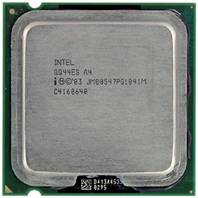
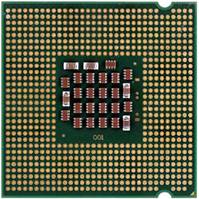
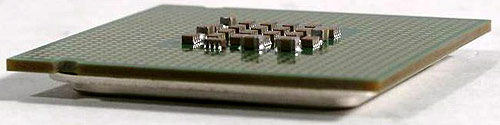
Внешний вид процессора Intel Pentium IV Socket 775
Обратите внимание на отсутствие «ножек» на самом процессоре. В данном техническом решении слота они перенесены на разъем материнской платы. Приведенный ниже рисунок иллюстрирует устройство ножек на процессорном сокете. Они имеют не очень простую форму и сделаны так, чтобы слегка «подпружинивать» контактные площадки на процессоре. По словам Intel, коническая форма оконечников ножек (на фото не видна, т.к. они сфотографированы «в профиль») выбрана не случайно: в случае плохого контакта выделяемое тепло будет частично размягчать «острие» на конце ножки и способствовать устранению неплотности в контакте.
|
|
|
|
|
|
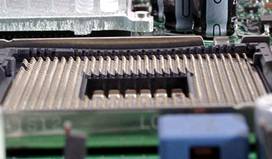
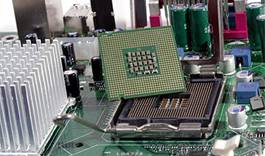
Socket 775 на материнской плате
На рисунке ниже представлен процессор, установленный в закрытый слот. Все вместе производит впечатление некоей почти монолитной металлической конструкции, надежно защищенной от любых внешних воздействий. Именно небольшие размеры, прочность и защищенности Socket 775 в закрытом состоянии является основным видимым преимуществом перед другими типами слотов.
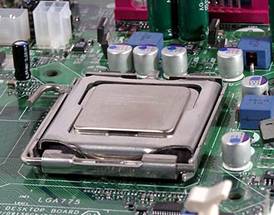
Процессор Intel Pentium IV, установленный в Socket 775
Для сравнения на следующем рисунке представлен процессор Intel Pentium II слот 1, специально размещаемый в вертикальный картридж S.E.C.C. (Single Edge Contact Cartridge). Конструктивно процессор и кэш-память второго уровня размещаются на одной печатной плате (substrate). Сам процессор выполнен в виде одной микросхемы с пластиковым корпусом, которая имеет форму квадрата с отсеченными углами и распаивается в центре «лицевой» стороны платы.
Корпус картриджа состоит из теплоотводной металлической пластины, к которой может быть прикреплен пассивный или активный охлаждающий радиатор, и пластмассовой крышки. Процессор устанавливается внутрь картриджа таким образом, что его «лицевая» сторона обращена к теплоотводной пластине. Напомню, что, несмотря на громоздкость, появление Intel Pentium II слот 1 в 1998 году было существенным скачком в развитии процессорной микроархитектуры.

Процессор Intel Pentium II слот 1 в SECC-картридже
В некоторых случаях допускается установка процессора в разъем материнской платы с другим типом слота. Для этого используется специальное устройство – переходник. Так, например, процессор Intel Pentium III сокет 370 через переходник может быть установлен в слот 1.
В заключение отмечу принципиальные отличия существующих на настоящий момент процессоров Celeron от Pentium:
1. кэш-память второго уровня либо
отсутствует, либо ее объем в
2-3 раза меньше, чем у Pentium с такой же тактовой
частотой ядра;
2. предназначены только для одиночных конфигураций. Некоторые модели допускают использовать Celeron в двухпроцессорных системах, но это малоэффективно;
3. тактовая частота системной шины, как правило, на порядок ниже, чем у Pentium с такой же тактовой частотой ядра;
Теперь становится понятно, что тип процессора определяется его техническими характеристиками, а торговые названия введены для удобства потребителей, не являющихся специалистами в области компьютерной техники. Им, в отличие от вас, достаточно знать, что Pentium «круче», чем Celeron.
Дополнительная литература
Микропроцессор, как и любой другой процессор, является устройством, предназначенным для обработки данных или передачи данных. Часто он не имеет памяти, средств ввода/вывода данных. Эти задачи решаются внешними (по отношению к микропроцессору) интегральными схемами. Размеры слов, с которыми работают микропроцессоры, все время растут. Все больше используются 32- и 64-разрядные микропроцессоры. Последние позволяют резко увеличивать адресуемую память и размер файлов, с которыми работают.
В тех случаях, когда память и средства ввода/вывода размещаются на той же подложке интегральной схемы, что и микропроцессор, последний превращается в микрокомпьютер. Микроконтроллер является специализированным микрокомпьютером, применяемым для управления различными устройствами (принтерами, терминалами, аппаратами передачи данных). Микроконтроллеры нередко выпускаются сериями по несколько миллионов штук.
Первый микропроцессор корпорации Intel на четырех кристаллах появился в 1971 г. Микропроцессор имел 4-битовую шину, адресуемую память 4,5 Кбит и выполнял 45 команд.
Некоторые микропроцессоры могут быть дополнены сопроцессорами, расширяющими возможности первых и набор выполняемых команд. Микропроцессор является основным компонентом микрокомпьютера. Простейшие микропроцессоры используются в компьютерных карточках.
Наряду с универсальными производятся специальные микропроцессоры. Каждый из них выполняет ограниченный набор функций, но он дешевле и потребляет меньше электроэнергии. На базе микропроцессоров создаются транспьютеры, выполняющие операции не только обработки, но и передачи данных.
Процесс изготовления любой микросхемы начинается с выращивания кремниевых монокристаллических болванок цилиндрической формы (кремниевых заготовок). Это лишенный примесей монокристалл.
При формировании пластин из монокристаллов кремния учитывается то обстоятельство, что в идеальных кристаллических структурах физические свойства в значительной степени зависят от выбранного направления (свойство анизотропии). Поэтому пластина должна быть вырезана из монокристалла таким образом, чтобы ориентация кристаллической решетки относительно поверхности была строго выдержана в определенном направлении.
В дальнейшем из таких монокристаллических заготовок нарезают круглые пластины, «таблетки» (waffer – «вафля, облатка»), толщина которых составляет приблизительно 0,2 до 1,0 мм, а диаметр диаметром от 5 см (ранние технологии) до 20 см (современные технологии), поверхность которых отполировывается до зеркального блеска.
Процессор полностью собирается на одном чипе из кремния. Электронные цепи создаются в несколько слоев, состоящих из различных веществ, например, диоксид кремния играет роль изолятора, а поликремний создает проводники.
Типичный ЦП включает в свой состав устройство управления и сверхбыстродействующую регистровую память, используемую для размещения промежуточных результатов в процессе выполнения команд.
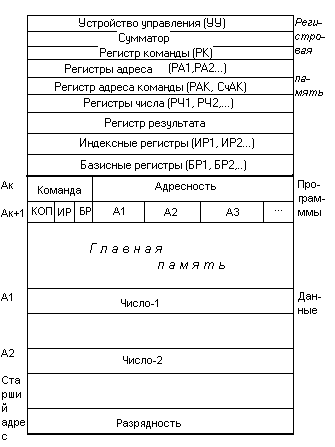
Центральное устройство. ЦУ представляет основную компоненту ЭВМ и, в свою очередь, включает ЦП – центральный процессор (central processing unit – CPU) и ОП – оперативную (главную) память (main storage, core storage, random access memory – RAM).
Процессор непосредственно реализует операции обработки информации и управления вычислительным процессом, осуществляя выборку машинных команд и данных из оперативной памяти и запись в ОП, включение и отключение ВУ.
В общем виде обработка команд осуществляется следующим образом.
1. В соответствии с содержимым РАК УУ (адрес очередной команды) извлекает из оперативной памяти очередную команду и помещает ее в РК.
Типичная команда содержит:
· код операции (КОП) – характеризующий тип выполняемого действия (сложение, вычитание и пр. чисел; сравнение строк; передача управления, обращение к ВУ и пр.);
· номера индексного (ИР) и базисного (БР) регистров (в некоторых машинах – адреса слов, ячеек ОП, в которых размещена соответствующая информация);
· адреса операндов А1, А2 и т. д., участвующих в выполнении команды (чисел, строк, других команд программы).
2. Осуществляется расшифровка КОП.
3. Адреса А1, А2 и пр. помещаются в регистры адреса.
4. Если в команде указаны ИР или БР, то их содержимое используется для модификации РА – фактически выбираются числа или команды, смещенные в ту или иную сторону по отношению к адресу, указанному в команде. При этом ИР используются для текущего изменения адреса, связанного с работой программы (например, при обработке массива чисел). БР используется для глобального смещения программы или данных в ОП;
5. По значениям РА осуществляется чтение чисел (строк) и помещение их в РЧ;
6. Выполнение операции (арифметической, логической и пр.) и помещение результата в РР.
7. Запись результата по одному из адресов (если необходимо).
8. Увеличение содержимого РАК на единицу (переход к следующей команде).
Системы Команд
Известны одно-, двух- и трехадресные машины (системы команд). Очевидна связь таких параметров ЦУ, как длина адресного пространства, адресность, разрядность. Увеличение разрядности позволяет увеличить адресность команды и длину адреса (т. е. объем памяти, доступной данной команде). Увеличение адресности, в свою очередь, приводит к повышению быстродействия обработки (за счет снижения числа требуемых команд).
В трехадресной машине, например, сложение двух чисел требует одной команды (извлечь число по А1, число по А2, сложить и записать результат по А3). В двухадресной необходимы две команды (первая – извлечь число по А1 и поместить в РЧ (или сумматор) , вторая – извлечь число по А1, сложить с содержимым РЧ и результат записать по А2). Легко видеть, что одноадресная машина потребует три команды. Поэтому неудивительно, что основная тенденция в развитии ЦУ ЭВМ состоит в увеличении разрядности.
· Типовая структура трехадресной команды:
| КОП | а1 | а2 | а3 |
а2 и аЗ – адреса ячеек (регистров), где расположены, соответственно, первое и второе числа, участвующие в операции, a1 – адрес ячейки (регистра), куда следует поместить число, полученное в результате выполнения операции.
· Типовая структура двухадресной команды:
| КОП | а1 | а2 |
a1 – это обычно адрес ячейки (регистра), где хранится первое из чисел, участвующих в операции, и куда после завершения операции должен быть записан результат операции; а2 – обычно адрес ячейки (регистра), где хранится второе участвующее в операции число.
· Типовая структура одноадресной команды:
| КОП | а1 |
где a1 в зависимости от модификации команды может обозначать либо адрес ячейки (регистра), в которой хранится одно из чисел, участвующих в операции, либо адрес ячейки (регистра), куда следует поместить число – результат операции.
· Безадресная команда содержит только код операции, а информация для нее должна быть заранее помещена в определенные регистры машины.
Наибольшее применение в нашли двухадресные команды.
Пример трехадресной команды, записанной на языке символического кодирования:
СЛ 1003 5102 0103
Эту команду следует расшифровать так: сложить число, записанное в ячейке 0103 памяти, с числом, записанным в ячейке 5102, а затем результат (то есть сумму) поместить в ячейку 0103.
Таким образом, программирование в машинных адресах требует знания системы команд конкретной ЭВМ и их адресности. При этом реализация даже довольно несложных вычислений требует разложения их на простые операции, что значительно увеличивает общий объем программы и затрудняет ее чтение и отладку.
Арифметико-логическое устройство (АЛУ)
АЛУ предназначено для выполнения арифметических и логических операций над операндами. АЛУ классифицируются следующим образом:
1. По способу действий над операндами:
- АЛУ последовательного действия;
- параллельного действия.
В последовательных АЛУ действия над операндами производятся последовательно, разряд за разрядом, начиная с младшего. В параллельных АЛУ все разряды операндов обрабатываются одновременно.
2. По виду обрабатываемых чисел АЛУ могут производить операции над двоичными числами с фиксированной или плавающей запятой и над двоично- десятичными числами. В последнем случае каждая десятичная цифра записывается четырьмя разрядами двоичного кода:
1998
0001 1001 1001 1000
АЛУ при действии над двоично-десятичными числами должны содержать схему десятичной коррекции. Схема десятичной коррекции преобразует полученный результат таким образом, чтобы каждый двоично-десятичный разряд не содержал цифру больше 9.
При записи числа с фиксированной запятой запятая фиксируется после младшего разряда, если число целое, и перед старшим, если число меньше 1.
При записи чисел с плавающей запятой выделяется целая часть, которая называется мантиссой, и показатель степени, который характеризует положение запятой.
3. По организации действий над операндами:
- блочные;
- многофункциональные АЛУ.
В блочных АЛУ отдельные блоки предназначены для действий над двоично-десятичными числами, отдельно для действий над числами с фиксированной запятой, отдельно с плавающей запятой.
В многофункциональных АЛУ одни и те же блоки обрабатывают числа с фиксированной запятой, плавающей запятой и двоично-десятичные числа.
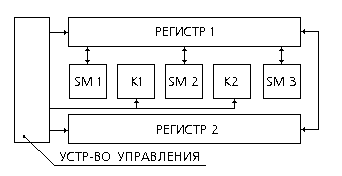
Клапаны К1 и К2 объединяют сумматоры 1, 2 и 3 для действий над числами с фиксированной запятой.
Для действий над числами с плавающей запятой клапан К2 объединяет сумматоры 2 и 3 для обработки мантисс, а клапан К1 отсоединяет первый сумматор от второго. Сумматор 1 обрабатывает порядки.
4. По структуре:
- АЛУ с непосредственными связями;
- многосвязные.
В многосвязных АЛУ входы и выходы регистров приемников и источников информации подсоединяются к одной шине. Распределение входных и выходных сигналов происходит под действием управляющих сигналов.
В АЛУ с непосредственной связью вход регистра приемника связан с выходом регистра источника операндов и регистра, в котором происходит обработка.
Например, в этой схеме суммирование происходит так: операнды подаются в регистр 1. Регистр 2 является накапливающим сумматором или автоматом с памятью. Он суммирует слагаемые, поступающие в разные моменты времени, и передает результат в регистр 3.
Умножение в этом АЛУ происходит так: множимое помещают в регистр 4, множитель – в регистр 1. Регистры 2 и 3 являются, кроме того, сдвигающими регистрами. В зависимости от содержимого разряда множителя множимое сдвигается на один разряд, если множитель содержит 1, и на два, если множитель содержит 0. Эти частные произведения суммируются в регистре 2.
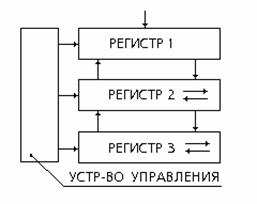
Дополнительная литература
Тема 6. Система ввода-вывода и организация взаимодействия с периферийными устройствами
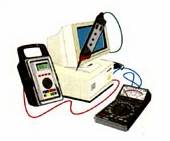 Материал данной темы
посвящен очень специфичному вопросу: как и какие устройства можно подключить к компьютеру. Точнее не
просто к компьютеру, а, как мы уже знаем, к системному блоку.
Материал данной темы
посвящен очень специфичному вопросу: как и какие устройства можно подключить к компьютеру. Точнее не
просто к компьютеру, а, как мы уже знаем, к системному блоку.
Из материала предыдущих тем вы знаете, что все устройства, подключаемые к системному блоку называются периферийными устройствами, или просто периферией. Некоторые периферийные устройства обязательно входят в перечень технических средств, составляющих собственно компьютер (клавиатура, манипулятор типа «мышь», монитор.)
Периферийные устройства, не являющиеся обязательными компонентами компьютера, подразделяются на три большие группы: стандартные устройства, нестандартные устройства и устройства сопряжения. Это разделение очень и очень условное, и наверняка кто-то из специалистов в области компьютеров со мной не согласиться, но провести некую границу между группами все-таки возможно.
Сразу оговорюсь, что фантастические темпы развития компьютерных технологий постоянно эти границы изменяют, и то, что 2–3 года назад было редким эксклюзивом (например, цифровая фотокамера) теперь становится вполне доступным и привычным устройством.
Итак, к стандартным относятся устройства, применяемые большинством пользователей, выпускающиеся огромными партиями и предназначенные для решения повседневных задач. К таким устройствам относятся: аудиосистемы, принтеры, сканеры, модемы и т. д. Каждому из этих устройств в нашем курсе посвящено отдельное занятие.
К нестандартным относятся устройства, предназначенные для досуга или решения специальных задач. Это различные многофункциональные устройства, игровые устройства, цифровые фото- и видеокамеры, специальные наушники, микрофоны, синтезаторы, WEB-камеры и т. д. Об этих устройствах будет рассказано в шестнадцатом занятии.
Устройства сопряжения предназначены для подключения к системному блоку технических средств узкой специализации, зачастую индивидуальных и уникальных. С помощью устройств сопряжения подключаются кассовые аппараты, различные охранные системы, системы телеметрического наблюдения, всевозможные системы контроля и т. д.
Общие принципы работы
Все устройства подключаются к системному блоку через внешние интерфейсы или с помощью специализированных адаптеров или контроллеров, устанавливаемых на материнскую плату или размещаемых на платах (картах) расширения.
Внешний интерфейс – это совокупность унифицированных аппаратных, программных и конструктивных средств, необходимых для реализации взаимодействия различных функциональных элементов в системах при условиях, предписанных стандартом и направленных на обеспечение информационной, электрической и конструктивной совместимости указанных элементов. Трудноватое определение, но каждое слово в нем настолько важно, что стоит прочитать еще раз и вдуматься.
Адаптер является средством связи (сопряжения) какого-либо устройства с какой-либо шиной или интерфейсом компьютера. Контроллер служит тем же целям сопряжения, но при этом подразумевается его активность – способность к самостоятельным действиям после получения команд от обслуживающей его программы. Сложный контроллер может иметь в своем составе и собственный процессор.
Все внешние интерфейсы компьютера тоже имеют свои адаптеры и контроллеры. Для взаимодействия с программой адаптеры и контроллеры обычно имеют регистры ввода и вывода. Эти регистры могут располагаться либо в адресном пространстве памяти либо в специальном пространстве портов ввода-вывода.
Кроме того, используются механизмы аппаратных прерываний для сигнализации программе о событиях, происходящих в периферийных устройствах. Для обмена информацией с устройствами применяется механизм прямого доступа к памяти DMA (Direct Memory Access), а также прямое управление шиной.
Все устройства, занимающие какие-либо свои системные ресурсы – порты ввода-вывода, ячейки памяти, линии запросов прерывания или каналы DMA – называются системными устройствами. По этим признакам к системным устройствам относится и оперативная память. Системные устройства могут располагаться на материнской плате или картах расширения, устанавливаемых в шины расширения. Среди них могут быть и стандартные (известные программному обеспечению, включая BIOS) и нестандартные, существующие порой в единственном экземпляре.
Периферийные устройства подключаются к тем или иным интерфейсам системных устройств. Так, например, винчестер, подключенный к контроллеру ATA материнской платы, является периферийным устройством. Отдельных ресурсов он не занимает – процессор к нему обращается через ресурсы контроллера ATA. А вот сам контроллер ATA является системным устройством и занимает ресурсы (порты, прерывание) независимо от того, подключены к нему периферийные устройства или нет.
Для того, чтобы все установленное «железо» нормально работало, используется специальное программное обеспечение – драйверы, т. е. программные модули, содержащие процедуры работы с устройствами. Необходимость выделения драйверов в отдельные модули обусловлена тем, что устройство определенного назначения может иметь самые разные реализации.
Например, в компьютере может быть установлен самый примитивный видеоадаптер, а может суперсовременная карта с трехмерным акселератором. Если бы не было драйверов, то разработчикам прикладного программного обеспечения приходилось бы включать в него множество аппаратно-зависимых процедур, причем для всех известных ему моделей видеоадаптеров. При этом очевидно, что появление новых адаптеров потребовало бы модернизации программы.
Выделение драйверов, как правило, поставляемых изготовителем аппаратного обеспечения, избавляет от этих и других неудобств. Драйвер хорошо «знает» программную модель и особенности работы со своим устройством.
Стандартные периферийные устройства
Эти устройства подключаются к системному блоку через строго определенные разъемы и шины, если речь идет об устройствах, расположенных внутри системного блока. Технические параметры всех этих устройств и принципы работы будут рассмотрены в последующих занятиях.
Мышь USB-порты LPT-порт (DB-25S) Разъем под RJ-58
|
|
|
|
|
|
Audio выход
Audio вход
Микрофон
Клавиатура COM-порты (DB-9P) USB-порты
На приведенном выше рисунке показано, какие устройства и как подключаются к системному блоку через разъемы, расположенные на задней стенке.
Устройства сопряжения
Устройством сопряжения (УС) в широком смысле этого определения называется любое устройство, обеспечивающее взаимодействие между двумя техническими средствами (системами). В данном случае под УС подразумевается устройство, подключаемое к компьютерной системе. При этом очень важно иметь в виду, что устройство может нарушить работу системы в целом, причем не исключено, что только в одном, редко используемом режиме.
Поэтому при приобретении, установке и эксплуатации УС требуются специальные знания, которые заинтересованный читатель может найти в соответствующей литературе. В данной теме мы рассмотрим самое важное из условий успешной эксплуатации УС – его соответствие внешним интерфейсам компьютера.
Обращаю ваше внимание на использование понятий. Синонимами термина «устройство сопряжения» являются термины «адаптер», «контроллер». Иногда УС несколько неправильно называют интерфейсом. Если УС ориентировано на системную магистраль, его еще называют платой (картой) расширения. Сути дела выбор того или иного термина не меняет. Задача – сопряжение компьютера с каким-то внешним устройством, прибором, установкой, комплексом, процессом и т. д.
Итак, к IBM-совместимому персональному компьютеру УС могут быть подключены четырьмя способами, соответствующими четырем типам стандартных внешних интерфейсов, средства которых входят в базовую конфигурацию компьютера:
· через системную магистраль или шину, канал – эти термины равнозначны (в современных системах это PCI – Peripheral Component Interconnect, в устаревших компьютерах это ISA – Industrial Standard Architecture);
· через параллельный интерфейс Centronics (LPT-порт);
· через последовательный интерфейс RS-232C (COM-порт);
· через универсальную системную шину USB (Universal Serial Bus).
Подключение через системную магистраль обеспечивает наибольшую скорость обмена. При этом не требуется ни отдельного конструктива (плата УС устанавливается в корпус компьютера), ни дополнительного источника питания (используется тот, который есть в компьютере). В то же время, одноплатное исполнение ограничивает сложность УС, а соседство с быстродействующими и мощными цифровыми узлами компьютера приводит к высокому уровню электромагнитных помех и наводок по цепям питания.
Выбор Centronics или RS-232C позволяет расположить УС (причем УС любой сложности) на большом расстоянии от компьютера. Но при этом достигается гораздо меньшая скорость обмена, а также требуется внешний конструктив и дополнительный источник питания, что существенно увеличивает стоимость системы.
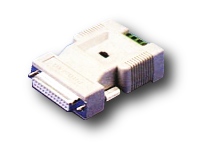 Немаловажно и то,
что без специальных ухищрений через эти интерфейсы можно подключить только одно
УС. Что касается сложности узлов сопряжения (интерфейсной
части УС), то обмен в параллельном формате гораздо проще, чем в
последовательном.
Немаловажно и то,
что без специальных ухищрений через эти интерфейсы можно подключить только одно
УС. Что касается сложности узлов сопряжения (интерфейсной
части УС), то обмен в параллельном формате гораздо проще, чем в
последовательном.
Интерфейс RS-232C предназначен для подключения к компьютеру стандартных внешних устройств (принтера, сканера, модема, мыши и др.), а также для связи компьютеров между собой. Основными преимуществами использования RS-232C по сравнению с Centronics являются возможность передачи на значительно большие расстояния и гораздо более простой соединительный кабель.
В то же время, работать с ним несколько сложнее. Данные в RS-232C передаются в последовательном коде побайтно. Каждый байт обрамляется стартовым и стоповыми битами. Данные могут передаваться как в одну, так и в другую сторону (дуплексный режим). Компьютер имеет 25-контактный (DB25P) или 9-контактный (DB9P) разъем для подключения RS-232C.
Основным назначением интерфейса Centronics является подключение к компьютеру принтеров различных типов. Поэтому распределение контактов разъема, назначение сигналов, программные средства управления интерфейсом ориентированы именно на это использование. В то же время с помощью данного интерфейса можно подключать к компьютеру и другие внешние устройства, имеющие разъем Centronics, а также специально разработанные УС.
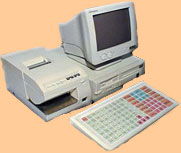 Основным
достоинством использования Centronics для подключения УС по сравнению с PCI является значительно меньший риск вывести компьютер из
строя. Главный недостаток этого подхода – значительно меньшая скорость обмена.
Основным
достоинством использования Centronics для подключения УС по сравнению с PCI является значительно меньший риск вывести компьютер из
строя. Главный недостаток этого подхода – значительно меньшая скорость обмена.
И, наконец, самый популярный способ подключения через шину USB. Интерфейс USB (Universal Serial Bus – Универсальная Последовательная Шина) позволяет производить обмен информацией с периферийными устройствами на трех скоростях (спецификация USB 2.0):
· низкая скорость (Low Speed – LS) – 1,5 Мбит/с;
· полная скорость (Full Speed – FS) – 12 Мбит/с;
·
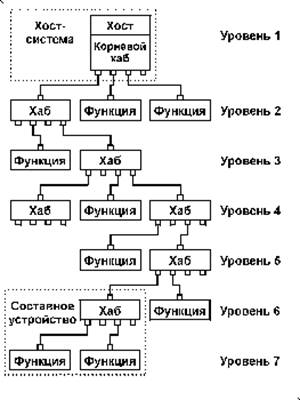 высокая скорость (High Speed – HS) – 480 Мбит/с.
Интерфейс USB соединяет между собой хост (host) и устройства. Хост находится внутри персонального компьютера и управляет работой всего интерфейса. Для того, чтобы к одному порту USB можно было подключать более одного устройства, применяются хабы (hub – устройство, обеспечивающее подключение к интерфейсу других устройств). Корневой хаб (root hub) находится внутри компьютера и подключен непосредственно к хосту.
В интерфейсе USB исполь-зуется специальный термин «функция» – это логически законченное устройство, выполняющее какую-либо специфическую функцию. Топология интерфейса USB представляет собой набор из 7 уровней (tier): на первом уровне находится хост и корневой хаб, а на последнем – только функции. Устройство, в состав которого входит хаб и одна или несколько функций, называется составным (compaund device).
Порт хаба или функции, подключаемый к хабу более высокого уровня, называется восходящим портом (upstream port), а порт хаба, подключаемый к хабу более низкого уровня или к функции называется нисходящим портом (downstream port).
В связи с тем, что в интерфейсе USB реализован сложный протокол обмена информацией, в УС с интерфейсом USB необходим микропроцессорный блок, обеспечивающий поддержку протокола. Поэтому основным вариантом при разработке устройства сопряжения является применение микроконтроллера, который будет обеспечивать поддержку протокола обмена. В настоящее время все основные производители микроконтроллеров выпускают продукцию, имеющую в своем составе блок USB.
Таким образом, основными преимуществами подключения УС через USB является:
· высокая скорость передачи данных (в отличие от RS232C и Centronics);
· отсутствие необходимости устанавливать УС внутрь системного блока (в отличие от PCI);
· возможность подключения нескольких устройств наиболее удобным способом (вспомните про разъемы USB на передней панели системного блока);
· малые размеры разъема.
Еще раз подчеркну, что по своей сути УС представляют собой те же адаптеры либо контроллеры, только обеспечивающие подключение специфичных, а порой уникальных устройств.
Дополнительная литература
Тема 7. Внешние запоминающие устройства
Внешние запоминающие устройства (ВЗУ) предназначены для длительного хранения информации. Для чтения/записи информации записи на внешний носитель используются различные технологии.
Накопители на магнитных носителях
Магнитные накопители
называют магнитными, потому что в основе своей работы они используют явление
остаточного магнетизма. Под ним понимается способность магнитной поверхности
долгое время сохранять свое магнитное поле. Для простоты можно представить, что
она (поверхность) покрыта множеством мельчайших стрелок от компаса, которые
показывают либо на север, либо на юг. Каждая такая «стрелка» называется доменом
(ничего даже отдаленно общего с доменами сети Internet). Под воздействием внешнего магнитного поля домен ориентируется
в ту или иную сторону. После того как внешнее магнитное поле исчезает, в домене
образуется остаточная намагниченность, которую потом можно будет «прочитать».
|
|
|
|
|
|
|
|
||
|
|
|
|
|
|
|
|
|
|
Так как магнитные стрелки могут быть направлены либо в одну сторону, либо в другую, то условно их направление можно обозначить за «1» и «0». Таким образом, каждый домен представляет собой мельчайшую единицу информации – один бит.
Кроме магнитных, существуют магнитооптические, оптические и полупроводниковые (схемные) накопители.
В своей работе они используют иные принципы хранения данных, основанные на различных физических явлениях. Сравнивать их между собой по принципу «что лучше» – затея довольно бесперспективная, так как в различных ситуациях подходит тот или иной вид накопителя. Что лучше использовать, зависит от разных причин, таких как условия хранения (если вы, например, собираетесь хранить данные рядом с магнитами, то дискета вам явно не подойдет), экономическая эффективность и т. п.
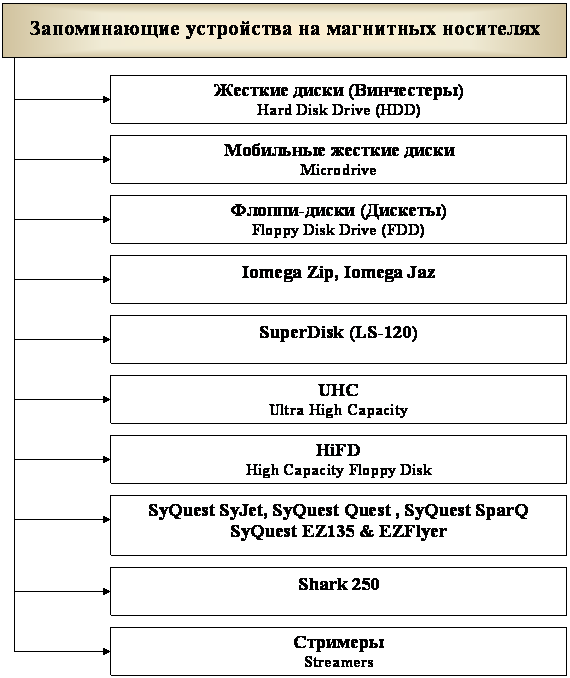
Жесткие диски (винчестеры)
Жесткий диск устроен следующим образом: на шпинделе, соединенным с мотором, находится блок из нескольких дисков (пластин). Эти диски и есть та самая магнитная поверхность, покрытая доменами, причем над каждой из пластин находятся головки для чтения/записи информации (почти как в магнитофоне).
Условно каждый диск разбивается на дорожки (треки) и секторы. Каждый сектор – часть трека. При работе головки «летят» над дорожками дисков в воздушном потоке, который создается при их (дисков) вращении. Это явление получило название «эффект Бернулли». При необходимости головки записывают или считывают с диска домены и передают полученную информацию на дальнейшую обработку. Если этого не требуется, диски не перестают крутиться, и только при отключении электропитания головки отводятся специально предназначенное место.
Таким образом, пластины вертятся всегда, пока включен компьютер.
|
|
|
|
|
|
Сам жесткий диск представляет из себя пластину с напылением высококачественного ферромагнетика. В качестве материала для пластины применяют алюминий, керамику или стекло, а в качестве магнитного слоя наносят окись хрома или тонкопленочное металлическое покрытие.
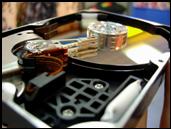 Для записи или
считывания информации с поверхности диска, головка создает магнитное поле,
намагничивая тем самым участок диска – при считывании намагниченный участок
диска возбуждает сигнал в головке. Для того чтобы можно было воспользоваться
эффектом Бернулли, им придают специальную аэродинамическую
форму наподобие крыла самолета. Расстояние от головки до поверхности диска
весьма мало и составляет около 0,5 мкм над поверхностью диска, поэтому
обращаться с этим устройством следует осторожно.
Для записи или
считывания информации с поверхности диска, головка создает магнитное поле,
намагничивая тем самым участок диска – при считывании намагниченный участок
диска возбуждает сигнал в головке. Для того чтобы можно было воспользоваться
эффектом Бернулли, им придают специальную аэродинамическую
форму наподобие крыла самолета. Расстояние от головки до поверхности диска
весьма мало и составляет около 0,5 мкм над поверхностью диска, поэтому
обращаться с этим устройством следует осторожно.
Если хоть немного повредить покрытие пластины, то мельчайшие крошки покрытия начнут разлетаться по всей поверхности диска. Учитывая то, что скорость вращения пластин составляет 3600, 4500, 5400, 7200 и более оборотов в минуту, осколки на большой скорости будут царапать головку и покрытие пластины, а разогрев головки из-за трения об осколки приведет к постепенной поломке. Это еще не говоря о потерянных данных. Конструкция жесткого диска весьма неустойчива к различного вида ударам и повреждениям, и его без особых преувеличений можно назвать самум уязвимым местом в компьютере.
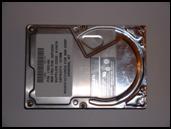 Был введен
специальный термин – ударостойкость, характеризующий устойчивость винчестера к
механическим нагрузкам. Она измеряется в специальных единицах G, которые
указываются в документации или маркируются на самом жестком диске.
Чувствительность к ударным воздействиям приводится для выключенного диска и для
режимов чтения и записи. Однако когда диск установлен внутри компьютера, он
сильным ударам не подвергается. Поэтому первый параметр важнее, особенно если
вы используете HDD как переносной.
Был введен
специальный термин – ударостойкость, характеризующий устойчивость винчестера к
механическим нагрузкам. Она измеряется в специальных единицах G, которые
указываются в документации или маркируются на самом жестком диске.
Чувствительность к ударным воздействиям приводится для выключенного диска и для
режимов чтения и записи. Однако когда диск установлен внутри компьютера, он
сильным ударам не подвергается. Поэтому первый параметр важнее, особенно если
вы используете HDD как переносной.
Еще одна и, наверное, самая важная характеристика любого жесткого диска – это объем памяти. Сейчас для каждого диска он разный и колеблется в пределах от 10 до 200 Гбайт. Надо сказать, что емкость и стоимость зависят не линейно и разница в устройствах на 40 и 60 Гбайт нередко составляет всего несколько долларов.
Кстати, существует забавный факт: на самих винчестерах емкость указывается в миллионах байт (соответствует приставке М) и миллиардах байт (приставка Г). В тоже время один килобайт содержит 1024 байт, мегабайт равен 1 048 576 байт, а гигабайт – 1 073 741 824 байт, и некоторые люди сильно удивляются, обнаружив, что указанная на упаковке емкость «не соответствует» реальным показателям.
Мобильные жесткие диски (Microdrive)
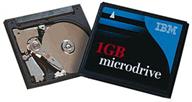 Мобильный жесткий
диск это ни что иное, как обыкновенный HDD
в уменьшенных размерах. Технология записи, чтения и хранения данных здесь
абсолютно такая же, как и в любом обычном жестком диске. Большие объемы
хранимой памяти, характерные для жестких дисков, точно так же сочетаются с
характерными проблемами в их эксплуатации: достаточно один раз уронить
микровинчестер на пол – и в большинстве случаев его останется только выкинуть.
Потребление энергии также нельзя назвать экономичным. Ко всему прочему при
работе он нагревается (хотя и немного), но это может привести к
неблагоприятному воздействию на используемое вами устройство, да и на вас
(например, на ваши пальцы, которым вы его возьмете).
Мобильный жесткий
диск это ни что иное, как обыкновенный HDD
в уменьшенных размерах. Технология записи, чтения и хранения данных здесь
абсолютно такая же, как и в любом обычном жестком диске. Большие объемы
хранимой памяти, характерные для жестких дисков, точно так же сочетаются с
характерными проблемами в их эксплуатации: достаточно один раз уронить
микровинчестер на пол – и в большинстве случаев его останется только выкинуть.
Потребление энергии также нельзя назвать экономичным. Ко всему прочему при
работе он нагревается (хотя и немного), но это может привести к
неблагоприятному воздействию на используемое вами устройство, да и на вас
(например, на ваши пальцы, которым вы его возьмете).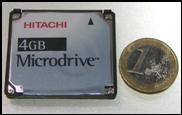 Проблемы с
энергопотреблением связаны в первую очередь с тем, что микровинчестеры
используют в цифровых фотоаппаратах, фотокамерах, мобильных телефонах и прочих устройствах
с электропитанием, ограниченным аккумуляторами. Зато весит подобное устройство
около 16 грамм, имеет размеры около 40х40х3 миллиметров, и совместим со
стандартом CompactFlash Type II, причем только
крайне редко устройства для CompactFlash не работают с Microdrive.
Проблемы с
энергопотреблением связаны в первую очередь с тем, что микровинчестеры
используют в цифровых фотоаппаратах, фотокамерах, мобильных телефонах и прочих устройствах
с электропитанием, ограниченным аккумуляторами. Зато весит подобное устройство
около 16 грамм, имеет размеры около 40х40х3 миллиметров, и совместим со
стандартом CompactFlash Type II, причем только
крайне редко устройства для CompactFlash не работают с Microdrive.
Флоппи-диски (дискеты)
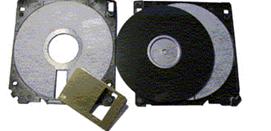
 FDD – один из первых
носителей сменного типа, и они изначально были предназначены для хранения и
переноса информации отдельно от компьютера. В самом деле – если
вам надо передать кому-то данные, вы же не станете вывинчивать из системного
блока жесткий диск? Впервые появившись в 1971 году, дискеты успешно дожили до
сегодняшних дней и до сих пор пользуются спросом.
FDD – один из первых
носителей сменного типа, и они изначально были предназначены для хранения и
переноса информации отдельно от компьютера. В самом деле – если
вам надо передать кому-то данные, вы же не станете вывинчивать из системного
блока жесткий диск? Впервые появившись в 1971 году, дискеты успешно дожили до
сегодняшних дней и до сих пор пользуются спросом.
Состоят дискеты из круглой полимерной подложки, помещенной в пластиковую упаковку. В ней c двух сторон сделаны круговые прорези, через которые головки считывания/записи накопителя получают доступ к диску.
Так же, как и в жестком диске, поверхность, содержащая информацию, разбита на дорожки, а дорожки на секторы, но в отличие от HDD скорость получения данных с дискеты настолько мала, что это становится заметным даже при копировании небольших файлов. Но, несмотря на это, дискеты популярны до сих пор.
Наибольшее распространение получили дискеты со следующими характеристиками: диаметр 3,5 дюйма (89 мм), емкость 1,44 Мбайт, число дорожек 80, количество секторов на дорожках 18. Причиной этого стала распространенность дискет (пожалуй, редкий производитель не снабжает компьютер FDD дисководом) и то, что пользователи уже привыкли к ним, хотя сейчас все более и более заметна тенденция к отказу от дискет и переходу на другие носители. Кстати, диаметр в 3,5 дюйма выбран совсем не случайно – он в точности совпадает с размером кармана на рубашке.
Флоппи-диски нельзя подвергать нагреву, располагать вблизи сильных электромагнитных полей (понятно почему – информация будет стерта). Для лучшей сохранности данных старайтесь держать дискеты подальше от сильных магнитов и видеомонитора. Вредно также касаться пальцами поверхности диска, так как вы можете загрязнить ее жиром, который всегда есть на коже.
 Iomega ZIP – это логическое
продолжение флоппи-дисков. В их основе лежит та же технология, что и в
использовании дискет, однако емкость увеличена до 100–120 Мбайт за счет того,
что диск ZIP-драйва вращается со скоростью в восемь раз
превосходящей скорость вращения обычной дискеты. Центробежная сила до предела
растягивает поверхность гибкого диска, что позволяет плотнее и точнее размещать
на нем дорожки.
Iomega ZIP – это логическое
продолжение флоппи-дисков. В их основе лежит та же технология, что и в
использовании дискет, однако емкость увеличена до 100–120 Мбайт за счет того,
что диск ZIP-драйва вращается со скоростью в восемь раз
превосходящей скорость вращения обычной дискеты. Центробежная сила до предела
растягивает поверхность гибкого диска, что позволяет плотнее и точнее размещать
на нем дорожки.
Помимо несомненных достоинств, у Iomega Zip имеется ряд серьезных недостатков и неудобств. Самый ощутимый из них – это температурная и магнитная нестабильность (диск со временем размагничивается), из-за которой Zip мало подходит для долговременного хранения информации. Еще одна досадная вещь – Iomega Zip несовместим со стандартными 1,44 Мбайт дискетами и при этом предъявляет высокие требования к качеству носителя (проблемы с Zip-дискетами от сторонних производителей не редкость).
Jaz проектировался как сменный накопитель для работы с файлами мультимедиа и в целом очень напоминает Zip, но есть существенные отличия:
 - емкость одного
Jaz-диска в десять раз больше и составляет 1ГБ и более;
- емкость одного
Jaz-диска в десять раз больше и составляет 1ГБ и более;
- производительность Jaz-дисковода выше, чем даже у некоторых жестких дисков: среднее время поиска 10мс/12мс (чтение/запись), скорость передачи данных 10МБ/с.
SuperDisk (LS-120)
Технология LS-120 появилась заметно позже, чем Zip, и первоначально называлась Floptical.
На поверхности диска LS-120 лучом лазера нанесены тонкие отражающие дорожки, не несущие никакой полезной информации, но за ними следит лазерная головка, чтобы более точно установить магнитную головку на дорожках. Это позволяет резко повысить плотность записи со 135 дорожек на дюйм у обычных флоппи-дисков до 2490 у LS-120.
 У LS-120 есть одна приятная особенность: его привод способен
работать и с обычными дискетами емкостью 720 Кбайт и 1,44 Мбайт, для чего
используется совмещенная двухэлементная головка чтения/записи. Объем хранимой
информации в среднем составляет 120 Мбайт (отсюда, кстати, и число в названии).
LS-диски гораздо надежней дискет, и их не приходится часто форматировать.
У LS-120 есть одна приятная особенность: его привод способен
работать и с обычными дискетами емкостью 720 Кбайт и 1,44 Мбайт, для чего
используется совмещенная двухэлементная головка чтения/записи. Объем хранимой
информации в среднем составляет 120 Мбайт (отсюда, кстати, и число в названии).
LS-диски гораздо надежней дискет, и их не приходится часто форматировать.
UHC (Ultra High Capacity)
UHC воспринимает как обычные дискеты размером 1,44 Мбайт, так и Zip-диски. Емкость составляет 130 Мбайт.
Принцип работы этого устройства, так же как и принцип работы жесткого диска, основан на ранее упомянутом эффекте Бернулли. Но есть существенное различие. Как вы уже знаете, в жестком диске головка чтения/записи немного приподнимается за счет проходящего между ней и диском с информацией воздуха. В UHC все наоборот – головка остается неподвижной, а диск под нее прогибается.
HiFD (High Capacity Floppy Disk)
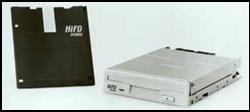 HiFD (High Capacity Floppy Disk) говорит сам за себя. HiFD
– «флоппик» высокой емкости. На данный момент
емкость HiFD составляет 200 Мбайт, но производители
заявляют о возможности хранения 500 Мбайт на одном диске. Также совместим с
обычными дискетами, причем для чтения дискет 1,44 Мбайт и дискет HiFD-привод использует разный зазор между диском и магнитной
головкой. Плюс ко всему в HiFD используется
технология ATOMM, суть которой в наличии двух специальных
слоев на каждой записывающей поверхности. Первый – тонкий верхний слой из
магнитных частиц – позволяет добиться высокой плотности записи, а находящийся
под ним второй, немагнитный, обеспечивает ее долговечность.
HiFD (High Capacity Floppy Disk) говорит сам за себя. HiFD
– «флоппик» высокой емкости. На данный момент
емкость HiFD составляет 200 Мбайт, но производители
заявляют о возможности хранения 500 Мбайт на одном диске. Также совместим с
обычными дискетами, причем для чтения дискет 1,44 Мбайт и дискет HiFD-привод использует разный зазор между диском и магнитной
головкой. Плюс ко всему в HiFD используется
технология ATOMM, суть которой в наличии двух специальных
слоев на каждой записывающей поверхности. Первый – тонкий верхний слой из
магнитных частиц – позволяет добиться высокой плотности записи, а находящийся
под ним второй, немагнитный, обеспечивает ее долговечность.
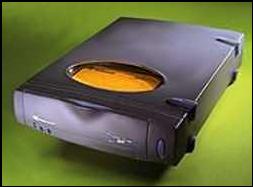 SyJet использует
изолированные от внешней среды картриджи, сделанные по технологии жестких
дисков и емкостью 1.5 Гб размером 3,5-дюйма. Такой картридж имеет 2 диска, 4 поверхности.
Головки чтения/записи также находятся внутри картриджа.
SyJet использует
изолированные от внешней среды картриджи, сделанные по технологии жестких
дисков и емкостью 1.5 Гб размером 3,5-дюйма. Такой картридж имеет 2 диска, 4 поверхности.
Головки чтения/записи также находятся внутри картриджа.
В связи с тем, что головки находятся в сменном картридже и корпус герметичен, как и в винчестерах, можно выжать максимальную емкость из магнитного материала – емкость дискет SyJet составляет 1,5Гб (1500Мб). Скорость вращения шпинделя – 5400 оборотов в минуту. Использование таких картриджей имеет как плюсы (очень высокая производительность), так и минусы (очень дорогие сменные диски).
SyQuest Quest имеет емкость 4,7 Гбайт и несколько большую, чем у SyJet, скорость передачи данных. Такие накопители производятся только со SCSI интерфейсом и чаще используются на корпоративном рынке и в кино-, видеоиндустрии, в профессиональных видеостудиях, например. Установившаяся скорость передачи данных достигает 10,6 мегабайта в секунду. Этому показателю могут позавидовать многие винчестеры.
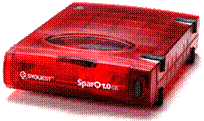 SparQ – имеет
габариты 3.5" и емкость 1 Gb. Обычная скорость передачи данных – от 3.7 до
6.9 Мбайт/сек. Картридж к Sparq, объем которого равен одному гигабайту, весит
85 граммов. Всего же, вместе с приводом, масса не превышает одного килограмма.
Для SparQ предусмотрено два рабочих положения, вертикальное и горизонтальное,
что позволяет расположить его практически на любом рабочем столе, каким бы
маленьким он ни был. Систематически SparQ (во время простоя) самостоятельно
проводит очистку своих активных элементов, после чего автоматически переходит в
режим «sleep mode».
SparQ – имеет
габариты 3.5" и емкость 1 Gb. Обычная скорость передачи данных – от 3.7 до
6.9 Мбайт/сек. Картридж к Sparq, объем которого равен одному гигабайту, весит
85 граммов. Всего же, вместе с приводом, масса не превышает одного килограмма.
Для SparQ предусмотрено два рабочих положения, вертикальное и горизонтальное,
что позволяет расположить его практически на любом рабочем столе, каким бы
маленьким он ни был. Систематически SparQ (во время простоя) самостоятельно
проводит очистку своих активных элементов, после чего автоматически переходит в
режим «sleep mode».
EZ135 и EZFlyer. Младшая модель данного семейства накопителей, EZFlyer 230 представляет собой НГМД увеличенного размера, где вместо гибкого диска используется сменный жесткий диск. Такие накопители работают быстрее, чем Zip-устройства, так как скорость вращения съемных жестких дисков может быть значительно выше, чем у дисков гибких. Средняя скорость доступа для устройства EZFlyer (которое заменило модель EZ135), рассчитанного на диски емкостью 230 Мбайт, составляет 21,8 м/с. Для дисководов Zip этот показатель составляет 39,2 м/с. Компания SyQuest продолжает обеспечивать обладателей EZFlyer носителями и техническими консультациями, но представители фирмы не скрывают, что SparQ будет более удачной покупкой.
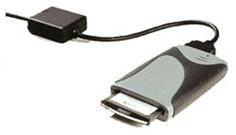 Производителем Shark 250 является фирма Avatar. Каждый сменный диск этого
накопителя вмещает до 250-ти Мбайт (отсюда и название). Дисковод накопителя
Shark 250 позволяет считывать данные со скоростью до 1,25 Мбайт/с. Весом всего
320 г., Shark 250 работает по принципу жесткого диска. Картридж для него
называется HARDiskette. Он имеет ширину всего 6,25 см и находится в специальном
конверте, который защищает его от любых внешних воздействий.
Производителем Shark 250 является фирма Avatar. Каждый сменный диск этого
накопителя вмещает до 250-ти Мбайт (отсюда и название). Дисковод накопителя
Shark 250 позволяет считывать данные со скоростью до 1,25 Мбайт/с. Весом всего
320 г., Shark 250 работает по принципу жесткого диска. Картридж для него
называется HARDiskette. Он имеет ширину всего 6,25 см и находится в специальном
конверте, который защищает его от любых внешних воздействий.
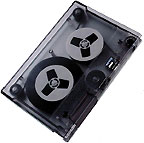 Стример – это
устройство для резервного копирования данных винчестера на случай их возможной
потери (вирус, поломка). Если использовать для этой цели дискеты, потребуется
не только много дискет, но и много времени. Стример быстро записывает данные на
магнитную ленту в специальной кассете. Новейшие разработки позволяют
использовать для этой цели обычные видеокассеты, но это может потребовать
длительного времени. Быстродействие, т. е. скорость записи-считывания, у
стримера значительно меньше, чем у винчестера. Но зато кассету с пленкой,
содержащей эти данные, можно хранить как угодно долго.
Стример – это
устройство для резервного копирования данных винчестера на случай их возможной
потери (вирус, поломка). Если использовать для этой цели дискеты, потребуется
не только много дискет, но и много времени. Стример быстро записывает данные на
магнитную ленту в специальной кассете. Новейшие разработки позволяют
использовать для этой цели обычные видеокассеты, но это может потребовать
длительного времени. Быстродействие, т. е. скорость записи-считывания, у
стримера значительно меньше, чем у винчестера. Но зато кассету с пленкой,
содержащей эти данные, можно хранить как угодно долго.
По уровню технического совершенства нынешние ленточные накопители не идут в сравнение с монстрами прошлого.
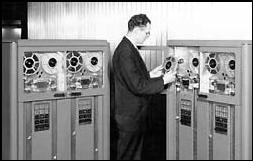 Чтобы представить
себе путь, пройденный за пятьдесят лет, можно мысленно сравнить старинную
лентопротяжку, например, такую, как стояла на ЭВМ М-220 в 70-е годы, с
современными устройствами. Укомплектованная бобинами весом килограмма в два,
эта «античная» лентопротяжка работала в старт-стопном режиме; копировались не
только файлы, но и просто содержимое оперативной памяти, а потому для начала
работы его нужно было загрузить. Для того чтобы обеспечить такой инертной массе
достаточное ускорение, на приводе стояли моторы мощностью по несколько
киловатт, а для компенсации рывков лента заправлялась в вакуумные карманы,
работа которых поддерживалась мощным компрессором. Это чудо техники весило
полтонны, но вместить могло менее одного мегабайта данных – ничто в сравнении с
сотнями гигабайт, записываемых на один современный компактный картридж. Да и
надежностью это устройство не отличалось. Несмотря на все ухищрения, монстр
безбожно рвал ленту; к тому же часто приходилось вручную корректировать
движение ленты по считывающей головке, а это требовало тонких, не всякому
доступных навыков владения перфокартой, использовавшейся в качестве
вспомогательного инструмента.
Чтобы представить
себе путь, пройденный за пятьдесят лет, можно мысленно сравнить старинную
лентопротяжку, например, такую, как стояла на ЭВМ М-220 в 70-е годы, с
современными устройствами. Укомплектованная бобинами весом килограмма в два,
эта «античная» лентопротяжка работала в старт-стопном режиме; копировались не
только файлы, но и просто содержимое оперативной памяти, а потому для начала
работы его нужно было загрузить. Для того чтобы обеспечить такой инертной массе
достаточное ускорение, на приводе стояли моторы мощностью по несколько
киловатт, а для компенсации рывков лента заправлялась в вакуумные карманы,
работа которых поддерживалась мощным компрессором. Это чудо техники весило
полтонны, но вместить могло менее одного мегабайта данных – ничто в сравнении с
сотнями гигабайт, записываемых на один современный компактный картридж. Да и
надежностью это устройство не отличалось. Несмотря на все ухищрения, монстр
безбожно рвал ленту; к тому же часто приходилось вручную корректировать
движение ленты по считывающей головке, а это требовало тонких, не всякому
доступных навыков владения перфокартой, использовавшейся в качестве
вспомогательного инструмента.
 На сегодняшний день ленточные
накопители используются для архивации и резервного копирования больших объемов
данных. Например, одна кассета типа SAIT-1 способна вместить до 500 Гбайт (!)
данных без сжатия (со сжатием – 1,3 Тбайт). В данное время ведутся разработки
модели SAIT-2, а к 2010 году планируется создание SAIT-4 (10,4 Тбайт со
сжатием). Тем, кто использует подобные системы, приходится сталкиваться с
проблемой хранения и учета картриджей, но это ничто по сравнению с
экономической выгодой использования лент. Также можно отметить отсутствие
единого стандарта для данного типа носителей. Это связано с тем, что ленты
перестали быть средством для обмена данными (как напр. flash или дискеты) и
используются локально, «по месту прописки».
На сегодняшний день ленточные
накопители используются для архивации и резервного копирования больших объемов
данных. Например, одна кассета типа SAIT-1 способна вместить до 500 Гбайт (!)
данных без сжатия (со сжатием – 1,3 Тбайт). В данное время ведутся разработки
модели SAIT-2, а к 2010 году планируется создание SAIT-4 (10,4 Тбайт со
сжатием). Тем, кто использует подобные системы, приходится сталкиваться с
проблемой хранения и учета картриджей, но это ничто по сравнению с
экономической выгодой использования лент. Также можно отметить отсутствие
единого стандарта для данного типа носителей. Это связано с тем, что ленты
перестали быть средством для обмена данными (как напр. flash или дискеты) и
используются локально, «по месту прописки».
 Потенциал
использования лент огромен. На фотографии справа вы можете увидеть «IBM Magstar
3494 Тape Lirary», эта подсистема хранит данные
объемом до 748 Тбайт!
Потенциал
использования лент огромен. На фотографии справа вы можете увидеть «IBM Magstar
3494 Тape Lirary», эта подсистема хранит данные
объемом до 748 Тбайт!
Основные стимулы к повышению производительности ленточных устройств – это широкое использование Интернета и распространение корпоративных интрасетей, увеличение числа серверов (нужных, чтобы обеспечить рост этих сетей), а также ужесточение требований к хранению информации и ее восстановлению в случае аварий. Спрос на системы резервного копирования и хранения данных особенно подстегивается все более активным использованием таких приложений, как мультимедиа, видео по запросу, звуковое информационное наполнение, обработка изображений и т. п. В сочетании с дешевизной в ближайшие 10 лет весьма сложно будет подобрать лентам замену.
Накопители на оптических носителях
Данный тип накопителей называется оптическим потому, что в основе своей работы они используют свойства материалов, связанные с отражением или преломлением световых лучей.
В разных накопителях эти свойства используются по-разному, но всех их объединяет то, что для считывания или записи информации используется луч лазера. Это – основное принципиальное различие между оптическими и другими типами накопителей, дающее большое преимущество перед магнитными носителями: оптический носитель совершенно невозможно размагнитить. Кроме того, не требуется и абсолютной чистоты носителя. Всем хорошо известный CD не пострадает от небольшого количества пыли на нем, в отличие от дисков HDD (последние вообще приходится помещать в герметичную упаковку).
Если же говорить о принципе восприятия информации устройством, то тут все и везде одинаково. Все те же нули и единицы, только если в магнитных накопителях они определялись по направлению «магнитной стрелки», то здесь мы можем условно принять за единицу тот факт, что луч отразился, а за ноль – то, что он рассеялся или поглотился.
|
|
|
|
|
|
СD-диски
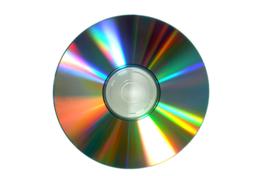 Compact Disc
представляет собой пластмассовый диск со специальным покрытием, на котором
записана информация. Это покрытие состоит из цианина (Cyanine) или фталоцианина (phtalocyanine). По оценке
производителей, первые из них имеют срок жизни 50, а вторые 100 лет.
Compact Disc
представляет собой пластмассовый диск со специальным покрытием, на котором
записана информация. Это покрытие состоит из цианина (Cyanine) или фталоцианина (phtalocyanine). По оценке
производителей, первые из них имеют срок жизни 50, а вторые 100 лет.
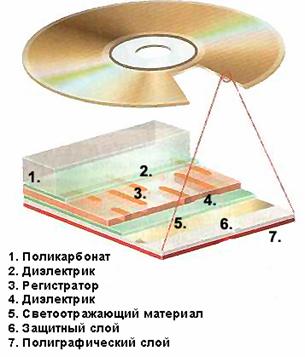 Диаметр
компакт-диска равен 120 мм, толщина – 1,2 мм, диаметр центрального отверстия –
15 мм. Центральная область вокруг отверстия шириной 6 мм называется зоной
крепления (clamping area). За ней следует заголовочная область (lead in area), содержащая оглавление диска (table of content). Далее расположена область шириной 33 мм,
предназначенная для хранения данных и физически представляющая собой единый
трек. Завершающей является терминальная область (lead out) шириной 1 мм.
Внешний обод диска имеет ширину 3 мм. Общая длина концентрических дорожек
диска равна 5 км. Воспроизведение CD производится по спиральной дорожке от
центра диска (50 мм) против часовой стрелки. Благодаря изменению скорости
вращения диска дорожка относительно считывающего луча лазера движется с
постоянной линейной скоростью. У центра диска скорость его вращения больше, у
края – медленнее (1,2–1,4 м/сек). Кстати, когда говорят про скорость CD-привода (напр. 4x
или 8х), то имеется в виду не скорость вращения диска, а скорость передачи
данных с диска на компьютер. Скорость в 1х соответствует 150
кб/сек.
Диаметр
компакт-диска равен 120 мм, толщина – 1,2 мм, диаметр центрального отверстия –
15 мм. Центральная область вокруг отверстия шириной 6 мм называется зоной
крепления (clamping area). За ней следует заголовочная область (lead in area), содержащая оглавление диска (table of content). Далее расположена область шириной 33 мм,
предназначенная для хранения данных и физически представляющая собой единый
трек. Завершающей является терминальная область (lead out) шириной 1 мм.
Внешний обод диска имеет ширину 3 мм. Общая длина концентрических дорожек
диска равна 5 км. Воспроизведение CD производится по спиральной дорожке от
центра диска (50 мм) против часовой стрелки. Благодаря изменению скорости
вращения диска дорожка относительно считывающего луча лазера движется с
постоянной линейной скоростью. У центра диска скорость его вращения больше, у
края – медленнее (1,2–1,4 м/сек). Кстати, когда говорят про скорость CD-привода (напр. 4x
или 8х), то имеется в виду не скорость вращения диска, а скорость передачи
данных с диска на компьютер. Скорость в 1х соответствует 150
кб/сек.
Существует четыре основных вида CD:
· CD-ROM, на которые запись осуществляется фабрично методом штамповки с матрицы;
· CD-R, используемые для однократной или многократной лазерной записи сессиями;
· CD-RW, предназначенные для многократных циклов записи-стирания;
· Mini-CD – те же CD, но уменьшенные в размерах.
Любой из них – сложная структура, состоящая из нескольких слоев, обеспечивающих надежность, целостность и долговечность информации.
CD-ROM – Compact Disc
Read Only Memory – компакт-диск только для чтения.
Их изготовляют из прозрачного пластика диаметром 120 мм и толщиной 1,2 мм. На поверхность напыляется слой алюминия, реже серебра или золота. При массовом производстве запись информации происходит путем выдавливания на поверхности диска ряда углублений. Логический нуль может быть представлен как питом (pit – «углубление»), так и лэндом (land – «поверхность»).
От центра к краю компакт-диска нанесена одна-единственная дорожка в виде спирали шириной 4 микрона с шагом 1,4 микрона. Поверхность диска разбита на три области. Начальная область (Lead-In) расположена в центре диска и считывается первой. В ней записано содержимое диска, таблица адресов всех записей, метка диска и другая служебная информация. Средняя область содержит основную информацию и занимает большую часть диска. Конечная область (Lead-Out) содержит метку конца диска.
CD-R – Compact Disc Recordable – записываемый компакт-диск, точнее сказать, однократно записываемый.
Запись производится лазером за счет потемнения (изменения прозрачности) участков материала, который находится между покрытием и поликарбонатной основой. При записи лазер нагревает участки материала, они меняют прозрачность и образуют подобие питов.
На CD-R организуется такая же информационная структура, как на CD-ROM. Отличие заключается в том, что запись таких дисков можно производить с помощью домашней бытовой техники. Следует заметить, что в силу конструкции четкость питов и отражающая способность таких дисков несколько ниже, чем у CD-ROM, так что некоторые устройства могут не распознать такой диск или производить считывание данных крайне медленно и с ошибками.
CD-RW – Compact Disc Rewritable – перезаписываемый компакт-диск.
При его изготовлении используется промежуточный слой из органической пленки, способной менять свое фазовое состояние (с аморфного на кристаллическое и обратно) под воздействием луча лазера. При нагреве свыше критической температуры материал переходит в стабильное аморфное состояние и остается в нем, а при нагреве значительно ниже критической возвращается в стабильное кристаллическое состояние. За счет этого изменяется прозрачность материала.
На данный момент CD-RW-диски поддерживают несколько тысяч перезаписей. Однако их отражающая способность ниже, чем у CD-R-дисков, так что для чтения этих дисков необходим привод с Auto Gain Control – автоматической регулировкой усиления фотоприемника. Некоторые бытовые проигрыватели (на данный момент почти все) также способны читать CD-RW-диски. Что касается формата данных, то CD-RW имеет аналогичную CD-R структуру, но также может быть отформатирован под файловую систему UDF (Universal Disc Format), позволяющую работать с диском как с обычной дискетой, т. е. динамически создавать и уничтожать файлы. Срок жизни CD-RW в среднем составляет 2-3 года со дня изготовления.
Некоторые наверняка встречались с обозначением на CD-RW-приводе, которое выглядело приблизительно как 8х/4x/32x. Полезно знать, что соответственно этим обозначениям, 8х – максимальная скорость записи, 4х-максимальная скорость перезаписи и 32х – максимальная скорость чтения данных.
Mini-CD – это компакт-диски диаметром 80 мм (размером со стандартную трехдюймовую дискету). Пожалуй, это наиболее обычный вариант необычных CD. Такие диски прекрасно считываются большинством компьютерных CD-приводов и музыкальных центров (исключение составляют приводы с фронтальной загрузкой, как, например, во многих CD-автомагнитолах). Кстати, существуют устройства, которые работают только с mini-CD – например, некоторые портативные MP3-плееры. Объем информации – до 200 мегабайт.
На основе mini-CD также создана такая замечательная вещь, как CD-визитка. CD-визитка – это обычный CD-ROM-диск, по форме напоминающий пластиковую карточку.
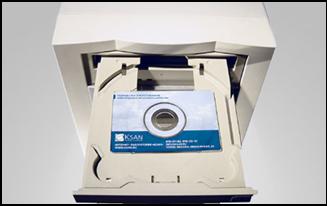 С первого взгляда
CD-визитка похожа на обыкновенную пластиковую карту,
которые мы привыкли видеть в своих кошельках. С технической точки зрения – это
обыкновенный компакт-диск, вырезанный по форме пластиковой карточки. А по сути это огромное «хранилище», где возможно разместить
сотни страниц текста и иллюстраций, рисунки, графики, таблицы. Все это может
сопровождаться музыкой, анимацией и дикторским текстом. Но самое главное, что
вся эта информация легко считывается обыкновенным CD-приводом, даже самым
«древним».
С первого взгляда
CD-визитка похожа на обыкновенную пластиковую карту,
которые мы привыкли видеть в своих кошельках. С технической точки зрения – это
обыкновенный компакт-диск, вырезанный по форме пластиковой карточки. А по сути это огромное «хранилище», где возможно разместить
сотни страниц текста и иллюстраций, рисунки, графики, таблицы. Все это может
сопровождаться музыкой, анимацией и дикторским текстом. Но самое главное, что
вся эта информация легко считывается обыкновенным CD-приводом, даже самым
«древним».
DVD-диски
 DVD, ныне именуемый как Digital Versatile Disc, на самом деле изначально назывался Digital Video Disc но эта расшифровка так и не устоялась, поскольку DVD подходит для хранения не только видео но и вообще любой
мультимедийной информации.
DVD, ныне именуемый как Digital Versatile Disc, на самом деле изначально назывался Digital Video Disc но эта расшифровка так и не устоялась, поскольку DVD подходит для хранения не только видео но и вообще любой
мультимедийной информации.
Этот носитель имеет до 4-х регистрирующих слоев и емкость от единиц до десятков Гб. При этом длительность записи видеоинформации возрастает до 8 часов. 4-слойные DVD изготавливаются из двух склеенных дисков толщиной по 0,6 мм каждый. Повышение информационной емкости диска достигается за счет использования лазера с более короткой длиной волны излучения (0,635–0,66 вместо 0,78 мкм), что позволяет повысить плотность записи, т. е. уменьшить геометрические размеры пит (с 0,28 до 0,15 мкм) и шаг дорожки (с 1,6 до 0,74 мкм), а также за счет использования технологии сжатия данных, чего нет на обычных CD. В основном для сжатия видеоинформации используется стандарт MPEG-2, а для сжатия аудио – форматы AC-3 или PCM.
В настоящее время DVD – это бурно развивающаяся технология. В первую очередь благодаря значительно большему объему хранимой информации, чем на CD. В связи с этим компаниями-производителями предпринимаются попытки изначально взять под свой контроль процессы копирования информации, записанной на DVD. Самые ярые сторонники антипиратских мер требуют вообще изменить саму архитектуру компьютера с тем, чтобы данные с DVD не попадали на системную шину и, таким образом, их нельзя было бы скопировать. Примером того, что уже сделано, может послужить региональное кодирование DVD.
Региональное кодирование предполагает под собой следующее: на каждом DVD находится 1 байт, который соответствует тому региону, в котором был произведен диск. Если, например, региональный код DVD-диска с музыкой не будет соответствовать региональному коду плеера, то последний не будет проигрывать диск. Кроме того, существует возможность не устанавливать региональный код вообще, тогда в этом случае диск будет возможно проиграть на любом плеере.
Некоторые плееры могут быть модифицированы таким образом, чтобы они могли воспроизводить диски независимо от указанной зоны. Такая модификация ведет к потере гарантии на устройство, но не является противозаконной. Некоторые диски от «Fox», «Buena Vista/Touchstone/Miramax», «MGS/Universal» и «Polygram» содержат программные фрагменты, которые проверяют региональный код плеера. У плеера, «освобожденного» от региональной защиты, код равен 0, и такие диски отказываются воспроизводиться. Проигрыватели, в которых можно самостоятельно переключать регион, могут без проблем решить это препятствие.
Удобна ли такая система для пользователя или нет – решать вам.
Почти так же, как и CD, DVD имеет три основных вида:
· DVD-ROM (только чтение);
· DVD-R (возможность одноразовой записи);
· DVD-RAM (возможность многократной перезаписи).
Для работы с DVD применяют DV-магнитофоны (в том числе компактные, например DV Walkman с ЖК-мониторами) и DVD-драйверы, устанавливаемые в ПК. DV-магнитофоны, оснащенные специальными монтажными устройствами, позволяют осуществлять полнофункциональный монтаж аудиовидеоданных.
Как уже было сказано ранее, плотность записи оптических дисков определяется длиной волны лазера, то есть возможностью сфокусировать на поверхности диска луч в пятно диаметром, равным длине волны. Поэтому логическим продолжением DVD являются устройства, позволяющие, работать в синей или фиолетовой области спектра (450–400 нм).
Blu-Ray Disc
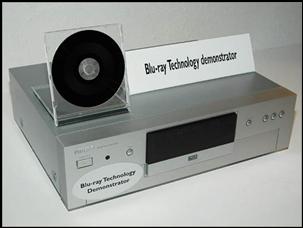 Технология Blu-ray Disc разработана в конце
2001 года. Ее спецификация с февраля 2002 года поддерживается рядом известных
зарубежных компаний. Диски диаметром 12 мм имеют емкость 23,3; 25 и
27 Гбайт. Такой диск имеет толщину прозрачного защитного слоя 0,1 мм, а
ширину дорожки – 0,32 мм, что позволило не только обеспечить большую емкость,
но и повысить скорость чтения/записи. Его базовая скорость (1х) составляет 36
Мбит/с (5580 Кбайт/с). У DVD этот параметр
составляет 1385, а у CD – 150 Кбайт/с соответственно. По мнению разработчиков, эти диски хорошо
подходят для записи телевизионных и видеопрограмм, транслируемых в цифровом
формате.
Технология Blu-ray Disc разработана в конце
2001 года. Ее спецификация с февраля 2002 года поддерживается рядом известных
зарубежных компаний. Диски диаметром 12 мм имеют емкость 23,3; 25 и
27 Гбайт. Такой диск имеет толщину прозрачного защитного слоя 0,1 мм, а
ширину дорожки – 0,32 мм, что позволило не только обеспечить большую емкость,
но и повысить скорость чтения/записи. Его базовая скорость (1х) составляет 36
Мбит/с (5580 Кбайт/с). У DVD этот параметр
составляет 1385, а у CD – 150 Кбайт/с соответственно. По мнению разработчиков, эти диски хорошо
подходят для записи телевизионных и видеопрограмм, транслируемых в цифровом
формате.
В технологии Blu-Ray используется синий лазер с длиной волны 405 нм. Такое уменьшение позволило сузить дорожку в два раза больше, чем у обычного DVD-диска, – до 0,32 микрон и увеличить плотность записи данных.
Одновременно с Blu-ray Disc компании NEC Toshiba предложили диск с названием Advanced Optical Disk System. Он использует тот же тип лазера (сине-фиолетовый), но прозрачный защитный слой шире (0,6 мм, как у DVD), при этом емкость однослойного такого носителя составляет 15 и 20 Гбайт. В дальнейшем предполагается создать односторонний двухслойный диск с емкостью 40 Гбайт. Эти диски будут максимально совместимы с DVD-носителями.
FMD
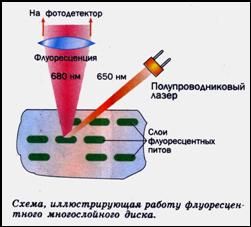 Другим способом
увеличения емкости является принцип, используемый в
флуоресцентных дисках FMD (Fluorescent Multilayer Disk) и заключающийся в
изменении физических свойств (появление флуоресцентного свечения) некоторых
химических веществ под воздействием лазерного луча.
Другим способом
увеличения емкости является принцип, используемый в
флуоресцентных дисках FMD (Fluorescent Multilayer Disk) и заключающийся в
изменении физических свойств (появление флуоресцентного свечения) некоторых
химических веществ под воздействием лазерного луча.
Данный принцип получил название «фотохромизм». Вместо технологии CD и DVD, использующей отраженный сигнал, здесь под воздействием лазера свет излучается непосредственно информационным слоем.
Такие диски изготавливаются из прозрачного фотохрома. Под воздействием мощного лазерного излучения в них происходит химическая реакция, в результате которой отдельные участки информационного слоя (по аналогии с CD – «питы») приобретают флуоресцентные свойства. То есть питы заполняются флуоресцентным материалом, при этом металлизированное отражающее покрытие отсутствует.
Данная технология позволяет создавать 120-милиметровые диски емкостью в десятки Тб (терабайт) и, следовательно, на них можно записывать высококачественное видео без использования методов сжатия (компрессии). Кроме того, возможно параллельное считывание данных с разных слоев, что позволяет увеличить скорость считывания информации до 1 Гбита в секунду. Таким образом, этот метод может считаться методом объемной записи данных. В большей степени такая запись возможна при использовании трехмерной голографии, позволяющей ныне в кристалле размером с сахарный кубик разместить до 1 Тб. Заметим, что голографический метод не требует применения систем вращения.
Предполагается, что в данной технологии будет поддержана совместимость с форматами CD и DVD за счет использования аналогичной системы распределения данных на каждом слое дисков.
Дополнительная литература
Тема 8. Принципы обработки изображения: устройства видеоотображения информации, видеоадаптеры
При обработке информации, связанной с изображением на мониторе, принято выделять три основных направления: распознавание образов, обработку изображений и машинную графику.
Основная задача распознавания образов состоит в преобразовании уже имеющегося изображения на формально понятный язык символов. Распознавание образов (изображений) – это совокупность методов, позволяющих получить описание изображения поданного на вход, либо отнести заданное изображение к некоторому классу (так поступают, например, при сортировке почты или в медицинской диагностике, когда по снимкам томограмм определяют наличие отклонений от нормы). При этом рассматриваемое изображение часто преобразуют в более абстрактное описание – набор чисел, набор символов или граф. Символически распознавание изображений, или система технического зрения – COMPUTER VISION, может быть описана так, как это представлено на рисунке:
· вход – изображение;
· выход – символ (текст) и его последующий анализ.

Обработка изображений рассматривает задачи, в которых и входные, и выходные данные являются изображениями. Примерами обработки изображений могут служить: передача изображений вместе с устранением шумов и сжатием данных, переход от одного вида изображения (например, полутонового) к другому (например, каркасному), контрастирование различных снимков, а также синтезирование имеющихся изображений в новые (например, по набору поперечных сечений объекта построить продольные сечения или восстановить сам объект).
Тем самым система обработки изображений – IMAGE PROCESSING, имеет следующую структуру:
· вход – изображение;
· выход – изображение.

Компьютерная (машинная) графика воспроизводит изображение в случае, когда исходной является информация неизобразительной природы. Например, визуализация экспериментальных данных в виде графиков, гистограмм или диаграмм, вывод информации на экран в компьютерных играх, синтез сцен для тренажеров. Еще существует компьютерная живопись, анимация, когнитивная графика (позволяющая построить изображение по его описанию на естественном языке, например «большой красный чайник расположен на столе левее синей чашки») и так далее, вплоть до виртуальной реальности.
Можно сказать, что компьютерная графика рисует, опираясь на формальные правила и имеющийся набор средств.
Символическую систему компьютерной графики – COMPUTER VISION можно представить так:
· вход – описание;
· выход – изображение.

Удобно нарисовать общую схему, вмещающую в себя описание и функции CV, IP и CG, тем более что резких границ между ними провести нельзя.
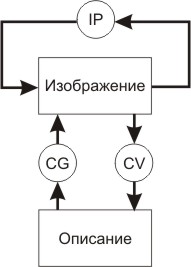
Вывод изображения на экран персонального компьютера (сначала текста, формул, а затем и простейших рисунков) явился необходимым, но всего лишь первым шагом на пути становления компьютерной, или машинной, графики. Довольно стремительно пройдя иллюстративный отрезок пути своего развития, компьютерная графика сосредоточилась как бы на двух главных направлениях – придании изображению необходимой реалистичности и придании ему необходимой динамики.
Достижения компьютерной графики мы постоянно видим на экранах телевизоров в тех же рекламных роликах. Для большинства зрителей кажется удивительным, что все изображаемое существует в зашифрованном виде – в виде формул и текстов программ. Еще большее удивление вызывает у них количество людских и временных усилий, затрачиваемых на создание крошечного ролика. Реклама в данном случае выступает даже не столько как «двигатель торговли», сколько как мощный стимул к развитию все более совершенного, все более изощренного графического инструментария. И он существует в виде разнообразных графических пакетов – начиная от простейших графических редакторов и кончая программным обеспечением графических станций. Развитие компьютерной графики создало новый изобразительный инструмент, привлекший внимание дизайнеров, архитекторов, художников.
Вне зависимости от того, чем вы занимаетесь: обрабатываете ли изображение, генерируете его или производите распознавание образов, на определенном этапе вам будет необходимо сохранить изображение в памяти или на жестком диске. Изображения сохраняются в цифровом виде. Для того чтобы понять, как это происходит, вначале разберемся, каким образом человек вообще различает цвета в реальном мире.
Физически свет состоит из протонов – микроскопических световых частиц, каждая из которых движется по собственному маршруту и вибрирует со своей частотой (или длиной волны, или энергией – каждая из трех характеристик: частота, длина волны или энергия однозначно определяет две другие).
Протон полностью характеризуется своим положением, направлением и частотой / длиной волны / энергией. Протоны с длиной волны приблизительно от 390 нанометров (nm) (фиолетовый) до 720 nm (красный) покрывают все цвета видимого спектра, формируя цвета радуги (фиолетовый, синий, голубой, зеленый, желтый, оранжевый и красный). Однако наши глаза воспринимают множество цветов, которых нет в радуге – например, белый, черный, коричневый, розовый и так далее. Каким образом это происходит?

В действительности наш глаз видит смесь
протонов с различными частотами. Реальные источники света характеризуются
распределением частот излучаемых ими протонов. Идеально белый свет состоит из
равного количества света всех частот. Лазерный луч обычно очень плотный, и все
его протоны практически идентичны по частоте (а также по направлению и фазе). В
обычной лампочке больше света на желтой частоте. Свет от большинства звезд во
вселенной имеет распределение, сильно зависящее от их температуры. Частота
распределения света от большинства обыденных источников более сложна
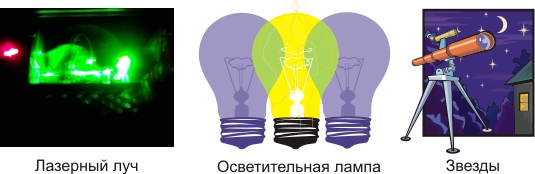
Человеческий глаз воспринимает цвет, когда несколько ячеек в сетчатке (называемых колбочками) возбуждаются вследствие того, что по ним бьют протоны. Три различных типа колбочек лучше реагируют на три различных длины световой волны: первый тип лучше реагирует на красный свет, второй – на зеленый, и третий – на синий. (У человека, не способного различать цвета, как правило, отсутствует один из типов колбочек.) Когда смесь протонов попадает в глаз, колбочки сетчатки регистрируют различные уровни возмущения в соответствии со своим типом. Если после этого в глаз попадает иная смесь протонов, возмущающая его с уровнем идентичным первой смеси, то цвет этих двух смесей неразличим.
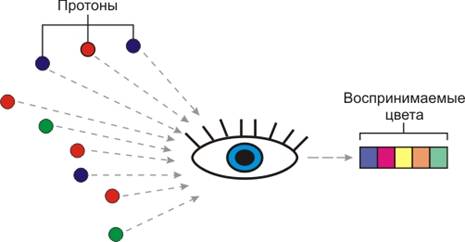
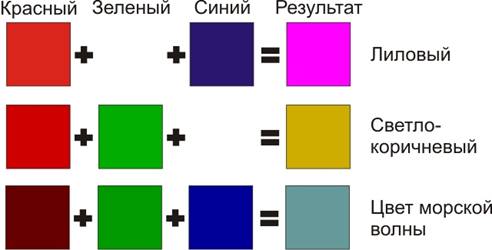
|
|
Поскольку каждый цвет фиксируется глазом в
виде уровней возмущения колбочек входящими протонами, глаз может воспринимать
цвета, не являющиеся частью спектра, создаваемого призмой или радугой.
Например, если направить смесь красных и синих протонов на сетчатку так, чтобы
возмущение было зафиксировано красными и синими колбочками, ваш глаз определит
это как лиловый цвет, которого нет в спектре. Другие комбинации могут дать
коричневый цвет, цвет морской волны и другие, отсутствующие в спектре.
Человеческий глаз наиболее чувствителен к оттенкам зеленого цвета и наименее – к оттенкам синего.
Графический монитор эмулирует видимые цвета, подсвечивая пиксели на экране комбинацией красного, зеленого и синего света в пропорциях, возбуждающих колбочки чувствительные к красному, зеленому и синему свету, таким образом, чтобы уровень их возмущения совпадал с уровнем, создаваемым естественной смесью протонов. Если бы у людей было больше типов колбочек, например, если были бы колбочки чувствительные к желтому свету, цветные мониторы имели бы, вероятно, еще и желтую пушку, и мы использовали бы четверку RGBY (красный, зеленый, синий, желтый) для указания цвета.
Для отображения конкретного цвета, монитор посылает точное количество красного, зеленого и синего света (red, green, blue – RGB), должным образом стимулирующее различные типы колбочек в глазу. Цветной монитор может посылать свет с разными пропорциями красного, зеленого и синего в каждую точку экрана, и глаз видит миллионы световых точек, каждая из которых имеет свой собственный цвет.
В памяти компьютера или на жестком диске цвет точки хранится в виде чисел. Одним байтом можно закодировать 256 различных цветов. В принципе, этого достаточно для рисованных изображений типа тех, что мы видим в мультфильмах, но для полноцветных изображений живой природы – недостаточно.
А что, если на кодирование цвета одной точки отдать не один байт, а два, то есть, не 8 битов, а 16. Добавление каждого бита увеличивает в два раза количество кодируемых значений. Добавление восьми битов восемь раз удвоит это количество, то есть увеличит его в 256 раз (2*2*2*2*2*2*2*2 = 256). Двумя байтами можно закодировать 256 * 256 = 65536 различных цветов. Это уже лучше и похоже на то, что мы видим на фотографиях и на картинках в журналах, но все равно хуже, чем в живой природе.
Если для кодирования цвета одной точки использовать 3 байта (24 бита), то количество возможных цветов увеличивается еще в 256 раз и достигнет 16,5 миллионов. Этот режим позволяет хранить, обрабатывать и передавать изображения, не уступающие по качеству наблюдаемым в живой природе. При таком кодировании 1 байт отведем на красный цвет, 1 – на зеленый и 1 – на синий. Чем больше значение байта цветовой составляющей, тем ярче этот цвет.
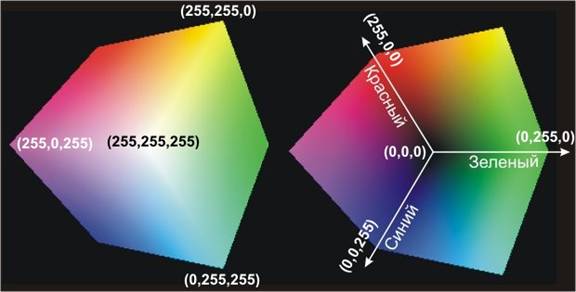
Итак, мы уже умеем с помощью чисел кодировать цвет одной точки. На это необходимы один, два или три байта, в зависимости от того, сколько цветов мы хотим передать. А как закодировать целый рисунок?
Решение приходит само собой – надо рисунок разбить на точки. Чем больше будет точек, и чем мельче они будут, тем точнее будет передача рисунка. А когда рисунок разбит на точки, то можно начать с его левого верхнего угла и, двигаясь по строкам слева направо, кодировать цвет каждой точки.
Если раскодировать байты по одному слева направо, то никогда не узнаешь, где кончается одна строка и начинается другая. Это говорит о том, что нам чего-то не хватает. Значит, мы что-то важное упустили из виду. Если бы перед группой байтов приписать еще небольшой заголовок, из которого было бы ясно, как эти байты раскодировать, то все стало бы на свои места. Этот заголовок может быть, например таким: {8 * 8}. По нему можно догадаться, что рисунок должен состоять из восьми строк по восемь точек в каждой строке.
Заголовок можно сделать еще подробнее, например, так: {8* 8 * 3} – тогда можно догадаться, что этот рисунок цветной, в котором на кодирование цвета каждой точки использовано три байта.
Описанная схема кодирования применяется во многих форматах графических файлов (BMP, GIF, JPEG и так далее).
Неотъемлемой частью обработки или генерации изображений является собственно их отображение, то есть вывод на экран дисплея (монитора).
Дисплей – устройство визуализации (отображения) текстовой и графической информации без ее долговременной фиксации. Отсутствие долговременной фиксации информации означает ее исчезновение при выключении питания или при выводе новой информации.
Дисплей служит как для отображения информации, вводимой посредством клавиатуры или других устройств ввода, так и для выдачи пользователю сообщений, а также для вывода полученных в ходе выполнения программ результатов. Независимо от физических принципов формирования изображения дисплей состоит из двух основных частей – экрана и электронного блока, размещенных в одном корпусе. Подключается дисплей к компьютеру через видеоконтроллер.
По количеству воспроизводимых цветов различают монохромные (одноцветные) и цветные дисплеи. Монохромные устройства способны воспроизводить информацию только в каком-либо одном цвете, возможно, с различными градациями яркости. Цветные дисплеи обеспечивают выдачу на экран информации одновременно в нескольких цветах.
По физическим принципам формирования изображения существуют:
· дисплеи на базе электронно-лучевой трубки;
· жидкокристаллические дисплеи;
· плазменные (газоразрядные) дисплеи;
· электролюминесцентные дисплеи.
Дисплеи на базе электронно-лучевой трубки традиционны, а принцип их работы аналогичен бытовому телевизору. В электронно-лучевой трубке формируется луч (или три луча для цветных трубок), управляя перемещением и интенсивностью которого можно получить изображение на экране. Для дисплеев данного типа графические изображения могут формироваться двумя способами. В векторном дисплее электронный луч непрерывно «вырисовывает» контур изображения. Само изображение формируется из отдельных элементарных отрезков (векторов). В растровых же дисплеях изображение получается с помощью матрицы точек, которые могут «светиться», а могут быть невидимыми: электронный луч пробегает по строкам экрана, подсвечивая требуемые точки экрана. Цветные экраны имеют зерна трех цветов: красного, зеленого и желтого, собранные в триады. Каждый из трех электронных лучей отвечает за свой цвет, подсвечивая при необходимости «свои» зерна. Манипулируя яркостью зерен, можно сформировать точку любого цвета. Дисплеи на базе электронно-лучевой трубки громоздки, потребляют много энергии, но имеют хорошие технические характеристики.
В персональных компьютерах в последнее время широкое распространение получили жидкокристаллические дисплеи с обратной (задней) подсветкой. Их конструктивная особенность заключается в том, что за экраном размещается источник света, а сам экран состоит из жидкокристаллических ячеек, которые в нормальном состоянии являются непрозрачными. При приложении к такой ячейке напряжения она начинает пропускать свет, что и приводит к получению изображения на экране. Такой принцип формирования изображения облегчает создание цветных дисплеев. Действительно, достаточно на экране иметь тройки жидкокристаллических ячеек, обеспечивающие на просвет воспроизведение основных цветов (красного, зеленого и синего).
Экран плазменного дисплея представляет собой матрицу газоразрядных элементов. При приложении к электродам газоразрядного элемента напряжения возникает электрический разряд красного или оранжевого свечения в газе, которым этот элемент заполнен. По сравнению с жидкокристаллическими плазменные индикаторы имеют более высокую контрастность, однако обладают и повышенным энергопотреблением.
Экран люминесцентного дисплея состоит из матрицы активных индикаторов, дающих яркие изображения с высокой разрешающей способностью. Они имеют высокую механическую прочность и надежность, однако отличаются большим энергопотреблением и высокой стоимостью. Наряду с монохромными имеются и цветные люминесцентные дисплеи.
Основными техническими характеристиками дисплеев являются:
1. разрешающая способность;
2. количество воспроизводимых цветов или градаций яркости;
3. размер экрана (как правило, по диагонали);
4. масса и габариты;
5. стоимость.
Видеоадаптер (или графический адаптер, или видеокарта, или видеоконтроллер – эти термины обозначают одно и то же) является неотъемлемой частью практически любого персонального, карманного персонального или супер-компьютера. Задачей видеоадаптера является преобразование команд, получаемых им от программы или операционной системы в сигнал, понятный монитору, который может быть использован для отображения информации на экране. В общем случае этой информацией может быть все, что может быть визуально воспринято человеком: фотография, таблица, текст, анимация и тому подобное.
Еще несколько лет назад в мире использовалось огромное число типов видеоадаптеров и мониторов от разных производителей, сильно отличающихся по возможностям работы с цветовыми режимами и изображением разного размера, но обо всем по порядку.
Режимы работы видеоадаптера делятся на текстовые и графические. В текстовом режиме видеоадаптер может отображать только символы (алфавитные, цифровые, специальные, псевдографические и так далее). Текстовый режим характеризуется количеством столбцов и строк символов, которые можно выдать на монитор одновременно, а также размером (в точках) одного символа по вертикали и горизонтали. После появления операционных систем с графическим интерфейсом пользователя текстовые режимы стали применяться реже.
Графические режимы характеризуются, прежде всего, «разрешением» изображения, выдаваемого видеоадаптером на экран, то есть количеством точек (или пикселей) по горизонтали и вертикали, из которых это изображение состоит. Записывается разрешение как «A x B», где A – это количество точек по горизонтали, а B – по вертикали. Чем больше разрешение, тем лучше. Например, если фотография, которую вы хотите просмотреть на мониторе, имеет размер 1280 на 960 пикселей, то при разрешении 640x480 пикселей она не может войти на экран полностью без изменения масштаба или усечения.
Второй характеристикой графического режима видеоадаптера является «цветовой режим», то есть количество разных цветов, которое может быть отображено на экране одновременно. Цветовые режимы делятся на палитровые и непалитровые. В палитровом режиме цвет каждой точки на экране задается в виде индекса в цветовой таблице – палитре. В ячейке палитры, соответствующей этому индексу, хранится реальная величина цвета, которым должна быть нарисована точка (см. рисунок ниже). Таким образом, палитровый режим характеризуется размером палитры, то есть число ячеек в ней как раз и определяет число цветов, которые можно отобразить на экране одновременно.
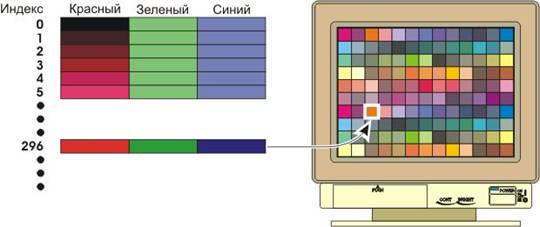
Принцип работы палитрового режима
В непалитровом режиме точка на экране задается непосредственно своим цветом (см. рисунок ниже). Большинство непалитровых режимов богаче палитровых в смысле количества одновременно отображаемых цветов, но требуют больше памяти для своей работы.
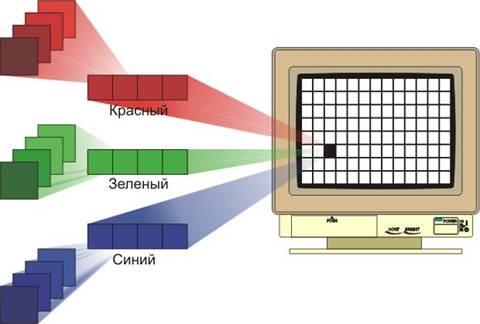
Принцип работы непалитрового режима
Предположим, что нам нужно сравнить два режима:
· палитровый с 256 возможными цветами разрешением 640х480 пикселей;
· непалитровый с 16777216 возможными цветами и тем же разрешением.
Для того чтобы сформировать изображение, как в первом, так и во втором режиме адаптеру необходимо достаточное количество памяти, установленной на нем (видеопамяти). Поскольку у нас 256 возможных цветов, для каждой точки изображения нам нужно хранить всего 1 байт, в этот байт можно записать индекс в палитре (числом от 0 до 255). Вспомнив, что наше разрешение 640х480 пикселей, мы можем получить число байт, необходимое для хранения изображения: 640*480*1=307200 байт.
Со вторым режимом все несколько сложнее – для того чтобы можно было задать для точки на экране любой из 16777216 цветов, для нее нужно хранить целых 3 байта, поскольку меньшим количеством байт нам не удастся записать все числа от 0 до 16777215. Поступив так же, как и в предыдущем случае, получим, что объем памяти для хранения изображения во втором режиме втрое больше, чем тот, что нужен для первого.
С объемом памяти видеоадаптера тесно связано понятие «видеостраниц». Если на экране отображается анимация, то для более привлекательного ее вида, каждый кадр не должен появляться перед зрителем, пока не будет полностью нарисован. Это известный принцип мультипликации – кадры быстро показываются друг за другом, создавая иллюзию движения, но в случае мультипликации на экране кинотеатра все кадры уже готовы и записаны на пленку. В компьютере же подобной готовой пленки нет, поэтому каждый кадр должен быть предварительно сформирован.
|
|
|
|
|
|
Мультипликация в кинотеатре
В этом случае поступают так: пока на мониторе нарисован предыдущий кадр, находящийся в памяти видеоадаптера, в другой области его памяти формируется следующий. Затем видеоадаптер переключает отображение с одной области памяти на другую, только что нарисованный кадр отображается на экране, а в памяти, где находился предыдущий кадр, происходит формирование следующего и так далее. Именно такие вот области памяти видеоадаптера равного размера и называются видеостраницами – в описанном примере их 2, но может быть и больше. Единственный минус в реализации возможности работы с видеостраницами заключается в том, что общий объем памяти видеоадаптера должен быть не меньше чем количество страниц, помноженное на размер одного хранимого изображения при текущем разрешении и цветовом режиме.
Третьей характеристикой режима видеоадаптера является частота – то есть количество сигналов, которое видеоадаптер посылает монитору за секунду времени. Чем выше частота, тем чаще могут меняться кадры на экране.
Следует отметить, что для правильной работы монитор должен поддерживать режим видеоадаптера (разрешение, цветовой режим и частоту), поскольку он должен «понимать» сигналы видеодаптера.
Теперь рассмотрим историю развития видеоадаптеров за последние десятилетия.
Адаптеры MDA, CGA и EGA были разработаны фирмой IBM. Адаптер монохромного дисплея MDA (Monochrome Display Adapter) был применен в модели IBM PC. Он обеспечивал только воспроизведение алфавитно-цифровой (текстовой) информации в монохромном режиме (то есть одноцветном – например, белый текст на черном фоне). Предполагалось, что дисплей растровый, с разрешением 720х350 точек, причем на экран можно выдать 25 строк текста по 80 символов в строке. Каждый символ представляется матрицей размером 7х9 точек в ячейках поля 9х14 точек. Количество воспроизводимых символов для MDA составляло 256, включая символы псевдографики, в частности линии. Можно было обеспечить мигание, подчеркивание, утолщение и инверсную выдачу каждого символа.
Первым из получивших распространение цветных графических адаптеров являлся CGA (Color Graphics Adapter – цветной графический адаптер), используемый главным образом в модели ПЭВМ IBM PC XT. Он обеспечивает максимальное разрешение 640х200 точек, а максимальное число цветов в рабочей палитре составляет 16, Этот адаптер способен работать в двух текстовых и двух графических режимах, причем все они дополнительно подразделяются на подрежимы в зависимости от того, какой дисплей используется – монохромный или цветной. В случае монохромного дисплея каждому цвету соответствует своя градация яркости. Таким образом, в общей сложности имеется 7 режимов работы. Данный адаптер был совместим с программными средствами, разработанными для MDA.
Созданный в
Расширением стандарта EGA явился адаптер EGA PLUS, отличающийся от своего прототипа только повышенной разрешающей способностью по вертикали (640х480 точек вместо 640х350).
В том же
В связи с выпуском в
VGA (video Graphics Adapter или Аггау – видеографический адаптер или массив) аналогичен устройству EGA Plus, но имеет гораздо большее количество цветов для выбора. Режимы с пониженным разрешением характеризовались наличием страничной организации видеопамяти. В монохромном варианте (режиме) VGA обеспечивает 64 градации яркости. Допустимо отображение текста в 50 строк. Данный адаптер эмулирует более ранние форматы CGA и EGA. VGA может применяться во всех моделях PS/2, за исключением самых младших.
VGA являлся первым видеоадаптером, имеющим квадратную, а не прямоугольную точку. Это означает, что правильная окружность, отображенная на экране, будет действительно окружностью, а не эллипсом.
Видеоформат VGA быстро приобрел популярность и получил дальнейшее развитие другими фирмами. Среди расширений VGA отметим следующие:
1. Усовершенствованный VGA (EVGA – Enhanced VGA), имеющий разрешение VGA и цветовые возможности MCGA (т.е. 640х480 точек при 256 цветах одновременно);
2. Super VGA, имеющий повышенное по сравнению с VGA разрешение (800х600 и даже 1024х768 точек) при тех же 16 цветах одновременно;
3. Дополнительно усовершенствованный VGA (Further Enhanced VGA), обладающий разрешением Super VGA (800х600) и цветовыми возможностями EVGA (256 цветов одновременно).
Видеоадаптеры на базе расширения SVGA достаточно долго занимали лидирующее место среди всех типов видеоадаптеров.
Когда-то программирование видеоадаптеров было сущей неприятностью. Дело в том, что различия в их архитектуре порождали и отличия в программировании. С появлением современных операционных систем непосредственное управление видеоадаптером перешло к «драйверам», предоставляющим программисту или операционной системе унифицированные функции. Драйвер сам знает, какой видеоадаптер установлен в системе и как с ним работать, что избавляет создателя программ от излишних хлопот.
Дополнительная литература
Со звуком мы сталкиваемся каждый день. Это одно из понятий, которые достаточно легко определить. Звук – это человеческое восприятие волн давления, распространяющихся в воздушной среде, точно так же, как свет – восприятие электромагнитных волн, распространяющихся в пространстве. Вокруг звучащего объекта воздух расширяется и сжимается. Это расширение и сжатие порождает волны, которые в конце концов и достигают нашего уха, создавая переменное давление на барабанные перепонки.
Вообще, для работы со звуком в наше время не требуется детальное знание его физики. Однако это знание может быть полезным в случае, если вы не только воспроизводите, но и записываете звук.
На рисунке ниже изображен источник звука и распространение звуковых волн от него.
|
|
|
|
|
|
Источник звука и распространение звуковых волн
Распространение звуковых волн из одной точки в другую по воздуху является механическим, так как оно происходит за счет передачи молекулами воздуха своей кинетической энергии друг другу. Когда волна распространяется, она теряет свою энергию из-за трения (мы воспринимаем это как снижение уровня громкости) до тех пор, пока, наконец, ее энергия окончательно не поглотится воздухом.
Звуковые волны имеют некоторые интересные свойства. Например, известный эффект Доплера. Все мы знаем разницу между звуком приближающегося и удаляющегося поезда. Данный эффект обусловлен тем, что скорость распространения звуковых волн зависит от скорости движения самого поезда. Не забывайте, что в отличие от световых волн звук распространяется медленно. В среднем скорость звуковых волн составляет 600 миль в час, так что поезд, двигающийся со скоростью 60 миль в час, может в достаточной степени повлиять на распространение звука. Если вы вспомните, звук приближающегося поезда выше и его тон (или частота колебаний) постепенно возрастает. После того, как поезд прошел, тон (частота) снижается. Все это происходит из-за того, что передвигающийся объект порождает фронт звуковой волны в результате локального повышения давления. Таким образом, поезд одновременно и передвигается, и порождает звук, вследствие чего частота звука приближающегося и удаляющегося поезда различаются.
Теперь поговорим о специфических терминах, которые применяются при рассмотрении различных звуковых эффектов. Для наглядного представления звуков обычно используют двухмерные графики (см. рисунок ниже).
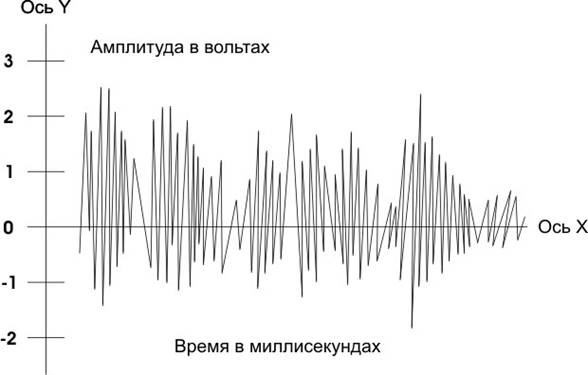
Рис. 11.2. Форма звуковой волны
По оси X обычно откладывают время, а по оси Y – амплитуду звука. Чистая нота ЛЯ первой октавы (440Гц) будет выглядеть так, как показано на рисунке 11.3.
Как вы можете видеть, волна порождает себя снова и снова и внешне выглядит как функция от времени. Это одно из свойств чистого тона: он может быть описан функцией синуса. Математически это выглядит так:
 ,
,
где F – генерируемая нами частота.
Как легко увидеть на рисунке 11-3, из формы волны мы можем получить несколько параметров. Один из них – амплитуда (или, проще говоря, уровень громкости). Ее обычно измеряют в децибелах. Децибелы изменяются по логарифмической шкале: звук в 5дБ в 10 раз сильнее звука в 4дБ. (По такой же шкале измеряют силу землетрясения. При 5 баллах лишь немного подрагивает, а при 7 уже рушатся горы, ведь такое землетрясение в 100 раз сильнее.)
Другая величина, определяемая по графику, – длина звуковой волны. Длина волны определяется как время или расстояние между двумя вершинами синусоиды. Легко видеть, что это длительность одного полного цикла звука. Посмотрите для примера на рисунок ниже. Здесь изображены два разных волновых графика.
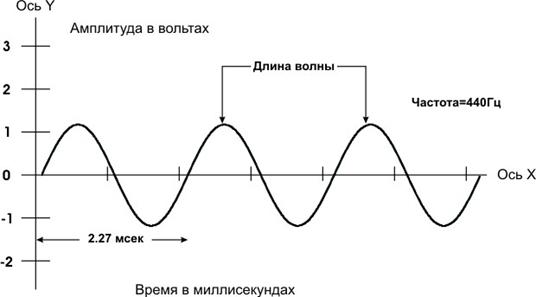
Рисунок 11.3. Представление ноты ЛЯ первой октавы (400Гц)

Рис. 11.4. Сравнение звуковой волны в 500 и 1000Гц
Частота одной волны – 500Гц, а другой – 1000Гц. Тысячегерцовая волна имеет в два раза больше полных циклов за единицу времени, чем пятисотгерцовая.
Теперь мы должны поговорить о частотной характеристике восприятия (frequency response). Мы слышим в диапазоне между 20Гц и 15КГц, и восприимчивость обычно сильно падает к 20КГц (большинство людей вообще не воспринимает звук за этим порогом). Следовательно, любое звуковое сопровождение должно создаваться именно в таких пределах.
Современная звуковая аппаратура может воспроизводить два типа звуков:
· синтезированный звук;
· оцифрованный звук.
Синтезированный звук создается искусственно с помощью электронно-аналоговой или цифровой аппаратуры. К этому типу звука относится в частности MIDI-музыка. MIDI (musical instrument digital interface, цифровой интерфейс музыкальных инструментов) – это стандарт для оцифровки голоса и инструментальной музыки, чтобы они могли быть воспроизведены с помощью компьютера или музыкального синтезатора. В последние годы наблюдается тенденция встраивания процессоров цифровых сигналов, позволяющих проигрывать MIDI-файлы, также и в мобильные телефоны. До появления стандарта MIDI приходилось вручную программировать частотный синтезатор, способный при помощи осцилляторов формировать вид звуковой волны. Программировать этот агрегат было весьма непросто.
Устройства обобщенного MIDI поддерживают звучание музыкальных и ударных инструментов, вместе со 128 звуковыми эффектами. Системы обобщенного MIDI поддерживают одновременное использование 16 каналов и имеют определенный набор музыкальных контроллеров. Это означает, что в случае обобщенного MIDI передающее устройство знает, что ожидать от принимающего. Точно так же и файл, созданный одним устройством, поддерживающим стандарт обобщенного MIDI, распознается любым другим таким устройством без потери нот или нарушения баланса инструментов при воспроизведении. Это, однако, справедливо только в теории. На практике же файл MIDI обычно имеет характеристики, сильно зависящие от конкретного устройства. Это обусловлено тем, что если сами инструменты и стандартизованы в обобщенном MIDI, то их баланс, тембр и качество – нет. На практике это легко установить, попытавшись проиграть один и тот же файл MIDI на компьютере и, скажем, на мобильном телефоне.
Кроме того, возможно, оцифровывать такие звуки, как человеческая речь или различные эффекты, и, затем, воспроизводить такие фрагменты. Это очень полезная возможность, так как некоторые звуки очень сложно или просто невозможно синтезировать.
Снова рассмотрим рисунок 11.2. На самом деле это графическое изображение, произнесенной фразы. Как вы можете заметить, этот график сильно отличается от графиков чистых тонов, которые приведены на рисунках 11.3. и 11.4., откуда такая разница? Ответ прост: Это реальный человеческий голос.
Человеческий голос богат и сложен. Это следствие того, что кроме основного тона в нем присутствуют и гармоники. Когда человек говорит, то в каждый момент времени звук состоит из многочисленных обертонов основной частоты. Чтобы оцифровать эту информацию, нужно сделать 2 вещи:
· преобразовать информацию в электронный сигнал;
· с постоянной частотой дискретизировать этот сигнал.
Во-первых, мы должны конвертировать звук в форму, которую сможем обрабатывать (то есть в цифровую). Это делается с помощью аналогово-цифрового преобразователя. Он преобразует сигнал в цепочку цифровых импульсов, состоящих из 8 или 16 битов. Фактически это означает, что сигнал преобразуется в последовательность 8- или 16-битных чисел. При использовании 8 битов сигнал может быть представлен числами в диапазоне от -127 до +128. Если же мы используем 16 битов, то диапазон расширяется до диапазона от -32767 до +32768, что, естественно, дает более высокое качество.
Затем мы должны дискретизировать сигнал с постоянной частотой. Например, представим, что мы дискретизируем разговор человека с частотой 8КГц, используя 8 битов на протяжении 10 секунд. Это займет 80 килобайт (сохраняем уровень сигнала 8000 раз в секунду в 1 байте на протяжении 10 секунд: 8000*1*11=80000 байт=80 килобайт). Если же увеличить длительность звука или качество, размер фрагмента еще более увеличится. (Вот почему такое большое значение имеют различные алгоритмы сжатия файлов, хранящих оцифрованные звуки).
Конечно, можно понизить частоту оцифровки, но в результате мы потеряем часть данных о звуке вследствие так называемого шума квантования. Пусть наш сигнал имеет частоту 10КГц и мы дискретизируем его с частотой 6КГц. В результате мы не сможем точно воспроизвести форму волны. Практически, а точнее, не столько практически, сколько в полном соответствии со строгим законом Шеннона, мы должны дискретизировать сигнал с частотой в два раза большей, чем его максимальная частота. Только тогда мы сможем затем точно воспроизвести оцифрованный сигнал. Это значит, что если вы хотите точно воспроизвести звук или человеческую речь с частотным диапазоном приблизительно до 20КГц, вы должны дискретизировать его с частотой в два раза большей, то есть 40КГц. Например, проигрыватели компакт-дисков в основном работают с частотой 44,1КГц. На такой скорости звук не теряется. Звуковые эффекты в некогда популярной игре DOOM оцифрованы где-то на частоте 10Кгц. Следует помнить, что чем выше частота дискретизации, тем больше будет размер файла с оцифрованным звуком на диске или ином носителе.
Благодаря развитию DVD, MP3 и игр с непрерывно улучшающимися звуковыми эффектами хороший звук на компьютере стал вторым камнем преткновения пользователей после компьютерной графики. Для воспроизведения звука в персональном компьютере должна быть установлена звуковая карта.
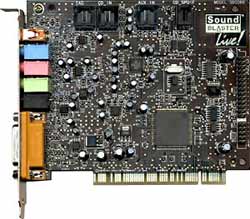
Звуковая карта SoundBlaster Live!
Кроме того, для вывода звука должны присутствовать наушники или акустическая система.
Сначала разберемся, в каких случаях нужна звуковая карта.
Во-первых, для обеспечения звукового сопровождения выполняемых программ. Когда вы играете на компьютере, занимаетесь изучением иностранного языка, прослушиваете аудио-компакт-диск, смотрите видеофильм или слушаете новости через Интернет, звуковая карта вашего компьютера получает данные, содержащие звуковую информацию, и превращает их в звуки, которые вы слышите.

Звуковое сопровождение программ
Во-вторых, для записи звука. Когда вы говорите в микрофон, подключенный к звуковой карте, либо играете на электронном музыкальном инструменте, подключенном к Вашему компьютеру, звук преобразуется в данные, которые могут быть записаны на жесткий диск или посланы через Интернет. Кроме того, при поступлении речи в компьютер она может быть распознана с помощью специальных программ и переведена в символьную форму. Такая техника может использоваться, например, для голосового ввода текста в редактор, выполнения компьютером голосовых команд, аутентификации пользователя и так далее.

Запись звука
В третьих, для обработки звука. На компьютере можно выполнять те же операции, что и в аудиостудии: микшировать звук, добавлять различные звуковые эффекты, накладывать фоновую мелодию и тому подобное.

Обработка звука
Рассмотрим основные характеристики звуковых карт:
· Наличие выходного усилителя позволяет подключать к звуковой карте пассивные колонки, не имеющие встроенного усилителя и поэтому не требующие собственного источника питания. Кстати, некоторые модели активных колонок также могут работать в пассивном режиме. Наиболее совершенные модели звуковых карт не имеют, как правило, выходного усилителя, поскольку в принципе не предназначены для использования в паре с дешевыми пассивными колонками.
· Возможность подключения различных внешних устройств. Как правило, любая звуковая карта имеет гнездо для подключения микрофона, линейный вход, линейный выход, выход на динамики, а также совмещенный разъем для подключения джойстика или миди-клавиатуры (через специальный переходник). Все эти разъемы расположены на задней скобе и доступны снаружи. Кроме того, на самой плате имеется разъем для подключения CD-ROM (аналоговый вход). На продвинутых моделях звуковых карт могут быть дополнительные разъемы для подключения тылового линейного выхода (для получения квадрозвука), цифровые вход и выход, вход и выход миди и другие.
· Аналоговые аудиохарактеристики звуковой карты отражают качество выходного сигнала. Это частотный диапазон, отношение сигнал/шум, уровень гармонических искажений и другие.
· Качество обработки цифрового сигнала. Все современные звуковые карты умеют обрабатывать звук с частотой дискретизации 44,1kHz по двум каналам (стерео) с разрядностью 16 бит. Необходимо отметить, что чем выше частота дискретизации и разрядность, тем выше качество обрабатываемого сигнала.
· Тип миди-синтезатора определяет качество воспроизведения миди-файлов. Важным показателем является способность синтезатора воспроизводить одновременно множество звуков (голосов) – этот параметр называется полифонией.
· Наличие эффект-процессора – устройства, которое добавляет в исходный звуковой поток различные эффекты: эхо, вращающийся динамик и другие.
· Поддержка пространственного звучания (3D Sound) находит применение, в основном, в компьютерных играх. Имеется в виду способность звуковой карты создавать ощущение «звук вокруг», то есть иллюзию расположения (и даже перемещения) источников звука вокруг слушателя.
· Поддерживает ли звуковая карта режим полного дуплекса? Этот режим позволяет одновременно воспроизводить звук и записывать его. Например, если Вы при помощи звуковой карты разговариваете через Интернет, Вам потребуется эта возможность.
· Наличие аппаратной акселерации звука для стандартов Microsoft DirectSound и DirectSound3D важно для приложений, «выдающих» большой поток звуковой информации в этих стандартах. Отсутствие акселератора может привести к тому, что компьютер перестанет справляться с обработкой этого потока и работа приложения замедлится.
Для примера рассмотрим некоторые характеристики двух звуковых карт.
Сравнение характеристик двух звуковых карт
|
Характеристика |
Audiovision ESS 1869F 3D Sound |
Creative SoundBlaster Live! |
|
Частотные характеристики |
цифровой звук 8 и 16 бит с частотой квантования от 4KHz до 44,1KHz |
частотный диапазон 10Hz – 44kHz, сигнал/шум 96dB, уровень шума –115dB |
|
Полный дуплекс |
в наличии |
в наличии |
|
Поддержка 3D звука |
реализована |
аппаратное ускорения для стандартов DirectSound и DirectSound3D |
|
Миди-синтезатор |
20-голосов |
64-голоса |
|
Эффект-процессор |
цифровой стереофонический микшер |
полноценный эффект-процессор: различные пространственные эффекты |
|
Наличие разъемов |
линейный вход, микрофон, линейный выход, выход на динамики, MIDI-порт джойстика |
линейный вход, микрофон, линейный выход (фронтальный и тыловой), CD Audio-вход, порт джойстика, цифровой вход, CD MIDI-вход и выход, цифровой выход |
Даже невооруженным глазом видно, что вторая звуковая карта по техническим характеристикам (в частности, по количеству голосов, разъемов и так далее) превосходит первую. Перед выбором звуковой карты нужно сначала определиться в том, звук какого качества вам нужен. Если это звук по принципу «лишь бы звучало», то наиболее очевидный выбор – любая дешевая звуковая карта либо встроенная в материнскую плату. Но если нужен качественный объемный звук, то нужно присмотреться к более профессиональным и полнофункциональным звуковым картам.
Говоря о звуковых картах, нельзя не остановиться на акустических системах – то есть на тех устройствах, из которых непосредственно издается звук. Дело в том, что по большинству технических характеристик современные модели качественных звуковых карт практически сравнялись между собой в процессе своей эволюции. Именно поэтому в последние годы основной упор производителей был сделан на модернизацию колонок и наращивание их количества в одной системе.
Изначально к любой звуковой карте можно было подключить только 2 колонки – правую и левую (или наушники). Со временем к ним добавился сабвуфер – динамик, отвечающий исключительно за вывод низкочастотных звуков. Такое «разделение труда» позволило получать звук более высокого качества. Получившаяся таким образом система из 2 колонок и 1 сабвуфера получила краткое название «2.1», но на этом эволюция не остановилась.

Акустическая система «2.1» Altec Lansing VS.2121
Вскоре появились системы «4» (Quadro) и «4.1». В первых присутствовало 4 колонки – 2 устанавливались, как и раньше, слева и справа перед пользователем (например, по бокам монитора), а 2 другие – слева и справа позади него. Такая система была удобна для использования в компьютерных играх, а также при просмотре фильмов – пользователю стало проще позиционировать объекты в пространстве на основании звука. Например, если в игре вас преследовал враг, то звук от его шагов действительно слышался сзади, а не спереди, как в системах «2» или «2.1». Системы «4.1» отличаются от систем «4» наличием отдельного сабвуфера.
В настоящее время число колонок в одной системе еще более возросло – на рынке акустических систем появились «5.1», «6.1» и даже «7.1».
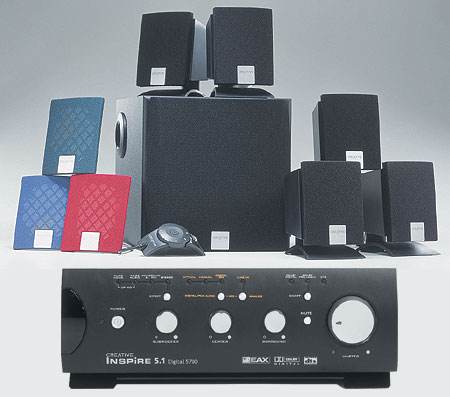
Акустическая система Creative Inspire 5.1 5300
Следует отметить, что для использования и получения выгоды от систем любого типа необходимо соблюдение двух условий:
1. установленная звуковая карта должна уметь обращаться с системой;
2. используемая компьютерная программа или кинофильм должны воспроизводить звук в требуемом формате (в таком, который может быть разобран звуковой картой и разделен между определенными динамиками).
Основные существующие типы акустических систем вместе с рекомендациями по позиционированию колонок и сабвуферов изображены на рисунке ниже.
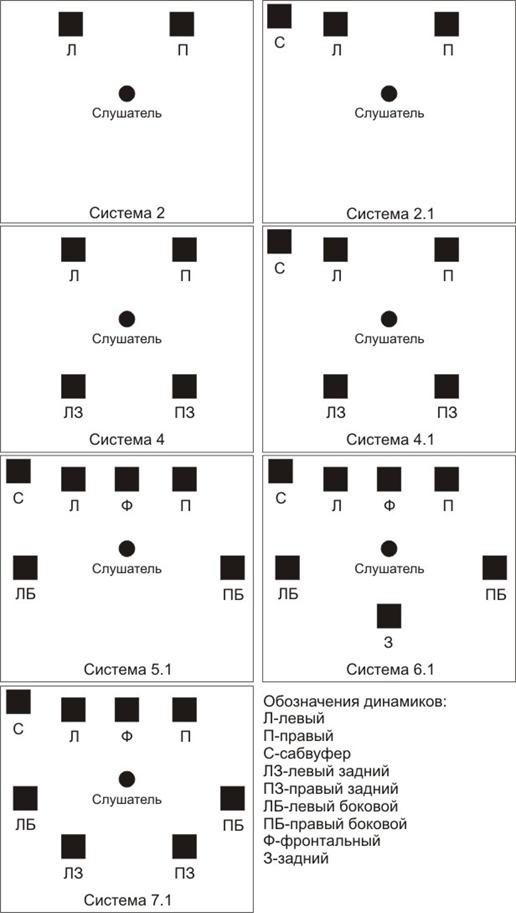
Основные типы акустических систем
Дополнительная литература
Тема 10. Устройства ввода информации: клавиатура, манипуляторные и оптические устройства
Самыми традиционными устройствами ввода
персонального компьютера, без которых его трудно представить, являются клавиатура
и мышь.
Клавиатура применяется для ввода
алфавитно-цифровых и специальных символов и представляет собой панель с большим
количеством клавиш.

Принцип ее работы заключается в следующем:
1. Датчик
фиксирует нажатие на клавишу.
2. В порт персонального
компьютера, к которому подключена клавиатура, передается идентификатор или код
нажатой клавиши.
3. Драйвер
клавиатуры опрашивает порт, считывает с него информацию и передает ее
операционной системе.
4.
Операционная система расшифровывает полученный код, определяет, какая именно
клавиша была нажата, и реагирует на нее заранее определенным образом (например,
если запущен текстовый редактор и нажата алфавитная клавиша – на экране в
документе появится следующая буква).
В последние годы появилось несколько
вариаций простой клавиатуры. В основном, развитие технологии происходит по двум
направлениям:
1. Создание беспроводных
устройств – клавиатура не связана проводом с портом компьютера, вместо нее к
порту подключается специальный приемник. Сама клавиатура работает на батарейках
и «общается» с приемником посредством инфракрасного передатчика или радиоволн.
2. Увеличение
числа кнопок на клавиатуре – в связи с развитием операционных систем многие
операции в них можно выполнить с помощью одной кнопки. Производители создают
устройства с дополнительными кнопками, функциональность которых можно
запрограммировать и поставляют вместе с ними специальные драйверы, способные
отличить нажатие стандартной кнопки от нестандартной
(см. рисунок ниже). Например, по нажатию одной кнопки на такой клавиатуре
операционная система может запускать Интернет-браузер, программу для
редактирования электронной почты или проигрыватель мультимедийных файлов.
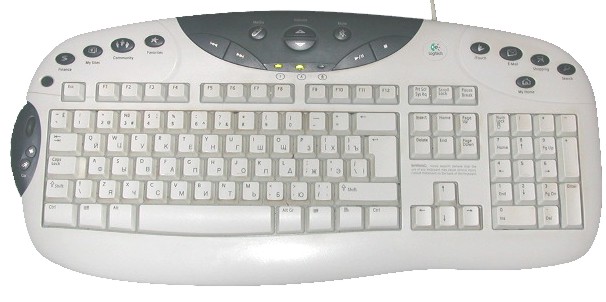
Мультимедийная
клавиатура Logitech
Независимо от того, связана ли клавиатура проводом
с компьютером или нет, а также вне зависимости от количества кнопок на ней, ее
назначение и принципы функционирования в общем-то
одинаковы. Клавиатура может подключаться к специальному «клавиатурному» порту
компьютера, а также к портам PS/2 или USB.
Устройство типа «мышь» и его вариации
намного более интересны по конструкции и вариантам применения.
Большинство мышей производится по оптомеханической
технологии (мышь с шариком). Функционируют эти мыши таким способом: при перемещении
резиновый шарик в нижней части мыши начинает вращаться. Внутри мышки он
соприкасается с двумя валиками, на концах которых находятся диски с множеством
отверстий. Они установлены между светодиодом и светоприемником. Таким образом,
при вращении диска на светоприемник попадает мигающий луч, сообщая контроллеру
мыши о перемещении по горизонтали и/или вертикали.
Информация, считанная контроллером,
формируется в пакет данных, который через порт подключения мыши к компьютеру
передается драйверу мыши. Операционная система, получив сообщение от драйвера,
может его определить, в каком направлении была сдвинута мышь, на какое
расстояние и какие кнопки были на ней нажаты. Эта информация может быть
использована любым предопределенным образом, хотя чаще всего она используется
для управления курсором на экране, а также для выбора опций в меню,
взаимодействия с элементами диалогов и так далее. Плюсы этого вида мышей
очевидны – отточенность технологии, дешевизна конечного продукта.
Поскольку на плоской рабочей поверхности, по
которой перемещается мышь, всегда присутствует пыль, шарик, ролики и днище мыши
имеют тенденцию периодически загрязняться, отчего мышь начинает работать со
сбоями. По этой причине устройства-мыши, работающие по описанной технологии, то
есть механические мыши, требуют периодической очистки.
Другой вид мышей – оптические мыши.
Они отличаются высокой надежностью, так как практически не имеют механической
начинки и движущихся частей (к механике можно отнести лишь кнопки). Такие мыши
появились уже сравнительно давно.
Устройства первого поколения были довольно
большими и требовали специального коврика. Коврик имел гладкую отражающую
поверхность с нанесенной сеткой. Функционировали такие мыши следующим способом:
светодиод направлял поток света под определенным углом. Свет, отражаясь от
коврика, падал на светоприемник. При перемещении мыши луч попадал на
горизонтальные или вертикальные линии сетки и не отражался в тех местах. Таким
образом, процессор мыши делал выводы о ее перемещении.
Технология напоминает принцип работы оптомеханической мыши, за тем лишь
исключением, что на светоприемник попадал не прямой луч, а отраженный от
коврика. Роль прерывателя света играли не диски с отверстиями, а темные линии
на коврике. Положительные моменты были в том, что мышь не изнашивалась и не
нуждалась в чистке. Отрицательный момент – при порче коврика мышь можно было
выбрасывать.
Второе поколение оптических мышей имеет
более сложную начинку (см. рисунок ниже).
|
|
|
|
|
|
Оптическая мышь Logitech
В нижней части мыши установлен специальный светодиод,
который подсвечивает поверхность, по которой перемещается мышь. Миниатюрная
камера «фотографирует» поверхность более тысячи раз в секунду, передавая эти
данные процессору мыши, который и делает выводы об изменении координат мыши.
Оптические мыши второго поколения имеют огромное преимущество перед первым –
они не требуют специального коврика и работают практически на любых
поверхностях, кроме зеркальных, они также не нуждаются
в чистке.
Несколько слов о выборе коврика. При
использовании обычной (с шариком) мыши лучше использовать классический
пластиковый коврик. Он обеспечивает легкое скольжение мыши по своей
поверхности, а также надежное сцепление с шариком. При использовании оптической
мыши лучше будет коврик с покрытием из синтетической ткани (желательно
однотонной). Наилучшим выбором будет коврик с силиконовым гелем. Такие коврики
часто имеют подушечку под запястье, которая, помимо удобства, снижает риск
возникновения болезни суставов.
Теперь немного поговорим о кнопках,
расположенных на мыши. В этом отношении устройство прошло долгий путь эволюции.
Наиболее распространенные варианты размещения кнопок на мыши изображены на
рисунке ниже. Если на мыши присутствует колесо прокрутки, то его можно
использовать для перемещения по документам (например, в редакторе Microsoft Word)
вверх (поворот колеса вверх) и вниз (поворот колеса вниз). Кроме того, колесо
прокрутки обычно служит и как еще одна кнопка, то есть на него можно нажимать.
Назначение боковых кнопок мыши (если таковые присутствуют) обычно можно
настроить на выполнение специфических функций. Пометки на рисунке сделаны в
расчете на то, что работа с мышью ведется правой рукой.
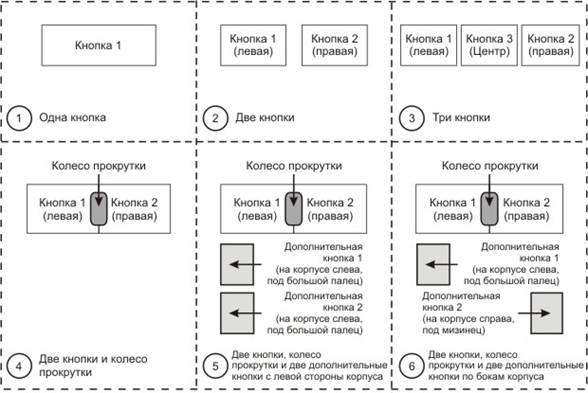
Варианты размещения
кнопок на мыши
Варианты 1, 2 и 3 в настоящее время
устарели, хотя их все еще можно встретить.
Мышь может подключаться к системному блоку
персонального компьютера через порты COM, PS/2 или USB, и, как и
клавиатуры, мыши могут быть беспроводными.
Мыши описанных конструкции и внешнего вида
являются не единственными устройствами для управления курсором и сходных
операций. Например, для переносных персональных компьютеров был разработан
целый ряд встроенных устройств-манипуляторов. Коротко рассмотрим их основные
типы.
1. TrackBall – это одно из первых устройств,
пришедших на замену мыши. Применяется не только в портативных
компьютерах, но и в обычных. Представляет собой мышь наоборот – ладонь вращает
выступающий из корпуса шарик, а его движение отслеживает курсор на экране. К
достоинствам данного устройства следует отнести быструю адаптацию к нему
пользователя. В современных моделях ноутбуков практически не применяется.
2. AccuPoint – небольшой манипулятор,
расположенный в центре клавиатуры ноутбука. Действует по
принципу джойстика, Перемещает указатель мыши на экране в соответствии с
направлением приложенного к манипулятору усилия. К его достоинствам надо
отнести минимальные размеры. Но необходимо некоторое время, чтобы научиться правильно позиционировать курсор на экране. Такие известные
мировые производители ноутбуков компании, как IBM и Toshiba, устанавливают на
все свои модели именно это устройство.
3. TouchPad – сенсорная площадка на корпусе
ноутбука размером чуть больше спичечного коробка. Двигая по ней
кончиком пальца, пользователь перемещает указатель мыши на экране, «щелчок левой
кнопкой мыши» соответствует «щелчку» по площадке. Некоторые модели позволяют
передавать также графическую информацию, вводимую стилом (специальный карандаш
для работы с сенсорными панелями). Это одно из самых распространенных
устройств, применяется в моделях большинства производителей.
4. TouchScreen – Иногда сенсорное
стекло устанавливается прямо на экран ноутбука. В этом случае
указатель мыши перемещается прямым касанием матрицы экрана. Пока широкого
распространения сенсорные экраны не получили вследствие высокой, по сравнению с
прочими манипуляторами, стоимости.
5. Jog Dial – Эксклюзивный
навигатор фирмы Sony в виде небольшого колесика, выступающего из корпуса,
является устройством управления регулировкой громкости, яркости, выбора и запуска
приложений, пролистывания и просмотра. Быстрый запуск
приложений обеспечивается простым поворотом колесика и одиночным щелчком.
Применяется совместно с TouchPad.
6. В одной из
моделей ноутбуков HP была применена своеобразная мышка, убирающаяся в корпус
ноутбука. Перемещения она отслеживала через подвижную пластину, соединяющую ее
с корпусом. Очень удобное устройство, не требующее привыкания. К недостаткам
следует отнести хрупкость конструкции.
На вопрос, какое же из перечисленных
устройств наиболее удобно, однозначного ответа нет. Для облегчения жизни
пользователей некоторые производители устанавливают на свои ноутбуки сразу два
манипулятора или оснащают манипуляторы дополнительными кнопками. Кроме этого,
практически у всех переносных персональных компьютеров есть разъем для
подключения мыши или внешней клавиатуры (COM, PS/2, USB).
Разнообразные джойстики (рукоятки
управления), рули и прочие устройства, применяемые в основном в компьютерных
играх, являются родственниками манипуляторов, однако имеют конструктивные
отличия. В любом случае, задачами всех подобных устройств, как и
устройств-мышей, является правильное позиционирование объектов на экране.
Чтобы с помощью компьютера обрабатывать
текстовые документы или цветные изображения, сначала необходимо ввести их в
компьютер. Для этого используют специальные периферийные
устройства – сканеры.
Сканеры считывают с бумаги, пленки или иных
твердых носителей «аналоговые» тексты или изображения и преобразуют их в
цифровой формат.
Насколько широка сфера применения сканеров,
настолько разнообразны их конструкции. Это:
1.
медлительные ручные устройства;
2. монохромные
листопротяжные – для ввода текстовых документов дома или в небольшом офисе;
3.
универсальные цветные планшетные – для офиса и дома (с дополнительными
приставками для сканирования слайдов или автоматической подачи документов);
4.
высокоскоростные корпоративные документные сканеры высшего ценового класса;
5. сканеры
слайдов/негативов;
6. а также
профессиональные барабанные издательские модели.
Оптическое разрешение сканеров колеблется от
100 до 5000 точек/дюйм, а скорость сканирования – от 1–2 до 80 стр./мин.
Ручной сканер чаще всего
напоминает устройство мышь. Пользователь перемещает сканер по листу документа,
сканер преобразовывает «увиденное» в цифровую форму. Ручные сканеры
обрабатывают полосы документа шириной около 10 см и представляют интерес,
прежде всего, для владельцев мобильных (переносных) персональных компьютеров.
Они медлительны, имеют низкие оптические разрешения, обычно 100 точек/дюйм (100
dpi – dots per inch), часто вызывают перекосы отсканированного изображения
(что осложняет работу программ распознавания, которым к тому же приходится
иметь дело со страницами А4, склеенными из нескольких
фрагментов), но в то же время недороги и компактны.
Недавно казалось, что ручные сканеры изжили себя, однако в последнее время на рынке появляются
достаточно интересные модели, например, новый сканер DocuPen, который по
размерам своим больше напоминает удлиненную ручку, нежели устройство для
сканирования. Малютка может сканировать изображения с разрешением от 100 до 200
dpi, а в свою внутреннюю память способна записать до 100 отсканированных
страниц формата А4 (см. рисунок ниже).

Ручной сканер DocuPen
В листопротяжном сканере страницы
документа в процессе чтения пропускаются через специальную щель с помощью
направляющих роликов (последние зачастую становятся причиной перекоса
изображения при вводе). Таким образом, сканеры этого типа непригодны для ввода
журнальных или книжных данных (поскольку для такой задачи журнал или книгу
пришлось бы порвать на отдельные листы). К листопротяжным сканерам отдельно
предлагаются полезные устройства автоматической подачи документов.
В последние годы компании, выпускающие
принтеры, часто предлагают для них дополнительные устройства (насадки), по сути
являющиеся листопротяжными сканерами. Принтер, оснащенный такой насадкой,
становится одновременно сканером и копировальным аппаратом для отдельных листов
документов. В качестве примера такого устройства можно привести модель LaserJet 1100A
от компании Hewlett Packard (см. рисунок ниже).
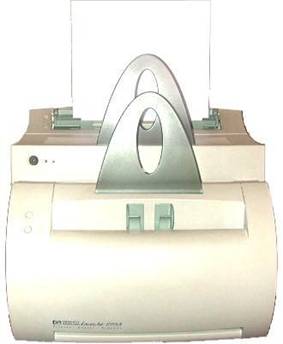
Hewlett Packard LaserJet 1100A
В целом возможности применения ручных и
листопротяжных сканеров ограничены.
Планшетные сканеры, напротив, весьма
универсальны. Они напоминают верхнюю часть копировального аппарата: оригинал –
либо бумажный документ, либо плоский предмет – кладется на специальное стекло,
под которым перемещается каретка с оптикой и аналого-цифровым преобразователем.

Рис. 14.3.
Планшетный сканер Microtek ScanMaker 4
Например, изображенный на рисунке 14.3.
сканер Microtek ScanMaker 4 имеет оптическое разрешение
600х1200 dpi при размере области сканирования (то
есть максимальном размере получаемого за один раз изображения) в 216х355 мм.
Планшетные сканеры пригодны как для
качественного сканирования цветных изображений, так и для более или менее
быстрого ввода текстовых документов. Помимо сканеров массового спроса
выпускаются планшетные аппараты для полиграфии и скоростные офисные модели
формата А4 . Планшетный сканер можно дополнительно
оснастить устройством для работы со слайдами (коротко – слайдовую приставку)
или устройством автоматической подачи документов.
Обычно планшетный сканер считывает оригинал,
освещая его снизу, с позиции преобразователя. Чтобы получить разборчивое
изображение с пленки или диапозитива, нужно обеспечить подсветку оригиналов как
бы сзади. Для этого и служит слайдовая приставка, представляющая собой лампу,
которая перемещается синхронно со сканирующей кареткой и имеет определенную
цветовую температуру.
Барабанные сканеры, по светочувствительности
значительно превосходящие потребительские планшетные устройства, применяются
исключительно в полиграфии, где требуется высококачественное воспроизведение
профессиональных фотографий. Разрешение барабанных сканеров обычно составляет
3000–5000 точек/дюйм.
«Сердцем» большинства сканеров является
светочувствительный компонент – строка ПЗС-элементов (ПЗС – прибор с
зарядовой связью), превращающая «увиденный» свет в электрический ток.
Аналоговые напряжения оцифровываются специальным преобразователем. ПЗС-строка и
электроника оцифровки вместе с несколькими зеркалами, направляющими «взгляд»
оптических устройств на сканируемый оригинал, помещаются в подвижной каретке
черного цвета, которой управляет шаговый мотор.
К сожалению, ПЗС-компоненты потребительских
аппаратов работают не со 100%-ной точностью и
нуждаются в применении довольно сложных методов компенсации ошибок. Каждая
серия сканеров проходит процедуру заводской настройки, улучшающей способности
серии в целом, но игнорирующей индивидуальные особенности отдельных устройств.
Точность конкретного аппарата можно повысить путем калибровки. Для этого производится
сканирование эталонного цветного оригинала, все цветовые параметры которого
известны. Затем специальная программа (интегрированная в драйвер или
установленная отдельно) анализирует различия между заданными значениями и
результатами сканирования и определяет необходимость изменения параметров
настройки.
Количество элементов ПЗС-строки определяет
максимальную разрешающую способность сканера по горизонтали, а шаг мотора –
физическое разрешение сканера по вертикали. Меньшие разрешения получаются в
результате увеличения шага мотора и объединения нескольких ПЗС-точек в одну.
Увеличить разрешение можно лишь путем интерполяции, то есть вычисления
дополнительных точек изображения по уже известным данным. Однако этот способ не
дает новой фактической информации (ведь физическое разрешение осталось
прежним), лишь добавляя некоторое количество данных, как говорится, взятых из
воздуха. Благодаря интерполяции графические файлы, считанные сканером с
разрешением 300 точек/дюйм, «раздуваются» до многих мегабайт, хотя их действительное
информационное содержание, несмотря на все математические ухищрения, остается
на уровне 300 dpi. Улучшить четкость отдельных деталей или повысить резкость
таким способом невозможно. Поэтому не следует принимать всерьез утверждения
изготовителей о том, что их доступные изделия обеспечивают 4800 или даже 9600
dpi – в действительности речь идет о вполне заурядных моделях с оптическими
разрешениями 300–600 точек/ дюйм.
Считываемые изображения сканер разлагает на
отдельные точки, сообщая компьютеру цвет каждой. Точка, называющаяся пикселом (pixel, сокращенно от «picture element»), представляет собой
мельчайший элемент отсканированной картинки и имеет свой оттенок. Для его
записи необходимы три байта (24 бит) – по одному на каждый из основных RGB-компонентов
(у многих современных сканеров глубина цвета составляет 30 или даже 36 бит).
Пиксель картинки в серых тонах обычно
характеризуется одним из 256 возможных оттенков серого цвета, что соответствует
восьми битам.
Главное, что для сканера понятия физической
точки (dot) и элемента изображения (pixel) едины, как и для монитора,
способного (разумеется, при наличии соответствующей графической платы)
отображать точку в любом из 16,7 млн. цветов и оттенков.
Однако при печати тождество пикселя и точки
нарушается.
В принципе, на выходе сканера получается
изображение – электронная копия оригинала. Чтобы преобразовать его в текст
ASCII или в векторную графику, состоящую из графических объектов, необходимо
специальное ПО.
Годность сканера для выполнения тех или иных
прикладных задач определяется совокупностью его технических параметров:
конструктивным типом, форматом, разрешением, глубиной цвета, а также диапазоном
оптических плотностей.
Оптическое разрешение – важнейший критерий
оценки сканера. Разрешение для сканирования конкретного документа следует
выбирать в зависимости от возможностей устройства, на котором будет выводиться
отсканированная картинка, – принтера, типографской офсетной машины или
монитора, – а также от ее масштаба.
Если картинка не подлежит увеличению, то
достаточно считать ее с разрешением, равным аналогичному показателю устройства
вывода: 96 точек/дюйм для вывода на монитор или 50–300 точек/дюйм для печати на
лазерном или струйном аппарате.
Чтобы имелся резерв для обработки,
изображения обычно сканируются с разрешением вдвое превышающим необходимое.
Если масштаб картинки увеличивается, то во
столько же раз нужно увеличить и разрешение сканирования, поэтому к аппарату,
используемому для получения электронных копий небольших оригиналов – слайдов или
негативов – предъявляются весьма высокие требования. В частности, чтобы считать
35-мм диапозитив и затем распечатать его в формате А4,
следует просканировать его с оптическим разрешением по меньшей мере 1500
точек/дюйм, а с учетом запаса для обработки – 3000 точек/дюйм.
Наряду с физической разрешающей способностью
важным критерием оценки считается оптическая плотность, характеризующая
способность сканера различать градации яркости оригинального изображения. Теоретически
12-разрядный сканер может различить больше оттенков, чем 8-разрядный, однако
большая глубина цвета – еще не доказательство высокой оптической плотности. У
профессиональных аппаратов этот показатель равен 3,0 или выше.
Задача сканера – точно передать краски
оригинала. Монохромные документные сканеры работают в двух режимах цветности: черно-белом (1 бит/пиксель) и в серых полутонах (8, 10
или 12 бит/пиксель). В цветных сканерах к ним добавляется третий – полноцветный
RGB-режим (24, 30 или 36 бит/пиксель).
Устройство с глубиной цвета 24 бит способно
различать 16,7 млн. оттенков. Человеческий глаз, воспринимающий столько же
цветовых оттенков, не в состоянии уловить разницу между изображениями,
полученными с помощью 24- и 36-разрядного сканера. Тем не менее, увеличенная
глубина цвета позволяет оптимизировать цветовые соответствия между
сосканированной картинкой, ее отображением на экране монитора или распечаткой
после соответствующей калибровки сканера.
Современные сканеры в подавляющем
большинстве являются однопроходными, иными словами, для получения копии
цветного изображения они считывают оригинал всего един
раз. Технически это реализуется с помощью трех ПЗС-строк (по одной на каждый из
основных цветов – красный, зеленый, синий), расположенных рядом друг с другом и
снабженных соответствующими цветовыми RGB-фильтрами.
Отсканированные изображения и образы
текстовых документов записываются в виде файлов весьма значительного объема, и
чем выше разрешение и разрядность представления цвета, тем он больше. В
частности, оригинал 13x18 см при разрешении 300 точек/дюйм порождает файлы
емкостью 399 Кбайт (черно-белый режим, 1 бит/пиксель); 3,11 Мбайт (оттенки
серого цвета; 8 бит/пиксель) или 9,34 Мбайт (RGB, 24 бит/ пиксель).
В любом случае сканеру необходим помощник –
компьютер с памятью достаточной емкости, качественной графической платой и
вместительным жестким диском, способный работать с графическими пакетами и не
захлебывающийся в потоках информации.
Для соединения сканера с компьютером могут
использоваться:
1.
параллельный порт;
2. шина SCSI;
3. порт USB;
4. сетевой
интерфейс.
Первый способ прост и не требует никакого
добавочного оборудования, но не рассчитан на высокие скорости передачи данных, а
потому типичен для ручных моделей, а также листопротяжных и планшетных
устройств невысокого ценового класса.
Более универсальны SCSI-сканеры. Они
обеспечивают более быструю передачу данных компьютеру, чем LPT-модели. На
случай отсутствия в компьютере контроллера SCSI изготовители включают в
комплект поставки сканеров простые интерфейсные платы SCSI, как правило,
предназначенные для монтажа в разъеме ISA, а не PCI.
Очевидно, требования к сканеру меняются от
предполагаемой области его применения.
Для домашнего применения и вообще «на все
случаи жизни», пожалуй, лучше всего подойдет планшетный сканер с разрешением
600 точек/дюйм или выше, с программным обеспечением обработки изображений и
распознавания текстов. При наличии слайдовой приставки возможностей аппарата с
600 точек/дюйм вполне достаточно и для создания архива малоформатных
диапозитивов или просмотра их на экране монитора.
Пользователю, занимающемуся обработкой
фотографий, подойдет SCSI-устройство формата А4 или A3
с максимально точной цветопередачей, способное считывать небольшие фрагменты
оригиналов. Физическое разрешение настольно-издательской модели должно
составлять 600–1200 точек/дюйм или более. Для обработки диапозитивов
относительно большого размера, а также пленок дополнительно понадобится слайдовая
приставка для просвечивания оригиналов. В комплект поставки издательских
устройств обычно входят специальный пакет калибровки и слайдовая приставка.
Для ввода текстовых документов в офисе
рекомендуется быстрый сканер, считывающий несколько страниц в минуту в
черно-белом режиме или в серых полутонах. Высокое разрешение, обуславливающее
снижение скорости сканирования, не требуется и даже нежелательно. Если
количество обрабатываемых страниц настолько велико, что человек не успевает
закладывать документы в сканер, целесообразно приобрести устройство
автоматической подачи документов – при условии, что программа распознавания
символов поддерживает скоростной многостраничный ввод.
Дополнительная литература
Тема 11. Устройства вывода информации: принтеры и плоттеры
Притер (от англ. print – «печатать») – это устройство, предназначенное для вывода текста и изображения на бумагу или пленку. Плоттер (графопостроитель) также предназначен для вывода изображения, но в отличие от принтера он его не печатает, а вычерчивает.
Принтеры и плоттеры позволяют получить твердую копию изображения (hardcopy) часто называемую распечаткой практически с неограниченным временем хранения.
|
|
|
|
|
|
Принтеры ударного типа характеризуются тем, что изображение на бумагу наносится механическим способом. Из них в ПЭВМ применяются устройства с литерной печатью (литерные принтеры) и точечно-матричные принтеры.
В безударных принтерах передвижение бумаги и печатающей головки по-прежнему осуществляется механическим способом, но для формирования изображения на бумаге используются немеханические принципы.
Наибольшее распространение в ПЭВМ получили точечно-матричные, лазерные и струйные принтеры. Первые надежны в эксплуатации и относительно недороги, вторые – обеспечивают высокое качество печати при самой высокой скорости, третьи обладают хорошими показателями по всем этим параметрам.
Принтеры подразделяются на устройства последовательного действия (печатают посимвольно), построчно печатающие устройства (выводят строки целиком) и постранично печатающие устройства (сразу формируют страницу). В ПЭВМ наибольшее распространение получили устройства первого класса благодаря их простоте, компактности и дешевизне. Но, конечно, они обладают меньшей производительностью.
Конструктивно принтеры для ПЭВМ выполняются достаточно малогабаритными, что позволяет размещать их на столе, рядом с ПЭВМ. Выпускаются еще более компактные устройства для портативных ПЭВМ.
Основными техническими характеристиками принтеров являются:
1. принцип действия (в соответствии с приведенной выше классификацией);
2. цветовые возможности (черно-белые или цветные принтеры);
3. графические возможности или их отсутствие;
4. разрешающая способность: dpi (dots per inch) – количество «точек» на один квадратный дюйм;
5. качество печати, тесно связанное с предыдущим показателем и обобщающее его;
6. скорость печати (быстродействие) – количество копий в минуту при различной разрешающей способности.
Вместо быстродействия принтера лучше говорить о производительности печати, учитывающей не только собственно скорость печати, но и время выполнения других операций, в частности, время заправки бумаги. Некоторые модели принтеров осуществляют последнюю операцию автоматически.
Литерные принтеры
Первой реализованной в коммерческих принтерах технологией печати была именно техника литерной печати. В больших ЭВМ используются высокоскоростные литерные печатающие устройства параллельного действия. В ПЭВМ же нашли применение главным образом только устройства последовательного действия.
Последовательная
литерная технология печати заимствована, по сути дела, у пишущих машинок. Она
состоит в печати сформированными символами – литерами. При этом способе печати
производится удар по бумаге литерой через красящую ленту, в результате чего на
бумаге остается контур символа. Печатающие элементы (шрифтоносители), на
которых размещены литеры всех печатных знаков, могут
быть цилиндрическими (в виде барабана), шарообразными, лепестковыми (типа
«ромашка»), ленточными или наперсткообразными
(напоминающими волан для игры в бадминтон). Зачастую эти элементы делают
съемными, что позволяет изменять виды шрифтов, наборы символов и языки. Однако
такую смену нельзя осуществить оперативно (в ходе печати).
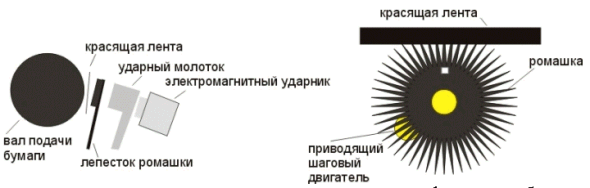
Литерные принтеры обладают высокой надежностью, обеспечивают типографское качество печати и допускают смену шрифтов, хотя последнее не является удобным и простым. Однако они имеют низкую скорость печати (10–60 символ/с), высокий уровень шума, а также характеризуются отсутствием графических возможностей. Цветовые возможности также ограниченны, однако в принципе реализуемы путем использования многоцветной ленты и ее смещения относительно шрифтоносителя.
Точечно-матричные принтеры
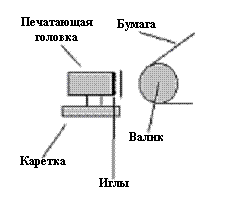 Основным узлом
точечно-матричного принтера является печатающая головка, которая содержит одни или
два ряда тонких игл (от 9 до 24). Головка устанавливается на ракетке и движется
вдоль печатаемой строки. При этом иголки в нужный момент ударяют через красящую
ленту по бумаге. Это обеспечивает формирование на бумаге символов и
изображений. После печати строки бумага продвигается и описанный процесс
повторяется.
Основным узлом
точечно-матричного принтера является печатающая головка, которая содержит одни или
два ряда тонких игл (от 9 до 24). Головка устанавливается на ракетке и движется
вдоль печатаемой строки. При этом иголки в нужный момент ударяют через красящую
ленту по бумаге. Это обеспечивает формирование на бумаге символов и
изображений. После печати строки бумага продвигается и описанный процесс
повторяется.
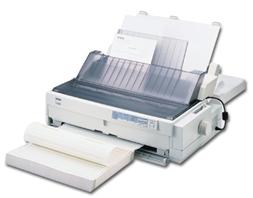 Каждая игла
управляется собственным электромагнитом. При необходимости отпечатать точку в
ходе движения головки соответствующий электромагнит срабатывает, игла ударяет
по красящей ленте и точка наносится на бумагу.
Следовательно, принцип формирования изображений в матричных принтерах
аналогичен способу вывода информации на экран дисплея.
Каждая игла
управляется собственным электромагнитом. При необходимости отпечатать точку в
ходе движения головки соответствующий электромагнит срабатывает, игла ударяет
по красящей ленте и точка наносится на бумагу.
Следовательно, принцип формирования изображений в матричных принтерах
аналогичен способу вывода информации на экран дисплея.
Epson LQ-2180. 24-игольчатый матричный принтер. Быстрый, широкоформатный, универсальный для печати широкого спектра деловой документации, он обеспечивает скорость печати до 480 символов в секунду, возможность печати оригинала документа и 5 его копий, а также большое разнообразие применяемых печатных форм.
Точечно-матричные принтеры имеют буферное ОЗУ той или иной емкости для того, чтобы разгрузить МП в ходе печати.
Точечно-матричные принтеры, как правило, поддерживают несколько шрифтов и их разновидностей, среди которых получили широкое распространение Roman (мелкий шрифт пишущей машинки), Italic (курсив), bold-face (полужирный), expanded (растянутый), elite (полусжатый), condenced (сжатый), pica (прямой шрифт – цицеро). Courier (курьер). Sans Serif (рубленый шрифт сансериф). Serif (сериф). Prestige Elite (престиж-элита) и пропорциональный шрифт (ширина поля, отводимого под символ, зависит от ширины символа).
Переключение режимов работы точечно-матричных принтеров и смена шрифтов может осуществляться как программно, так и аппаратно путем нажатия имеющихся на устройствах клавиш или соответствующей установки переключателей.
Принтеры рассматриваемого типа надежны, экономичны, просты в обслуживании, недороги и обладают достаточным быстродействием, приемлемым качеством печати, сравнительно невысоким уровнем шума, а также графическими возможностями. Цветная печать реализуется достаточно просто. Каждая строка цветного изображения формируется за четыре прохода печатающей головки с помощью поднятия или опускания кассеты с цветной лентой при каждом проходе, в результате чего иголки ударяют по полосе другого цвета на ленте.
Существуют также построчно-печатающие точечно-матричные принтеры, в которых иглы расположены равномерно вдоль всей строки печати, что существенно повышает быстродействие.
Струйные принтеры
Струйная технология впервые была разработана в начале 60-х гг. годов учеными Стенфордского университета (США). Широко внедряться в печатающие устройства она стала только с конца 70-х гг. Первопроходцами в доведении научных разработок до коммерческого использования были фирмы IBM и Siemens AG. В настоящее время производится множество таких устройств, различающихся как принципом печати, так и техническими характеристиками.
Струйная технология печати, абстрагируясь от деталей, состоит в том, что изображение наносится на бумагу путем «выстреливания» (под давлением) красителя из крохотного сопла. Одно или несколько сопел устанавливаются на печатающей головке, которая аналогично точечно-матричным принтерам в процессе работы устройства перемещается относительно бумаги.
Различают два основных типа струйных принтеров:
· с непрерывной подачей красителя;
· с капельным микродозатором.
В устройствах первого типа формируется непрерывный поток из маленьких капель, которые заряжаются и, пролетая через электрическое поле, отклоняются в вертикальной плоскости пропорционально их заряду. Вспомним, что горизонтальное отклонение обеспечивается перемещением печатающей головки. Капли, которые не должны делать точку на бумаге, отклоняются в специальный желоб, по которому краска возвращается в резервуар для последующего использования.
Принтеры второго типа (с капельным микродозатором) содержат матрицу или столбец вертикально расположенных сопел, и принцип формирования изображений в них аналогичен точечно-матричным печатающим устройствам. При горизонтальном движении печатающей головки из сопел в нужные моменты времени «выстреливаются» капли, которые попадают на бумагу. В этом случае отпадает необходимость отклонять поток капель.
Принтеры с непрерывной подачей красителя по сравнению с устройствами с капельным микродозатором имеют большее быстродействие, но и являются более сложными.
Струйным принтерам присущи низкие уровень шума и энергопотребление, графические возможности, вполне доступная стоимость и достаточно высокое качество печати. Малая потребляемая мощность обеспечивает возможность их использования в портативных ПЭВМ с батарейным питанием.
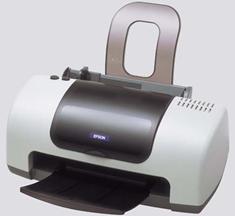 Струйная технология печати порождает и ряд проблем,
среди которых основной является проблема предотвращения засыхания чернил в
соплах и одновременно с этим обеспечения быстрого их высыхания при попадании на
бумагу. Она решается либо путем погружения сопел в резервуар с красителем, либо
автоматизацией очистки сопел, либо благодаря использованию красителя,
расплавляющегося при нагревании и затвердевающего при остывании. Последний способ
решения проблемы представляется наиболее перспективным. Для его реализации
достаточно подогреть сопла и, возможно, резервуар с красителем.
Струйная технология печати порождает и ряд проблем,
среди которых основной является проблема предотвращения засыхания чернил в
соплах и одновременно с этим обеспечения быстрого их высыхания при попадании на
бумагу. Она решается либо путем погружения сопел в резервуар с красителем, либо
автоматизацией очистки сопел, либо благодаря использованию красителя,
расплавляющегося при нагревании и затвердевающего при остывании. Последний способ
решения проблемы представляется наиболее перспективным. Для его реализации
достаточно подогреть сопла и, возможно, резервуар с красителем.
EPSON Stylus C43 – универсальный цветной струйный принтер. Использует технологию печати каплями переменного размера (Variable-sized Droplet Technology), которые обеспечивают оптимизированное разрешение 2880х720 dpi и печать сверхмалыми каплями Ultra Micto Dot. При этом принтер является еще и одним из самых быстрых в своем классе – до 12 стр./мин.
Струйная технология является одним из основных видов получения высококачественной цветной печати. Для цветной печати, как правило, используются красители уже названных четырех цветов. По парное их смешение до нанесения капель на бумагу дает еще три цвета.
Чтобы выйти за семицветное ограничение, струйные принтеры используют прием, известный как подмешивание, т. е. печать смежных (возможно, с наложением) точек разными цветами, которые глаз воспринимает как одноцветный блок. Однако из-за того, что подмешивание заменяет одну точку определенного цвета несколькими точками разных цветов, изображения, напечатанные методом подмешивания, получаются несколько размытыми.
Электрофотографические (лазерные) принтеры
В основе большинства
лазерных принтеров лежит электрофотографический принцип печати, заимствованный
из ксерографии, где используется свойство фоточувствительных материалов
изменять свой поверхностный заряд в зависимости от освещенности. Пионером в
области производства лазерных принтеров является фирма Xerox.
В
Основное новшество состояло в размещении всего того, что подлежит частой замене, в сменной кассете (картридже). Дополнительно к этому была усовершенствована оптика. Стоило данное устройство существенно дешевле, но и имело заметно худшие характеристики по сравнению с изделиями фирмы Xerox. Именно принтер LBP-CX был первым лазерным принтером, доступным для ПЭВМ. Его конструкция легла в основу популярных ныне печатающих устройств LaserJet фирмы HP, LaserWriter компании Apple Computer и 8/300 фирмы Imagen.
Лазерный принтер содержит вращающийся барабан (реже – ленту), покрытый фоточувствительным (светочувствительным) материалом. В исходном состоянии поверхность барабана электрически нейтральна или имеет электрический заряд, равномерно по ней распределенный (в зависимости от разновидности принтера).
В процессе работы устройства при помощи сканирующего зеркала осуществляется растровая развертка луча от лазерного диода по поверхности барабана. После множества коротких вспышек этого диода, выполняемых в соответствии с выводимым изображением, на барабане засвечиваются все требуемые участки и электрический заряд их изменяется. После засветки на барабан наносится порошок определенного цвета, называемый тонером, частицы которого обладают заданным электрическим зарядом.
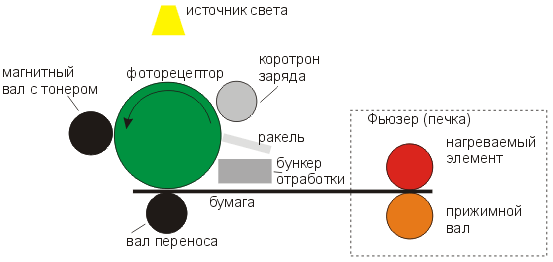
|
|
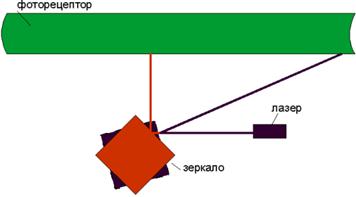
В результате
электростатического взаимодействия частицы тонера прилипают к барабану только в
тех местах, которые были освещены или не были освещены, что зависит от системы
окрашивания (разновидности принтера). Затем рисунок переносится на бумагу путем
ее прижима к барабану и последующего приложения электрического поля. Наконец,
тонер фиксируется на бумаге (чаще всего разогретым валиком). Иногда фиксация
осуществляется вследствие воздействия паров какого-либо растворителя.
Изображение формируется по точкам, однако за счет высокого разрешения лазерными принтерами обеспечивается типографское качество печати текстов и возможность воспроизведения высококачественных рисунков, что позволяет размещать на одной странице как графические изображения, так и текстовую информацию с широким диапазоном размеров букв и множеством различных шрифтов.
Laser – лазер Light Beam – лазерный луч Polygon Mirror – отражающая призма Focusing Lens – фокусировочная линза Mirror – зеркало Toner – тонер Rotating Drum – фоторецептор.
Для лазерных, да и ряда других типов принтеров разработаны и используются различные языки описания страниц, среди которых наибольшей известностью пользуется язык PostScript. Он создан несколько лет назад фирмой Adobe Systems. Этот язык может быть реализован как программно, так и аппаратно оборудованием принтера. Конечно, аппаратная реализация обходится дороже, но и является более эффективной. Фирма HP для своих лазерных принтеров использует собственный язык PCL, также весьма популярный, и одновременно обеспечивает возможность работы на языке.
Лазерные принтеры отличаются высокими быстродействием, разрешающей способностью и соответственно качеством печати, а также великолепными графическими возможностями и низким уровнем шума. Низкоскоростные устройства обеспечивают печать со скоростью 6–8 страница/мин., а высокоскоростные – 20 и более страница/мин. В ближайшем будущем планируется довести их быстродействие до 50 страница/мин. Обеспечивается автоматическая подача бумаги. К недостаткам лазерных принтеров следует отнести низкую надежность из-за большой сложности и высокую стоимость.
На стоимость лазерного принтера влияют два фактора: разрешение и скорость. В нижнем ценовом диапазоне расположены устройства, способные печатать четыре страницы в минуту с разрешением 600 dpi. Более дорогие модели обладают разрешением 1200 dpi или выше и скоростью печати восемь или более страниц в минуту.
Не меньшее значение имеет также и программная технология улучшения печати, используемая в конкретной модели. В настоящее время все лазерные принтеры используют специальную технологию для сглаживания кривых линий в шрифтах, поэтому разница между текстами, напечатанными с разрешением 600 dpi и 1200 dpi, на глаз практически незаметна, однако она очень ярко проявляется в графических изображениях – здесь количество точек на дюйм определяет все. Требованиям профессионального качества удовлетворит только высокое разрешение, однако, если вам необходимо печатать в больших объемах, надо обратить внимание на несколько специфических параметров.
Самая дорогая расходная часть лазерных принтеров – это тонер. В некоторых принтерах барабан и тонер представляют собой единый блок, и их приходится заменять одновременно, что влечет дополнительные затраты. Альтернативой являются модели с раздельным тонером и барабаном. Однако барабан тоже не вечен: вам придется заменять его каждые 8000-20000 страниц (в зависимости от того, сколько вы обычно печатает за раз).
|
|
|
|
|
|
|
|
|
|
Слева изображен тонер
фирмы OKI (являющийся ее гордостью),
справа – другого производителя.
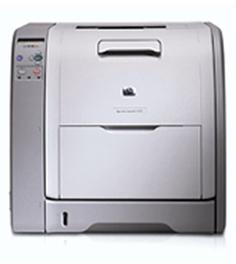 Существуют цветные
лазерные принтеры, однако они не скоро сравнятся по популярности с цветными
струйными и начнут использоваться в качестве настольных печатающих устройств
индивидуального пользования. Это связано с большими габаритами (в таких
принтерах используется тонер различных цветов) и высокой ценой.
Существуют цветные
лазерные принтеры, однако они не скоро сравнятся по популярности с цветными
струйными и начнут использоваться в качестве настольных печатающих устройств
индивидуального пользования. Это связано с большими габаритами (в таких
принтерах используется тонер различных цветов) и высокой ценой.
Цветной лазерный принтер HP Color LaserJet 3500 Скорость печати 12 стр/мин. Высокая скорость выхода первой страницы: 22 с (из рабочего режима и режима энергосбережения) Всего четыре легко доступных картриджа. Интеллектуальная технология печати позволяет точно дозировать расход тонера, уровень которого отображается на панели управления.
Плоттеры
Плоттер или графопостроитель – это устройство, которое чертит графики, рисунки или диаграммы под управлением компьютера. Графопостроители рисуют изображения с помощью пера и используются для получения сложных конструкторских чертежей, архитектурных планов, географических и метеорологических карт, деловых схем.
Первыми появились и традиционно широко используются перьевые плоттеры. Основной конкурент для них – струйные плоттеры, использующие более современную технологию печати.
Существующие на сегодня перьевые плоттеры условно можно разделить на три группы:
· плоттеры, использующие фрикционный прижим для перемещения бумаги в направлении одной оси и движения пера по другой;
· барабанные (или рулонные плоттеры), работающие примерно так же, как и фрикционные, но использующие для перемещения непрерывной перфорированной ленты бумаги специальный трактор (Tractor Feed);
· планшетные плоттеры, в которых бумага неподвижна, а перо перемещается по обеим осям.
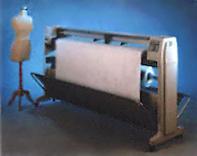 Перьевой разметочно-режущий
(раскроечный) плоттер Muton AC-1650
для швейной промышленности. Дополнительно поставляется рулонная подача,
подмотка с приводом и корзина для приема чертежей.
Перьевой разметочно-режущий
(раскроечный) плоттер Muton AC-1650
для швейной промышленности. Дополнительно поставляется рулонная подача,
подмотка с приводом и корзина для приема чертежей.
Наиболее часто с персональными компьютерами используются первый и третий типы графопостроителей, которые рассчитаны на форматы бумаги A3 или A4. Тем не менее, существуют планшетные графопостроители даже для формата A0.
Различные модели плоттеров могут иметь как одно, так и несколько перьев различного цвета (обычно 4–8). Перья бывают трех различных типов: фитильные (заправляемые чернилами), шариковые (аналог шариковой ручки) и с трубчатым пишущим узлом (инкографы). Для заправки последнего типа перьев применяется специальная тушь.
В настоящее время стандартом де-факто для планшетных графопостроителей являются устройства фирмы Hewlett-Packard. Кроме того, графический язык HP-GL (Hewlett-Packard Graphics Language) также стал фактическим стандартом в промышленности.
В плоттерах могут использоваться как специальные технологии (например, в электростатических), так и технологии, хорошо знакомые по принтерам (лазерная, струйная). В настоящее время струйные устройства получают все большее распространение. Например, плоттеры Hewlett-Packard семейства DesignJet формата А0 и А1 работают в 4–5 раз быстрее, нежели их перьевые собратья. Обычно струйные плоттеры могут эмулировать наиболее известные принтеры, например Epson 1050 и IBM ProPrinter XL24E.
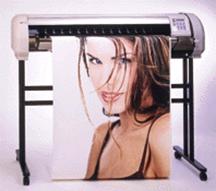 Струйный
плоттер Muton Falcon
RJ-4100. Прямой тракт подачи материала с распределенными роликами и система
вакуумного подсоса позволяет этим плоттерам работать с очень широким
ассортиментом материалов, различающих-ся
по своим свойствам – толщине, жесткости, плотности и т.д.
Струйный
плоттер Muton Falcon
RJ-4100. Прямой тракт подачи материала с распределенными роликами и система
вакуумного подсоса позволяет этим плоттерам работать с очень широким
ассортиментом материалов, различающих-ся
по своим свойствам – толщине, жесткости, плотности и т.д.
Лазерный плоттер XEROX 8830. Он предназначен для вывода инженерных документов форматов А4–А0 (в т.ч. нестандартных). Разрешение 400 dpi, прекрасно воспроизводит тонкие линии шириной даже в один пиксель и области сплошного заполнения.
Дополнительная литература
Тема 12. Нестандартные периферийные устройства
Условно нестандартные устройства можно классифицировать по их «нестандартному назначению». Например, понятно, что клавиатура с блоком считывания отпечатков пальцев позволяет вводить информацию, но ввод данных является для этого обязательного устройства стандартной функцией, а идентификация пользователя по отпечаткам пальцев – нет. Итак, по назначению можно выделить:
1) многофункциональные устройства;
2) игровые устройства:
· различные манипуляторы;
· очки и шлемы виртуальной реальности;
3) устройства ввода информации;
4) устройства вывода информации;
5) устройства безопасности и защиты данных;
6) коммуникационные устройства.
Важно отметить, что ВСЕ нестандартные устройства подключаются к компьютеру через внешние интерфейсы. Для их подключения НЕ ТРЕБУЕТСЯ устройств сопряжения, поскольку они используют стандартные протоколы либо устройства сопряжения встроены в само техническое средство.
Многофункциональные устройства
Эти технические средства совмещают в себе функции нескольких устройств. Как правило, это принтер, совмещенный с факсом; принтер, совмещенный со сканером; принтер, совмещенный со сканером и факсом. Самые «продвинутые» объединяют в себе факсимильный аппарат, принтер, сканер, копировальный аппарат (ксерокс) и телефон.
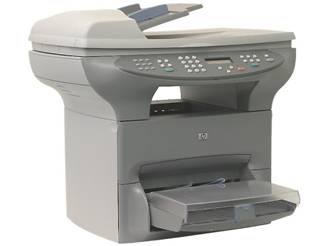 Плюсы: относительная
экономия места (данные устройства достаточно громоздки), экономия картриджей,
удобство передачи и обработки данных, возможность автоматического набора
номеров телефонов или факсов, выбираемых непосредст-венно
из записанной в память компьютера адресной книги.
Плюсы: относительная
экономия места (данные устройства достаточно громоздки), экономия картриджей,
удобство передачи и обработки данных, возможность автоматического набора
номеров телефонов или факсов, выбираемых непосредст-венно
из записанной в память компьютера адресной книги.
Минусы: как правило, обеспечивают более низкое качество по сравнению с раздельными вариантами, менее удобны в эксплуатации, не допускают совместного использования (например нельзя одновременно сканировать и принимать факс), в случае поломки пользователь лишается не одного, а сразу двух или трех устройств.
Оптимально применение таких устройств для оборудования рабочих мест секретарей, секретарей-референтов, руководителей, менеджеров высшего звена. Очевидно, что если такое устройство одно на трех сотрудников, при этом одному надо печатать, другому сканировать, а третий часто принимает и отправляет факсы, то неудобства перекрывают все плюсы использования.
Игровые устройства
Манипуляторы.
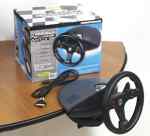 Представлены многообразием
различных модификаций джойстиков. Основные из них – устройства, имитирующие
средства управления самолетом, автомобилем, вертолетом.
Представлены многообразием
различных модификаций джойстиков. Основные из них – устройства, имитирующие
средства управления самолетом, автомобилем, вертолетом.
Наиболее распространены и популярны устройства имитации управления автомобилем.
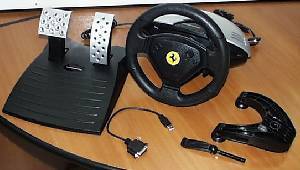 Кстати, об имитации.
Известно, что Thrustmaster, один из самых крупных производителей игровых
устройств, купил у Ferrari лицензию на использование в своей линейке спортивных
манипуляторов атрибутики конезаводчиков из Маринелло и некоторых конструктивных
находок, благодаря чему на рулях красуются знаменитые черные жеребцы на желтом
фоне, а на коробках имеются надписи «Точная копия руля модели …».
Кстати, об имитации.
Известно, что Thrustmaster, один из самых крупных производителей игровых
устройств, купил у Ferrari лицензию на использование в своей линейке спортивных
манипуляторов атрибутики конезаводчиков из Маринелло и некоторых конструктивных
находок, благодаря чему на рулях красуются знаменитые черные жеребцы на желтом
фоне, а на коробках имеются надписи «Точная копия руля модели …».
Такие устройства характеризуют следующие параметры:
· количество программируемых переключателей;
· расположение рычагов ускорения и торможения (под рулем либо в виде педалей для ног);
· система крепления к плоской поверхности, наличие либо отсутствие рукояти переключения передач;
· обшивка поверхности руля (пластиковая, каучуковая, резиновая);
· интерфейс (Gameport, USB).
Очки и шлемы виртуальной реальности.
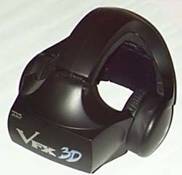 Современный шлем
представляет собой комбинацию из трех основных систем виртуальной реальности:
Современный шлем
представляет собой комбинацию из трех основных систем виртуальной реальности:
1. Аудио – как правило, в виде наушников. В дорогих моделях иногда используются квадро-наушники для обеспечения более комфортного прослушивания 3D-звука.
2. Видео – два монитора (или панели) по одному на каждый глаз. Они могут быть жидкокристаллическими (LCD) или CRT (в последнее время редкость).
3. И последний «кит», на котором стоит технология, это ориентация в пространстве (треккинг). В отличие от очков виртуальной реальности, которым требуются дополнительные сенсоры движений головы, шлемы всегда имеют встроенные сенсоры, причем, как правило, на несколько направлений движения. Обычно это: поворот головы вправо/влево, наклон головы вправо/влево, наклон головы вверх/вниз.
Работает шлем достаточно примитивно. Вы просто подключаете его к компьютеру и получаете изображение, которое в данный момент существует на дисплее. Для более интересных режимов, скажем, просмотра стерео или трекинга в виртуальном мире, необходимо иметь соответствующее программное обеспечение, которое позволит вам использовать эти возможности шлема.
Как вы думаете, чем очки отличаются от шлема? Если скажите, что только отсутствием звука, то ошибетесь. Принципиальная разница в том, что очки не воспроизводят изображение, выводимое на монитор. Они позволят «увидеть» изображение на мониторе ТРЕХМЕРНЫМ.
Достигается это за счет применения специальной технологии, позволяющей использовать графические трансляторы OpenGL и Glide для эффективной работы практически любой игры с жидкокристаллическими очками.
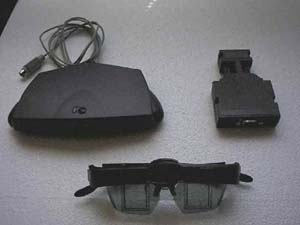 Само устройство
включает в себя очень легкие, беспроводные черные очки с двумя небольшими
окошками, сквозь которые свободно можно смотреть на окружающий мир.
«Передатчик» – обычный инфракрасный излучатель, включаемый в VGA-порт,
выступающий одновременно сквозным проходом для видеосигнала на монитор и
3D-синхронизатором для очков. Сам по себе он устанавливается на монитор или в
любое другое место, где он будет находится в прямой
области видения очков, надетых игроком, для избежания потери или искажения
сигнала.
Само устройство
включает в себя очень легкие, беспроводные черные очки с двумя небольшими
окошками, сквозь которые свободно можно смотреть на окружающий мир.
«Передатчик» – обычный инфракрасный излучатель, включаемый в VGA-порт,
выступающий одновременно сквозным проходом для видеосигнала на монитор и
3D-синхронизатором для очков. Сам по себе он устанавливается на монитор или в
любое другое место, где он будет находится в прямой
области видения очков, надетых игроком, для избежания потери или искажения
сигнала.
Эффект трехмерного изображения достигается путем придания объема картинкам на экране. При этом «объемными» можно сделать только игры использующие соответствующие графические трансляторы, так как с этим связана перекодировка исходного изображения для придания ему объема.
Устройства ввода информации
К этой категории относятся различные модификации сканеров (для считывания штрих-кода, маркировок, рукописного теста), цифровые фото- и видеокамеры, WEB-камеры, графические планшеты, всевозможные модификации клавиатур, «мышей» (от вертикальных – подвешиваются к потолку либо кронштейну, до управляемых голосом) и трекболов.
Цифровые фото- и видеокамеры.
Цифровая фотокамера позволяет быстро и просто фиксировать изображение и вводить его непосредственно в ПК. Пользователь (фотограф) может мгновенно получить цифровое изображение фотографируемого им объекта, просмотреть его и принять оперативное решение по его сохранению, удалению, копированию на другие машиночитаемые носители, расположению на сайте или пересылке по электронной почте.
Оптическое изображение в цифровом фотоаппарате формируется как в обычном фотоаппарате. Затем светочувствительный сенсор (пластина), расположенный там же, где в обычном фотоаппарате находится фотопленка, преобразует это изображение в электрический видеосигнал.
|
|
|
|
|
|
|
|
|
|
|
|
|
|
|
Пластина (англ. chip) представляет собой набор мельчайших фотоэлементов, расположенных по всей ее поверхности – это многослойная интегральная микросхема. Затем сигнал преобразуется в цифровую форму и записывается в запоминающее устройство – карту (плату) памяти – один из самых необходимых для работы цифровой камеры элементов. Такие устройства называют переносным накопителем на энергонезависимой Flash-памяти (англ. flashing – «засвечивать»).
Количество информации – фотографий или видео, записываемых на карте, зависит от разрешения камеры и объема памяти самой карты. Объем памяти варьируется от 4 Mб (несколько фотографий или минут видео) до 1 Гб. В отличие от обычной пленки карта памяти может использоваться неограниченное число раз. Она удерживает более 100 снимков, которые затем копируются в машиночитаемую память компьютера, а карта при этом «очищается».
Для подключения цифровых камер к USB-порту компьютера используются и специальные USB Flash Drive, представляющие собой мобильные малогабаритные устройства хранения данных, не имеющие подвижных и вращающихся механических частей. Условно их относят к разряду неподвижных флэш-дисков (Solid State). В основном они имеют длину до 8 см, ширину до 3 см и толщину около полутора см, а вес – менее 20 грамм.
Запись изображения на Flash Drive в считанные секунды может быть повторена (ожидание до 0,8 сек.) или стерта, что позволяет вести корректировку непосредственно в процессе съемки объектов. С него можно воспроизводить музыку и сжатое видео, редактировать и создавать файлы и т. п.
Многие цифровые аппараты содержат: встроенную вспышку с возможностью подавления эффекта «красных глаз»; режим пошагового увеличения (приближения объекта съемки – зумирования); возможность осуществлять макросъемки мелких объектов с расстояния до 13 см, цветной жидкокристаллический экран (LCD-дисплей 1,8–2"), на котором можно просматривать отснятые кадры (в некоторых аппаратах он используется и как видоискатель для контроля съемки); встроенную память для хранения снятых материалов от нескольких Мб до нескольких десятков Мб, а также сменные картриджи (карты памяти), как правило, в формате JPEG (иногда – в формате TIFF).
Некоторые из цифровых фотокамер позволяют записывать короткие видеофрагменты в формате MPEG со скоростью 16,7 кадр/с. В ряде новых камер отснятые изображения хранятся в структуре HTML, что упрощает работу с ними как на карте памяти, так и после копирования их в компьютер.
Появляются новые цифровые фотокамеры, которые можно назвать гибридными, так как они сочетают возможности фото- и видеокамеры. Некоторые камеры оснащаются компакт-диском (CD-R/RW) емкостью до 730 Мб, позволяющим записывать и сохранять снимки (до 12 тыс. статических изображений) и видеоролики на 200 минут видеозаписи разрешения VGA со скоростью 30 кадров в секунду.
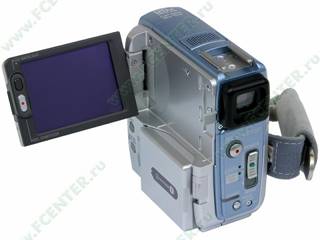 Аппараты обычно позволяют
фотографировать в режиме VGA с расширением
640х480 пикселов (англ. picture element – «элемент изображения»). Однако в
некоторых из них имеется возможность использовать разрешение, соответствующее
режиму XGA (1024х768), и большее, например 1152х872 и
до 1600х1200 пикселов и более (режим Full).
Аппараты обычно позволяют
фотографировать в режиме VGA с расширением
640х480 пикселов (англ. picture element – «элемент изображения»). Однако в
некоторых из них имеется возможность использовать разрешение, соответствующее
режиму XGA (1024х768), и большее, например 1152х872 и
до 1600х1200 пикселов и более (режим Full).
Несомненно, наиболее перспективными являются цифровые видеокамеры, ибо они обладают возможностью противостоять помехам, ухудшающим качество записанной информации. Это проявляется не только при просмотре видеофильмов, но и наиболее ощутимо при копировании. Для цифровой записи и воспроизведения изображений используют стандарты D8 (Digital-8) и mini-DV.
Для съемки в камерах используется CCD-матрица (или 3 матрицы, каждая на свой цвет). При этом следует иметь в виду, что количество пикселов таких матриц, превышающее 500 тысяч, не сказывается на качестве съемки. Для системы PAL достаточно 415 тысяч, а для NTSC – и того меньше. Поэтому редко выпускаются видеокамеры с матрицей более 1 мегапиксела. Заметим, что такое качество для фотокамер неприемлемо. Для них рекомендуется минимум 2–3 мегапиксела. Размер матрицы влияет на: увеличение кадра (чем меньше матрица, тем проще создать оптику с большим увеличением) и чувствительность к освещению (чем меньше размер пиксела у маленьких матриц, тем меньше чувствительность и, следовательно, трудно получить качественное изображение в условиях плохой освещенности).
Скорость воспроизведения цифрового видеосигнала в зависимости от стандарта составляет 25 или 30 кадров в секунду. Для сравнения скорость воспроизведения аналогового телевизионного сигнала составляет 24 кадра в секунду. 1 секунда записи цифрового видео в стандарте PAL занимает 25 Мб.
Одна минута цифровой записи видеоизображения и звука занимает от 100 Мб до 1,5 Гб памяти. Для уменьшения этого объема используют сжатие видеоданных в соответствии с определенными стандартами. Наибольшее распространение получили методы сжатия MPEG (Moving Picture Experts Group), разработанные экспертной группой кинематографии.
В отличие от обычного видео, где каждая перезапись хуже качества оригинала, цифровая техника позволяет делать идеальные копии (полностью соответствующие оригиналу). При длительном хранении или воздействии магнитных полей цифровая запись гораздо устойчивей аналоговой.
В конце 2000 года появились DVD-видеокамеры работающие с вставляемыми в них DVD-R и DVD-RAM. При записи на DVD-RAM можно осуществлять монтаж фильмов без дополнительного оборудования (вставка фрагментов, перенос их в другое место, удаление, вставка титров и др.).
Основные технические параметры цифровых фото- и видеокамер:
· разрешающая способность;
· объем запоминающего устройства;
· возможности цифрового приближения;
· наличие и параметры встроенного LCD-монитора (разрешение и размер).
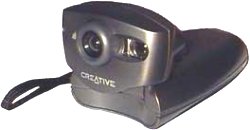 Web-камеры и камеры наблюдения.
Предназначены для передачи изображения в реальном масштабе времени непосредственно на компьютер либо по сети.
Недостаток – сравнительно небольшая частота смены кадров (изображение «тормозит»), связанная с ограниченной скоростью передачи данных по шине USB (не более 12 Мбит/с). Впрочем, со своим основным назначением – видеосвязью через Интернет или телефонную сеть – такие видеокамеры справляются отлично, поскольку передать по телефонной линии видео с более высокой частой кадров или более высоким разрешением все равно невозможно.
 Верхняя часть (с
объективом) может поворачиваться на 90 градусов. Для работы в автономном режиме
имеются весьма оригинальный ЖК-индикатор круглой формы и три кнопки управления
(on – включение, off – выключение при удержании более 2 сек, mode
– выбор режима съемки). Индикатор показывает число оставшихся кадров,
состояние батареек и текущий режим работы.
Верхняя часть (с
объективом) может поворачиваться на 90 градусов. Для работы в автономном режиме
имеются весьма оригинальный ЖК-индикатор круглой формы и три кнопки управления
(on – включение, off – выключение при удержании более 2 сек, mode
– выбор режима съемки). Индикатор показывает число оставшихся кадров,
состояние батареек и текущий режим работы.
· разрешение изображения;
· количество цветов;
· тип видоискателя;
· тип фокусировки (ручная или автоматическая);
· установка экспозиции (ручная или автоматическая);
· диапазон фокусировки (расстояние, доступное для обзора);
· объем встроенной памяти.
Предназначены, в первую очередь, для ввода графической информации непосредственно и использованием светового пера. При некотором навыке позволяют делать хорошие рисунки непосредственно в компьютере. Ввод информации осуществляется быстрее, чем при пользовании мышью.
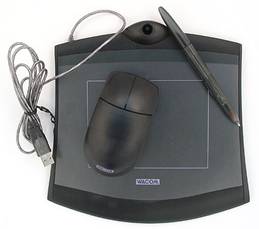 «Продвинутое»
программное обеспечение позволяет распознавать текст, написанный световым
пером, что очень важно для людей, не привыкших работать с клавиатурой.
Устройство полезно для писателей, художников, оформителей, дизайнеров,
представителей точных наук – схемы, рисунки, графики воспринимаются
должным образом и включаются в распознанный текст, также как и формулы.
Последнее особенно важно, поскольку набор математической формулы в текстовом
редакторе Word занимает достаточно много времени, а для
профессионального математика подчас гораздо больше, чем само решение задачи.
«Продвинутое»
программное обеспечение позволяет распознавать текст, написанный световым
пером, что очень важно для людей, не привыкших работать с клавиатурой.
Устройство полезно для писателей, художников, оформителей, дизайнеров,
представителей точных наук – схемы, рисунки, графики воспринимаются
должным образом и включаются в распознанный текст, также как и формулы.
Последнее особенно важно, поскольку набор математической формулы в текстовом
редакторе Word занимает достаточно много времени, а для
профессионального математика подчас гораздо больше, чем само решение задачи.
Подключаются такие устройства в большинстве своем к USB-порту компьютера. Отличаются размером планшета (чем больше, тем удобнее и дороже) и разрешающей способностью (в районе 1000 dpi).
Клавиатуры, мыши, трекболы.
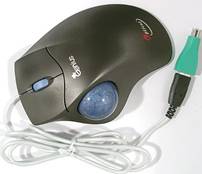 Различных «наворотов» к этим устройствам существует так много, что их
систематизация – занятие совершенно неблагодарное. Исследуя рынок
технических средств, я лишний раз убедился, что спрос рождает предложение и заинтересованный пользователь наверняка найдет
то, что ему нужно.
Различных «наворотов» к этим устройствам существует так много, что их
систематизация – занятие совершенно неблагодарное. Исследуя рынок
технических средств, я лишний раз убедился, что спрос рождает предложение и заинтересованный пользователь наверняка найдет
то, что ему нужно.
Что можно выделить особо – устройства, работающие через инфракрасный порт (ИК-порт), т. е. беспроводное соединение. Приемник, как правило, подключается к порту USB, а передатчик монтируется в само устройство. Плюсы: ту же клавиатуру можно положить на колени, сесть за другой стол и т. д. Минусы: приемник всегда должен быть «в зоне видимости», таким образом, ограничивается свобода перемещения.
Cordless Presenter совмещает в себе функции мыши и лазерной указки. Сфера его использования достаточно специфична и отличается от обычной сферы применения мышей и трекболов.
 «Мышиные» кнопки на
верхней поверхности сделаны достаточно удачно. Левая и правая кнопка имеют
вытянутую форму, пользоваться ими удобно людям с любым размером ладони. Кнопках прокрутки (и переключения слайдов при проведении
презентации) – сенсорные. Для срабатывания достаточно прикоснуться к
кнопке. На каждое срабатывание кнопки прокрутки мышь отзывается негромким
щелчком.
«Мышиные» кнопки на
верхней поверхности сделаны достаточно удачно. Левая и правая кнопка имеют
вытянутую форму, пользоваться ими удобно людям с любым размером ладони. Кнопках прокрутки (и переключения слайдов при проведении
презентации) – сенсорные. Для срабатывания достаточно прикоснуться к
кнопке. На каждое срабатывание кнопки прокрутки мышь отзывается негромким
щелчком.
На задней стороне есть еще одна кнопка, которая включает лазерную указку. Схема регулирования энергопотребления здесь отличается от обычной: мышь имеет механический трехпозиционный переключатель режимов работы. Ее можно выключить, включить или включить в режиме проведения презентации (отключается «мышиный» сенсор).
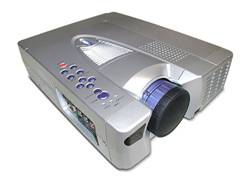
Устройства вывода информации
Устройства безопасности и защиты данных
|
|
|
|
|
|
 Встроенный сканер позволяет
считывать отпечатки пальцев и, таким образом, идентифицируя пользователя,
определять право доступа к системе. Отпечатки пальцев являются строго
индивидуальными особенностями каждо-го человека (даже
у близнецов они разные). Ну а если с их помощью можно точно определить
человека, то они как нельзя лучше подходят для разграничения доступа к
компьютеру.
Встроенный сканер позволяет
считывать отпечатки пальцев и, таким образом, идентифицируя пользователя,
определять право доступа к системе. Отпечатки пальцев являются строго
индивидуальными особенностями каждо-го человека (даже
у близнецов они разные). Ну а если с их помощью можно точно определить
человека, то они как нельзя лучше подходят для разграничения доступа к
компьютеру.Пока такие устройства являются достаточной редкостью. А вот электронные ключи как средство ограничения незаконного распространения ПО используются повсеместно.
Принцип работы электронных ключей следующий:
1. К параллельному или последовательному порту компьютера подсоединяется электронный ключ. Ключи производятся многими фирмами. Признанными лидерами являются Novex и Alladin.
2. Программа определяет присутствие ключа, обычно для этого используется стандартные средства, поставляемые вместе с ключом.
3. В случае если ключ присутствует, программа работает нормально. Если ключ отсутствует, программа работает в демонстрационном режиме или не работает вообще.
Плюсы: электронные
ключи достаточно надежны и прозрачны для других устройств (на некоторых
компьютерах мне доводилось видеть «гирлянды» из 3–5 последовательно
установленных ключей),
удобны для пользователя, т. к. не требуется получать регистрационный код
при установке на новом компьютере. Минусы: высокая стоимость защиты, т. к.
таким методом нецелесообразно защищать программы стоимостью менее $50-100, при
использовании стандартных драйверов взлом программ упрощается.
Коммуникационные устройства
Как следует из заголовка раздела, речь пойдет о технических средствах соединения удаленных компьютеров между собою. Способ соединения зависит от расстояния между компьютерами. В пределах одного здания компьютеры объединяются в локальную вычислительную сеть (ЛВС). Подключение отдельного компьютера к сети осуществляется с помощью сетевого адаптера.
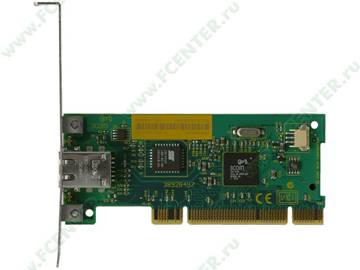 Тип сетевого
адаптера определяется скоростью передачи данных и видом разъема. Вид разъема в
свою очередь зависит от того, какой кабель используется для прокладки сети. В
настоящее время использу-ется три типа кабеля:
Тип сетевого
адаптера определяется скоростью передачи данных и видом разъема. Вид разъема в
свою очередь зависит от того, какой кабель используется для прокладки сети. В
настоящее время использу-ется три типа кабеля:
· коаксиальный;
· витая пата – UTP (Universal Twisted Pair);
· волоконно-оптический кабель.
Наибольшее распространение получили локальные сети, использующие витую пару. Использование коаксиального кабеля является самым дешевым, но и скорость очень низкая. Кроме того, сети, построенные на основе коаксиального кабеля, очень часто выходят из строя вследствие особенности топологий и ненадежности подключения кабеля к сетевому адаптеру.
Витая пара обеспечивает хорошую скорость передачи данных (до 100 Мбит в секунду) и приемлема по цене. Кроме того, она предоставляет широкие возможности по созданию локальных сетей различных топологий. Для этого используется специальное сетевое оборудование – хабы, свитчи, роутеры, разветвители, мосты и т. д.
Использование волоконно-оптического кабеля очень дорогостояще и в масштабах отдельного предприятия является технически неоправданным из-за высокой сложности прокладки кабеля и подсоединения устройств. Подробно о сетевых топологиях, технических параметрах сетевого оборудования вы узнаете из курса «Компьютерные сети».
Для соединения компьютеров, удаленных друг от друга на многие километры, используются специальные устройства, передающие данные по каналам телефонной связи – модемы. Модемы бывают аналоговые и цифровые.
Аналоговые модемы.
Модем – устройство для передачи компьютерных данных на большие расстояния по телефонным линиям связи.
Цифровые сигналы,
вырабатываемые компьютером, нельзя напрямую передавать по телефонной сети,
потому что она предназначена для передачи человеческой речи – непрерывных
сигналов звуковой частоты.
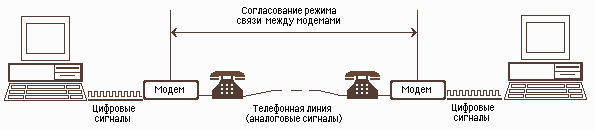
Модем
обеспечивает преобразование цифровых сигналов компьютера в переменный ток
частоты звукового диапазона – этот процесс называется модуляцией,
а также обратное преобразование, которое называется демодуляцией.
Отсюда название устройства: модем – модулятор/демодулятор.
Для осуществления связи один модем вызывает другой по номеру телефона, а тот отвечает на вызов. Затем модемы посылают друг другу сигналы, согласуя подходящий им обоим режим связи. После этого передающий модем начинает посылать модулированные данные с согласованными скоростью (количеством бит в секунду) и форматом. Модем на другом конце преобразует полученную информацию в цифровой вид и передает ее своему компьютеру. Закончив сеанс связи, модем отключается от линии.
Кроме того, модем имеет еще немало и других функций, основные из них – это коррекция ошибок и сжатие данных. Первый режим обеспечивает дополнительные сигналы, посредством которых модемы осуществляют проверку данных на двух концах линии. Второй сжимает информацию для более быстрой и четкой ее передачи, а затем восстанавливает ее на получающем модеме. Оба эти режима заметно увеличивают скорость и чистоту передачи информации, особенно в российских телефонных линиях.
· внутренние – вставляются в компьютер как плата расширения;
· настольные (внешние) имеют отдельный корпус и размещается рядом с компьютером, соединяясь кабелем с портом компьютера;
· модем в виде карточки миниатюрен и подсоединяется к портативному компьютеру через специальный разъем;
· портативный модем схож с настольным модемом, но имеет уменьшенные размеры и автономное питание;
· стоечные модемы вставляются в специальную модемную стойку, повышающую удобство эксплуатации, когда число модемов переваливает за десяток.
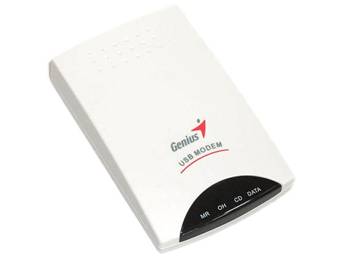 внешний
модем
внешний
модем
внутренний модем
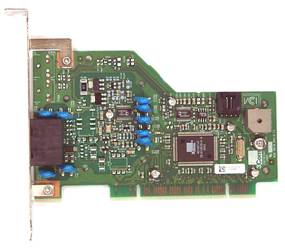
· асинхронный модем может выполнять только передачу по аналоговой телефонной сети и работает только с асинхронными коммуникационными портами терминальных устройств (в чистом виде в настоящее время не используется);
· факс-модем – это классический модем с добавленной факс-возможностью, что позволяет обмениваться факсами с факс аппаратами и другими факс модемами;
· голосовой модем – это модем, способный не только выполнять функции факс-модема, но и принимать из телефонной сети голосовые сообщения, записывая их в файл;
· модем с подстраховкой выделенной линии коммутируемой – эти модемы используются, когда требуется надежность связи. У них имеется два независимых входа для линии (Один соединяется с выделенной линией, а второй – с коммутируемой);
· SVD-модем (Simultaneous Voice and Data – одновременно голос и данные) позволяют одновременно (а не чередуя) с передачей данных вести разговор с помощью телефонной трубки, подключенной к модему;
· синхронный модем – поддержки синхронный и асинхронный режима передачи;
· четырехпроводный модем – эти модемы работают по двум выделенным линиям (одна используется только для передачи, вторая только для приема) в дуплексном режиме. Это используется для уменьшения влияния эха;
· сотовый модем – используются для мобильной радиотелефонии, к которой относится и сотовая связь;
· ISDN-модем – объединяют в своем корпусе обычный модем и ISDN-адаптер;
· Радио-модем использует эфир как среду передачи вместо телефонных проводов;
· сетевой модем – это модемы со встроенным сетевым адаптером локальной сети для совместного использования в локальной сети;
· кабельный модем – эти модемы позволяют использовать для передачи каналы кабельного телевидения. При этом скорость может достигать 10 Мбит/с.(1).
Модемы также характеризуются скоростью передачи данных. Она измеряется в bps (бит в секунду) и устанавливается фирмой-производителем в 2400, 9600, 14400, 16800, 19200, 28800, 33600, 56000 bps.
Реальная скорость передачи данных зависит не только от показателей bps. На нее также влияют такие характеристики, как коррекция ошибок и сжатие данных. Все эти показатели регламентируются протоколами (стандартами). MNP (Microcom Networking Protocol) – стандарты, разработанные фирмой Microcom. CCITT (Comite’Consultatif International de Telegraphique et Tephonique) – Международный консультативный комитет по телеграфной и телефонной связи, уполномоченный принимать протоколы в международном масштабе, стандарты обозначаются «V.х.х.», где V означает передачу информации в аналоговом виде.
Стандарты на передачу в цифровом виде относятся к Х-серии, а на
факс-аппараты к Т-серии.
Наиболее общие стандарты модемов
|
Что контролирует данный стандарт |
Название стандарта |
Характеристика |
|
Модуляция (в основном скорость) |
|
Скорость 300 bps (бит/с) |
|
|
|
Скорость 1200 bps |
|
|
V.21 |
Скорость 300 bps |
|
|
V.22 |
Скорость 1200 bps |
|
|
V.22bis |
Скорость 2400 bps |
|
|
V.32 |
Скорость 9600 bps |
|
|
V.32bis |
Скорость 1400 bps |
|
|
V.32terbo |
Скорость 19200 bps, расширение от V.32 до V.Fast |
|
|
V.34 |
Скорость 28000 bps |
|
|
V.Fast |
Предварительная версия стандарта V.34 |
|
|
V.90 |
Скорость до 56000 bps |
|
|
HST |
Оптимальный стандарт для взаимодействия с высокоскоростными модемами фирмы US Robotics |
|
|
|
|
|
Коррекция ошибок |
MNP 1,2,3 |
Корректирует ошибки телефонной линии во время сеанса связи |
|
|
MNP4 |
Коррекция ошибок, адаптирующая пакеты данных к условиям телефонной линии |
|
|
LAMP |
Коррекция ошибок |
|
|
V.42 |
Коррекция ошибок; взаимодействует с MNP 2-3 и LAMP |
|
|
ARQ |
Коррекция ошибок, взаимодействует с некоторыми типами модемов |
|
Сжатие данных |
MNP 5, MNP 7 |
Сжимает данные во время сеанса связи и при передаче файлов (до соотношения 2:1) |
|
|
V.42bis |
Сжимает данные до соотношения 4:1 |
|
Fax стандарты |
Class 1 |
Стандарты для факс-модемов; поддерживается большинством программ |
|
|
Class 2 |
Скоростной стандарт, при котором факс-модемы выполняют основную работу компьютера; поддерживается также программным обеспечением для факсимильных аппаратов |
|
|
Class 2.0 |
Пересылка/прием факс-модемами файлов данных |
|
|
CAS |
Стандарт фирмы Intel Corporation для факс-модемов, устанавливающий режим совместной работы компьютера и факс-модема для пересылки/приема данных, поддерживается большинством программ для факсимильных аппаратов |
|
|
SendFax |
Стандарт, поддерживающий только пере- сылку факсимиле |
|
|
V.17 |
При скорости пересылки факсимиле до 14400 bps для факс-модемов и 9600 bps для факсимильных аппаратов |
· адаптивность к российским телефонным сетям с низким качеством связи;
· автоматическое определение номера звонящего (только на аналоговых АТС);
· защита от перепадов напряжения в телефонной линии;
· возможность измерения параметров связи (уровни входного и выходного сигналов, среднее число повторов, отношение сигнал/шум и др.);
· гибкая адаптация к линии для протоколов V.34,V.90; регулировка параметров импульсного набора номера, регулировка уровня выходного сигнала.
Наиболее распространенны в России модемы фирм 3 COM US Robitics, IDS Inpro, ZyXEL, Motorola ISG. ACORP, Genius.
U.S.Robotics – недорогие и качественные модемы. Inpro – специализируется на производстве модемов для плохих линий и нестандартных АТС. ZyXEL всегда славились элегантным дизайном и новаторскими решениями, в числе первых в них были внедрены голосовые функции, есть адаптивные версии. Motorola ISG – выпускает наиболее совершенные, быстродействующие и надежные модемы.
Цифровые модемы.
Принцип работы цифровых xDSL-модемов (Digital Subscriber Line – цифровая абонентская линия) основан на превращении абонентской линии обычной телефонной сети из аналоговой в цифровую.
Общая идея заключается в том, что на обоих концах абонентской линии – на АТС и у абонента – устанавливаются разделительные фильтры (splitter). Низкочастотная составляющая сигнала заводится на обычное телефонное оборудование (порт АТС и телефонный аппарат у абонента), а высокочастотная используется для передачи данных с помощью xDSL-модемов.
Поскольку физическая линия (пара проводов) между абонентом и АТС позволяет пропускать сигнал в полосе до 1 МГц, достижимые скорости передачи гораздо выше, чем предел 56 КБит в секунду, установленный и достигнутый для аналоговых модемов.
Высокочастотная часть полосы пропускания сигнала может разделяться между встречными потоками различными способами. При частотном разделении каналов (FDM) часть спектра отдается на передачу в одном направлении, часть – в другом. При эхоподавлении (echo-cancellation) вся полоса используется для передачи в обе стороны, а каждое устройство при приеме из общего сигнала выделяет сигнал собственного передатчика.
Пропускная способность может быть как симметричной, так и асимметричной. В случае подключения пользователя к сети Internet асимметрия выгодна, поскольку поток к абоненту (страницы текста, изображения, аудио и видеопотоки) гораздо больше обратного потока (запросы к сайтам).
Наибольшее распространение получила асимметричная технология ADSL (Asymmetric Digital Subscriber Line), где скорость к абоненту (downstream) достигает 6,1 Мбит в секунду, а от абонента 16–640 Кбит в секунду. Реально достижимая скорость связана с длиной абонентской линии и ее качеством.
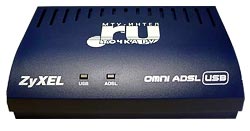 Для
Москвы лидером в области предоставления услуг цифровой модемной связи является
компания «МТУ-Интел», реализующая современные ADSL-модемы
и предоставляющая доступ к сети Internet.
Для
Москвы лидером в области предоставления услуг цифровой модемной связи является
компания «МТУ-Интел», реализующая современные ADSL-модемы
и предоставляющая доступ к сети Internet.
Подключение к «МТУ-Интел» обеспечивает следующие преимущества:
· Высокоскоростной доступ в интернет. Вы сможете все: быстро перекачивать большие объемы информации, работать с мультимедиа, участвовать в видеоконференциях и т. д.
· Свободный телефон. Вы можете одновременно работать в интернете и разговаривать по телефону. При этом качество телефонной связи остается неизменным.
· Постоянный доступ. Вам не требуется дозваниваться до модемного пула провайдера. Вы подключены к интернету 24 часа в сутки. СТРИМ – это ваш персональный выделенный канал, работающий на скорости до 7500 Кбит/с.
· Несгораемый трафик. Теперь оплаченный вами трафик не сгорает как обычно в конце месяца, а переносится на следующий.
· Интернет-сервисы. Установив интернет-канал СТРИМ, вы дополнительно получаете почтовый ящик, бесплатный доступ к музыкальным ресурсам, онлайн-играм и другим сервисам.
· Надежность соединения. Надежность работы интернет-канала СТРИМ обеспечивается новейшей технологией доступа в интернет (ADSL) и круглосуточной технической поддержкой.
· Удобная оплата услуг. Оплатить услуги вы можете не выходя из дома, через интернет по карточкам «Точка Ру»/«МТУ-Интел», e-port и других платежных систем.
Как мы видим, цифровые модемы обладают рядом несомненных преимуществ. Однако большинство пользователей пока применяет привычные аналоговые модемы.
Дополнительная литература
Тема 13. Выбор рациональной конфигурации, модернизация и тестирование ПЭВМ
Выбор конфигурации
Итак, перед нами стоит задача выбрать наилучший компьютер для решения некой задачи. Первое, что необходимо точно и четко определить – для чего именно он нужен. Давайте разобьем компьютеры на классы:
· игровой компьютер;
· сервер для хранения и доступа к информации;
· офисный компьютер для работы с документами;
· дизайнерский компьютер для работы с графикой;
· компьютер для работы с базой данных организации;
· домашний компьютер для задач разного рода.
Что далее? Далее разобьем сам компьютер на его комплектующие, потому что выбирать наилучшую модель мы будем именно по частям:
· корпус;
· процессор;
· оперативная память;
· материнская плата;
· видеокарта;
· жесткий диск;
· съемные носители информации;
· монитор;
· устройства ввода;
· сетевое оборудование;
· прочие устройства.
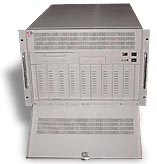
Корпус.
Начнем мы собирать компьютер с корпуса, причем не стоит думать, что это вещь несущественная. Корпус должен быть, прежде всего, просторным, качественно собранным, оснащенным мощным и надежным блоком питания не ниже 230 Вт. Совсем замеча-тельно, если с передней стороны на нем будут разъемы для USB и WireFire, но обо всем по порядку.
Допустим, мы решили купить компьютер для того, чтобы «резаться» в самые новые и интересные компьютерные игры. В этом случае чем больше будет корпус – тем лучше. Вообще, при покупке таких компьютеров не стоит экономить – себе дороже получится, и корпус в этом отношении – не исключение. Более того, если каждый год на рынках появляются новые, более производительные процессоры, то с корпусом такое вряд ли произойдет. Кроме размера, необходимо обратить внимание на то, чтобы:
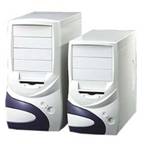 А) блок питания
не нависал над гнездом процессора, мешая охлаждению;
А) блок питания
не нависал над гнездом процессора, мешая охлаждению;
Б) были предусмотрены места для дополнительных вентиляторов;
В) процесс открывания корпуса был как можно удобнее (некоторые корпуса имеют П-образную крышку, которая может крепиться обычными винтами или винтами с большими головками, для которых не нужна отвертка)
Г) мощности блока питания хватало на поддержку всех необходимых устройств, таких как жесткие диски, CD-приводы и т. д.
Д) толщина стали (не жести), из
которой сделаны стенки корпуса, должна быть не меньше
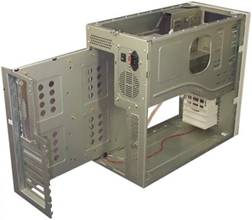 Также не лишним
будет заметить, что блоки ATX в отличие от блоков
AT имеют функцию программного выключения и вам не придется
каждый раз нажимать на кнопку, чтобы выключить компьютер. Это удобно.
Также не лишним
будет заметить, что блоки ATX в отличие от блоков
AT имеют функцию программного выключения и вам не придется
каждый раз нажимать на кнопку, чтобы выключить компьютер. Это удобно.
Если составить некий ряд по убыванию объема, получим следующее:
1. Сервер (Rackmount, Full tower,
Super tower)
2. Игровой компьютер (Middle tower)
3. Дизайнерский для работы с графикой (Middle tower, Mini tower)
4. Домашний (Middle tower, Mini tower)
5. Офисный (Mini tower, Slim)
6. Для работы с базой данных (Mini tower, Slim)
Процессор.
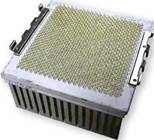 Здесь справедливым
будет предположение, что чем он быстрее, тем лучше. Действительно, например,
современные игры потребляют много ресурсов и с каждым днем их аппетиты растут.
Здесь справедливым
будет предположение, что чем он быстрее, тем лучше. Действительно, например,
современные игры потребляют много ресурсов и с каждым днем их аппетиты растут.
С другой стороны, для работы в Excel и Word (офисный вариант) может подойти и Pentium II – зачем больше? Для работы с базами данных – еще меньше. Ну вот представьте, какой-нибудь компьютер, работающий с базой данных пенсионного фонда в режиме клиент-сервер. Зачем ему 3000MHz? Для того чтобы переслать несколько килобайт по сети туда и обратно? Я думаю, что хватило бы и 486DX2 с его 66MHz, поэтому мощный процессор требуется исключительно для компьютеров, работающих с графикой или звуком, а также для серверов, обслуживающих множество запросов одновременно.
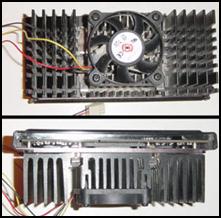 Стоит также
отметить, что от мощности процессора производительность компьютера напрямую не
зависит – все должно быть сбалансировано. Если поставить мощный процессор на
«хилую» материнскую плату, то и работать он будет в полсилы. Да и от тактовой
частоты в MHz тоже далеко не все зависит. На данный
момент на рынке происходит борьба двух фирм-производителей процессоров – AMD и Intel. Так вот, основным
преимуществом AMD является не количество MHz, а конструктивные особенности, позволяющие, например,
эффективно производить вычисления с плавающей точкой, а процессоры Intel напротив обладают высокой тактовой частотой.
И при всем этом нередко их производительность можно назвать одинаковой. Все
зависит от того, в какой области применения их использовать. Допустим, для
работы с графикой больше подойдет AMD, а Intel – для сервера или мощного игрового компьютера. Также на
производительность влияет объем кэша, а опосредованно
может повлиять и тип разъема. Каким образом? Да очень просто – разъем Socket 423 сейчас считается устаревшим и
если вы в будущем захотите сделать апгрейд и
поменять материнскую плату, то можете столкнуться с недостаточным
ассортиментом, предлагаемым на рынке (того, что вам надо, может не оказаться).
Поэтому лучше, если у процессора будет разъем Socket
478.
Стоит также
отметить, что от мощности процессора производительность компьютера напрямую не
зависит – все должно быть сбалансировано. Если поставить мощный процессор на
«хилую» материнскую плату, то и работать он будет в полсилы. Да и от тактовой
частоты в MHz тоже далеко не все зависит. На данный
момент на рынке происходит борьба двух фирм-производителей процессоров – AMD и Intel. Так вот, основным
преимуществом AMD является не количество MHz, а конструктивные особенности, позволяющие, например,
эффективно производить вычисления с плавающей точкой, а процессоры Intel напротив обладают высокой тактовой частотой.
И при всем этом нередко их производительность можно назвать одинаковой. Все
зависит от того, в какой области применения их использовать. Допустим, для
работы с графикой больше подойдет AMD, а Intel – для сервера или мощного игрового компьютера. Также на
производительность влияет объем кэша, а опосредованно
может повлиять и тип разъема. Каким образом? Да очень просто – разъем Socket 423 сейчас считается устаревшим и
если вы в будущем захотите сделать апгрейд и
поменять материнскую плату, то можете столкнуться с недостаточным
ассортиментом, предлагаемым на рынке (того, что вам надо, может не оказаться).
Поэтому лучше, если у процессора будет разъем Socket
478.
Единственное «но» – не старайтесь приобрести самый новый и мощный процессор с «запасом на будущее», если в том нет большой необходимости. Процессоры быстро устаревают и уходят с рынка, уступая место новым моделям. За два или три года тот процессор, который вам нужен, подешевеет раза в три.
Оперативная память.
Чем больше у вас оперативной памяти – тем лучше. Причем в отличие от процессора стареет она не так быстро. Существует два вида памяти – статическая (SRAM) и динамическая (DRAM). Последняя отличается тем, что около 10% рабочих ресурсов процессора уходит на то, чтобы ее постоянно обновлять – происходит так называемое «стекание» памяти в связи с тем, что ее ячейки не могут достаточно долгое время сохранять информацию. SRAM использует другую технологию хранения, и в качестве ячейки здесь выступает статический триггер. Он характерен тем, что достаточно один раз «положить» в него данные – и до отключения электропитания с ними ничего не случится.
Нетрудно догадаться, что быстродействие работы SRAM будет выше, чем DRAM, ведь процессору не нужно тратить ресурсы, чтобы обновлять ячейки. Но зато статическая память обойдется дороже, чем динамическая.
Если же говорить в общем, то 256 Мбайт «оперативки» будет достаточно для большинства компьютеров. Исключения составят только сервер и игровой. На игровом сейчас необходимо от 512Мбайт до 1Гбайт памяти, а для сервера – от 1Гбайт и выше.
Если же выбирать между DRAM и SRAM, то последняя, естественно, лучше – ее, кстати говоря, часто используют в кэшах процессора.
Материнская плата.
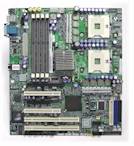 От выбора
материнской платы зависят тип процессора, объем оперативной памяти и количество
периферийных устройств, которые можно подключить к компьютеру, а из этого
следует, что покупать надо сначала материнскую плату, а потом уже процессор,
память и т. д.
От выбора
материнской платы зависят тип процессора, объем оперативной памяти и количество
периферийных устройств, которые можно подключить к компьютеру, а из этого
следует, что покупать надо сначала материнскую плату, а потом уже процессор,
память и т. д.
При выборе материнской платы стоит уделить внимание такому понятию, как чипсет. Не уходя далеко в дебри, скажу лишь, что он выполняет функцию работы с процессором, оперативной памятью и другими устройствами, а для какого-либо конкретного вида памяти нужен свой чипсет. Иногда он поддерживает сразу несколько типов памяти, но это совсем не означает, что если вы купите SRAM и DRAM, то они смогут работать одновременно. Сами же разъемы для памяти бывают трех типов: SIMM (Single In line Memory Module), DIMM (Dual In line Memory Module) и RIMM (Rambus InLine Memory Module).
Слотов для этой самой оперативной памяти много не требуется (если, конечно, это не сервер) – даже двух, а иногда и одного будет достаточно.
Кроме слотов для оперативной памяти, в материнских платах нередко встречаются встроенные звуковые карты. Стоит сразу сказать, что их качество оставляет желать лучшего и, если вы хотите добиться действительно хорошего звука, вам она не подойдет. Придется купить еще одну, которая целиком и полностью удовлетворит ваши требования. Так вот – покупать материнскую плату лучше вообще без встроенных устройств. Что вам будет нужно – сами потом и поставите, а переплачивать за то, что вам не нужно, не стоит (для того же клиента базы данных «звуковуха» не нужна в принципе).
Следующий шаг – определить необходимое количество слотов для подключения остальных устройств. Типы существующих разъемов: PCI, ISA, EISA, AGP, VLB. Некоторые из них являются техническим продолжением других, поэтому, например, тип ISA может подключиться к разъему EISA.
Кроме всего вышеперечисленного, у каждой материнской платы существует такой параметр, как тактовая частота. Чем она выше, тем больше производительность платы.
Видеокарта.
Видеокарта нужна для того, чтобы ваш монитор вообще что-нибудь показывал. А вот какую из них выбрать – зависит от того, какого качества изображение вам нужно. Условно видеокарты можно разделить на категории: обычные, 2D-ориентированные, 3D-ориентированные, видеокомбинаторы.
Первые предпочтительно ставить на те компьютеры, которым особая графическая поддержка не нужна. А именно – для работы с базами данных, офисные, сервера. Там, где основной информацией для работы будет текст, особых условий не требуется. «Крутые» мониторы на таких компьютерах тоже не нужны, поэтому проблем с размыванием изображения не будет. 1024х768 пикселей – максимальное разрешение, необходимое для нормальной работы.
2D-ориентированными можно назвать карты с 2D-ускорителем. Если вам нужен дизайнерский компьютер (у них разрешение монитора зачастую превышает 1024х768), то в первую очередь необходима четкость изображения. Обычная карта не справится с такими требованиями и в ряде случаев будет показывать вообще непонятно что. Для игровой машины эти карты не подойдут – там 3D-графика. Для домашнего компьютера, конечно, подойдет, но там тоже будут играть в 3D-стрелялки или квесты. 2D-видеокарты будут хороши для дизайнерского или офисного компьютера. Причем объема видеопамяти много не понадобится – 16 Мбайт хватит с головой.
Видеокарты с 3D-ускорителем обязаны присутствовать на игровом компьютере, и никуда от этого не деться. А также на дизайнерском, если вы будете работать с пакетами типа 3D Studio для моделирования трехмерных объектов. Без ускорителя все будет так «тормозить», что вы проклянете тот день, когда сели «за баранку этого пылесоса». Ускорители снабжаются специальным графическим процессором под названием GPU – его призвание освободить процессор компьютера от графических вычислений. Наличие GPU позволяет сильно выиграть в общей скорости работы компьютера и увеличить частоту смены кадров, что немаловажно для зрения.
Видеокомбинаторы – не каждому нужная вещь. Представляет она из себя устройство для связи компьютера и любой оргтехники для работы с графикой. Если вам нужно делать видеомонтажи, рекламные ролики и другие вещи, выходящие за рамки компьютера, то без такой карты вам не обойтись. Основная отличительная особенность – наличие в ней видеовхода и видеовыхода. Редкостью не станет наличие ТВ-тюнера и различных 3D/2D – ускорителей.
На данный момент видеокарты на разъемах PCI уходят в прошлое, уступая место шине AGP (Accelerated Graphic Port). Существует несколько реализаций AGP, каждая из которых имеет разную скорость работы. Плюс к этому ускоренный графический порт позволяет хранить видеоданные в оперативной памяти компьютера, и если вам вдруг потребуется 32 Мбайта графической памяти с реально существующими 16-ю, никаких затруднений не возникнет.
Последнее, что хочется сказать – не надо покупать самую лучшую видеокарту, если ее мощности не будут полностью востребованы. Не выбрасывайте деньги на ветер. И не забывайте, что вся эта конструкция постоянно нагревается. И зачастую нагревается сильно. Нельзя этого допускать.
Жесткий диск.
Что тут можно сказать? Каждому компьютеру необходим жесткий диск. Офисный и домашний варианты легко обойдутся 40 Гбайтами. Для работы с БД потребуется еще меньше. На дизайнерский и игровой лучше будет поставить два диска по 40 Гбайт, чем один по 80 Гбайт – скорость доступа к данным на последнем наверняка будет меньше, чем на первых двух, а современные игры как максимум займут 3-4 Гбайта (вспоминаются игры для старых компьютеров – их разработчикам тогда такие размеры в страшном сне бы не приснились).
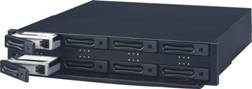 Сервер – отдельный
разговор. Здесь имеют место быть так называемые RAID-массивы. Места нужно много. Очень много. Чем больше,
тем лучше. На современных серверах объем уже меряют терабайтами. Один Тбайт –
1024 Гбайта. Максимальный объем жесткого диска,
который я видел в продаже – 1 Тбайт, но и стоил он соответственно. RAID-массив позволяет подключать сразу несколько
жестких дисков. Обычно где-то около 12-ти. И не обязательно по терабайту
каждый, можно поменьше – так оказывается выгодней и по деньгам, и по скорости.
Сервер – отдельный
разговор. Здесь имеют место быть так называемые RAID-массивы. Места нужно много. Очень много. Чем больше,
тем лучше. На современных серверах объем уже меряют терабайтами. Один Тбайт –
1024 Гбайта. Максимальный объем жесткого диска,
который я видел в продаже – 1 Тбайт, но и стоил он соответственно. RAID-массив позволяет подключать сразу несколько
жестких дисков. Обычно где-то около 12-ти. И не обязательно по терабайту
каждый, можно поменьше – так оказывается выгодней и по деньгам, и по скорости.
Съемные носители информации.
Носители типа Flash, Microdrive и т. п. нужны в основном для дизайнерских, офисных и игровых компьютеров. Даже для игрового они нужны не так, как для дизайнерского. Почему? Из-за объема информации. Графика и звук занимают много места, а с ними работают именно дизайнеры. Все это нужно переносить – в издательство для печати, еще куда-нибудь. Дома, например, творческий человек «наваяет» чего-нибудь оригинального – надо на работу принести. По e-mail сотню мегабайт не вышлешь просто так (в большинстве случаев), на дискету тоже не запихнешь.
Можно с уверенностью сказать, что вообще никаких съемных носителей не требуется для компьютера – клиента баз данных. Вообще. Даже для дискет. Во-первых, этим мы обеспечим безопасность данных: захочет злоумышленник унести ценную информацию – пускай на бумажку прилежно переписывает. Иначе никак. Поломалось что-либо – несем администратору, а он уже просто подключает то, что ему необходимо, для ремонта. Все. И деньги сэкономим.
Следующим будет офисный – здесь обязательно нужен привод для дискет и, желательно USB. Обычно дискеты хватает для того, чтобы перенести файлы типа *.xls и *.doc. Дискеты в организациях используются повсеместно – несмотря на их недостатки. Flash-память гораздо лучше, но доступна не каждому. Если рассматривать конкретно Россию, то сотрудники государственных организаций используют дискеты. И когда ситуация в этом плане поменяется – неизвестно.
Монитор.
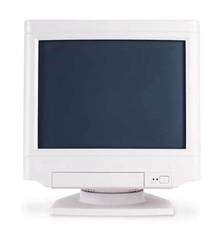 В настоящее время на
рынке практически не осталось мониторов, которые превышают допустимые
ограничения для вреда здоровью. Это касается и производителей из Китая.
В настоящее время на
рынке практически не осталось мониторов, которые превышают допустимые
ограничения для вреда здоровью. Это касается и производителей из Китая.
Тем не менее, можно с уверенностью сказать, что ЖКД-мониторы менее опасны для зрения, чем электронно-лучевые: нет опасного излучения, нет мерцания. Но зато цена «кусается». Здесь все зависит от того, бережете вы здоровье или деньги.
Если выбирать ЭЛТ-монитор, то он подойдет для всех типов компьютеров – разве что разрешение для дизайнерского и игрового стоит выбрать побольше – 1024х768 и более. А для игрового, вдобавок, и частоту смены кадров повыше, иначе глаза будут уставать. Перед покупкой стоило бы протестировать монитор на параметры изображения – оно не должно быть размытым или искаженным. Для этого существует множество программ, самая удобная, на мой взгляд – Nokia Monitor Test (занимает всего 300 Кбайт).
Если же вы выбрали ЖКД, то здесь могут быть проблемы с передачей цветовых оттенков (касательно дизайнерских работ – очень неприятная штука). Кроме этого, уменьшается угол обзора (попробуйте посмотреть на ЖКД и ЭЛТ сбоку и, что называется, почувствуйте разницу) и изображение становится инерционным. Правда, проблема инерционности сейчас практически исчезла. Если судить по тому монитору, за которым я нахожусь сейчас – ее вообще нет (инерционность – это когда вместо нормального изображения мы видим след от предыдущего кадра). Зато геометрия жидкокристаллических мониторов – превосходная, никогда объект не будет искажаться, и прямая линия всегда останется прямой. Опять же, со многими приключалось несчастье поцарапать монитор ногтем или еще чем-нибудь. Последствия лучше и не вспоминать, поэтому если вы или тот, кто будет сидеть за монитором, любит тыкать в экран пальцем, покупайте ЭЛТ.
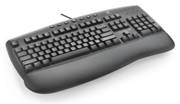 Устройства ввода.
Клавиатура и мышь – для серверов, домашних, дизайнерских, офисных и БД-компьютеров больше ничего не потребуется. Для игровых же такое море разнообразных вещей, что в нем можно утонуть – описать все в рамках данной главы не представляется возможным.
Обращу внимание лишь на один факт – на мышь.
Мыши бывают оптические и оптико-механические (шариковые). В оптической мыши нет подвижных частей. Есть мощный светодиод, который подсвечивает поверхность под мышкой и, принимая отраженные лучи, определяет, с какой скоростью и куда движется мышь.
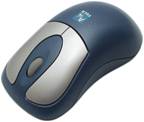 В
оптико-механической находится шарик, который при перемещении мыши по коврику
вращает три соприкасающихся с ним валика. На концах валиков находятся
своеобразные диски с зубьями (как шестерни). С противоположных сторон каждого
диска расположены светодиод и светоприемник.
Когда мы двигаем мышь, диски вращаются с той или иной скоростью и благодаря
зубьям свет от светодиода то попадает на светоприемник,
то нет.
В
оптико-механической находится шарик, который при перемещении мыши по коврику
вращает три соприкасающихся с ним валика. На концах валиков находятся
своеобразные диски с зубьями (как шестерни). С противоположных сторон каждого
диска расположены светодиод и светоприемник.
Когда мы двигаем мышь, диски вращаются с той или иной скоростью и благодаря
зубьям свет от светодиода то попадает на светоприемник,
то нет.
Таким образом, двигаясь по столу месяц-второй, шарик собирает пыль со стола или коврика и, проскальзывая по валику, начинает страшно «глючить». В таких случаях мышь начинает кататься или только вдоль экрана, или только поперек, а мы сидим и думаем о том, что наверно надо покупать новую. Вообще-то зря мы так думаем – стоит всего лишь вывинтить шарик и хорошо почистить валики. И так с промежутком от месяца до года (все зависти от количества пыли на столе). Если вас устроит подобное – то покупайте мышь с шариком, если нет – то оптическую.
И, внимание, для игр шариковая мышь не подойдет! Только оптическая! Это связано с тем, что мышь оптико-механическая, во-первых, тяжелая, во-вторых, перемещается с каким-то строго лимитированным промежутком. Для дизайнеров, рисующих мышью – то же самое. Не экономьте и купите оптику.
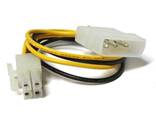 Сетевое
оборудование.
Сетевое
оборудование.
В общем случае сетевым оборудованием будет либо модем, либо сетевой адаптер. Первые в России более распространены за счет того, что не у каждого есть деньги для подключения к оптоволоконному кабелю, но у каждого есть телефонная линия (ну, почти у каждого).
Главной характеристикой модема является bps (bit per second). Это – его передающая и принимающая скорость в битах в секунду. Чем выше – тем лучше. На данный момент это действительно так из-за больших объемов передаваемой информации. Скачивание данных идет не в байтах и битах, а уже в пересчете на мегабайты. Поэтому, если вам нужен хороший доступ в интернет с любого, неважно какого компьютера, проводите оптоволокно. Это сэкономит вам время и раз и навсегда освободит занятую телефонную линию. О том, что сервер, подключенный к сети интернет модемом, будет выглядеть несколько странно, я даже и говорить не стану, надеюсь, сами поймете.
Если говорить о оптоволокне, то в случае с домашним компьютером вам предложат за энную сумму провести по стенке сетевой провод и установить сетевую карту – дальше сидите себе спокойно и делайте чего хотите. Выглядеть это будет следующим образом: в вашем доме много-много компьютеров, подключенных к одному устройству, будут обращаться к главному компьютеру, имеющему связь непосредственно со спутником. Таким образом, вся информация, поступающая к вам и уходящая от вас, будет проходить через шлюз – через главный компьютер. У вас будет IP-адрес, динамический или фиксированный. Если он будет фиксированным, то в любой момент, узнав ваш IP, можно будет также узнать ваш точный адрес. Если IP будет динамическим – то точный адрес расползется на весь ваш дом или район, охваченный локальной сетью. В том же случае, когда вы используете модем и интернет-карту, найти вас будет сложнее. Но это так, к размышлению. Продолжим.
 В организациях все
то же самое, но шлюз тоже будет ваш. Зачем подключать к сети все компьютеры?
Это невыгодно. Гораздо проще купить несколько сетевых шнуров и хаб. В этом случае вся информация будет проходить через
подключенный к сети компьютер и вам это будет выгодно. Почему? Очень просто –
до 70% интернет-ресурсов может уйти на личные дела
сотрудников, а вы в свою очередь сможете поставить запрет на доступ к какому-нибудь сайту или группе сайтов, настроив всего лишь
один компьютер.
В организациях все
то же самое, но шлюз тоже будет ваш. Зачем подключать к сети все компьютеры?
Это невыгодно. Гораздо проще купить несколько сетевых шнуров и хаб. В этом случае вся информация будет проходить через
подключенный к сети компьютер и вам это будет выгодно. Почему? Очень просто –
до 70% интернет-ресурсов может уйти на личные дела
сотрудников, а вы в свою очередь сможете поставить запрет на доступ к какому-нибудь сайту или группе сайтов, настроив всего лишь
один компьютер.
Вообще, всегда стоит помнить, что подключенный к сети компьютер – возможная мишень для атаки хакеров. Поэтому, если вам предстоит устанавливать компьютеры в бухгалтерии какой-либо организации, поступите мудро и уберите сетевые шнуры в темный уголок.
Кроме того, в настоящее время применяются методы беспроводной связи Bluetooth и Wi-Fi (не путать с WireFire) – они позволяют обходиться совсем без проводов, но обходятся дороже, чем обычные средства.
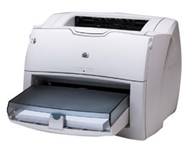 Прочие устройства.
Принтеры, сканеры и прочие дорогостоящие устройства не имеет смысла покупать отдельно к каждому компьютеру, если их много. Если он один, то все понятно – никуда не деться, а вот если у вас локальная сеть, то на отдел из 25–40 человек может хватить и двух принтеров с общим доступом.
Кроме принтеров и сканеров, стоит побеспокоиться и о средствах защиты от внезапного выключения света. UPS – как раз такое устройство. Представляет оно из себя аккумулятор, через который проходит электроэнергия к компьютеру. Некоторое время он заряжается, а при отключении электричества минут на 5 сможет служить альтернативным источником питания, после чего иссякнет. Обычно этого времени должно хватить для сохранения всех данных и отключения компьютеров.
Если же подвести общий итог, то дорогостоящие ресурсы необходимо подключать к сети для общего пользования. В этом случае вы сохраните и деньги, и время.
Модернизация ПК
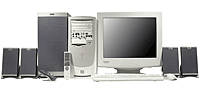 На предыдущих
занятиях вы познакомились с различными техническими средствами информатизации.
Кроме того, теперь вы умеете определять конфигурацию компьютера в соответствии
с решаемой задачей. Теперь в нашем распоряжении есть современный компьютер,
устраивающий нас по своим техническим параметрам. Однако компьютерные
технологии развиваются так стремительно, что уже через год наш «современный»
компьютер превратится в устаревшую модель.
На предыдущих
занятиях вы познакомились с различными техническими средствами информатизации.
Кроме того, теперь вы умеете определять конфигурацию компьютера в соответствии
с решаемой задачей. Теперь в нашем распоряжении есть современный компьютер,
устраивающий нас по своим техническим параметрам. Однако компьютерные
технологии развиваются так стремительно, что уже через год наш «современный»
компьютер превратится в устаревшую модель.
Что делать? На этот вопрос возможны три варианта ответа:
· оставить все как есть;
· купить новый;
· заменить (докупить) отдельные устройства, т. е. модернизировать, или произвести Upgrade.
Данное занятие посвящено тому, что и как необходимо сделать, если мы выбираем третий вариант. Параллельно рассматриваются вопросы совместимости аппаратного обеспечения, определения неисправностей и замены вышедших из строя блоков (устройств).
Общие рекомендации
При модернизации компьютера вам понадобятся следующие инструменты: маленькая и средняя плоские отвертки, маленькая и средняя крестовые отвертки, пинцет, средняя канцелярская скрепка (для установки переключателей на материнской плате) и аккуратность.
Если вы в принципе собираетесь модернизировать не только свою «тачку», но и компьютеры родственников, друзей, любимой девушки – то имеет смысл приобрести дополнительный инструмент: плоскогубцы игольчатого типа, ручку-фонарик, маленькое зеркало, баллончик со сжатым воздухом (для очистки труднодоступных мест системного блока от пыли) и заземляющий браслет.
Будем считать, что полный набор комплектующих (так обобщенно называются все устройства, расположенные внутри системного блока), подлежащих замене, тщательно отобран и закуплен у добросовестных продавцов.
 Перед началом сборки
очень хорошо убедиться в наличии необходимых соединительных кабелей и монтажных
винтов, которые обычно входят в комплект для розничной продажи соответствующих
устройств (retail-исполнение).
Перед началом сборки
очень хорошо убедиться в наличии необходимых соединительных кабелей и монтажных
винтов, которые обычно входят в комплект для розничной продажи соответствующих
устройств (retail-исполнение).
Но если вы приобретали наиболее дешевые варианты в ОЕМ-исполнении (Original Equipment Manufacturing, т. е предназначенные для сборки специализированными компьютерными фирмами), то очень даже вероятно полное отсутствие каких-либо кабелей и других аксессуаров.
Теперь можно соответствующий разъем, и ошибиться в подключении крайне сложно (но возможно). Поэтому смотрите, чтобы кабель без особых усилий входил в гнездо, при этом пассатижи, напильник и гвоздодер абсолютно не нужны.
Четвертое правило. Убедитесь, что удалены все транспортировочно-фиксирующие элементы. В наибольшей степени это правило относится к принтерам. Ваш принтер не будет работать, пока вы не избавитесь от ненужных элементов, не вставите правильно картридж и не выполните необходимые настройки.
Вполне возможно, что за вас это сделают и в магазине, но лишняя проверка еще никому не мешала. Не забудьте удалить предохранительную ленту из картриджа принтера. В противном случае принтер не выдаст НИКАКИХ сообщений, а вы будете недоумевать, почему после отправки файла на печать выходит совершенно белый лист.
Пятое правило. Убедитесь, что ваш компьютер грузится, колонки работают, принтер печатает, а монитор показывает изображение и т. д. Настройку нового устройства приступить к модернизации ПК, но при этом необходимо соблюдать несколько элементарных правил.
Первое правило. Внимательно изучите все, что написано на приобретенном вами комплектующем, а также в руководстве по установке (если таковое имеется).
Второе правило. Не устанавливайте устройство немедленно. Любому электрическому прибору нужно дать согреться при комнатной температуре в течение двух-трех часов. Это действительно важное правило, так как после моментального включения вы можете потерять вашего железного друга практически мгновенно. Запомните: электроника – вещь хрупкая, и при неосторожном обращении сгорает без права на восстановление.
Третье правило. Не используйте силу. Для каждого кабеля предназначен следует производить только после того, как вы убедитесь, что все остальное оборудование работает нормально.
Установка комплектующих
Установка процессора.
Еще раз убедитесь, что слот процессора соответствует сокету на материнской плате. Для установки процессора надо разблокировать процессорный разъем, слегка отведя в сторону и подняв вверх рычажок, расположенный параллельно одной из сторон сокета. Предварительно следует снять устройство охлаждения.
Обратите внимание на ножки процессора и отверстия для них в разъеме, они имеют форму квадрата со скошенными углами – это ключи, не позволяющие неправильно вставить процессор в разъем. Поэтому нам остается только, предварительно правильно сориентировав его, осторожно вставить процессор в гнездо. Запомните, здесь не надо прикладывать абсолютно никаких усилий, иначе можно повредить достаточно хрупкие ножки процессора.
После этого остается только опустить рычажок фиксатора, и процессор надежно встал на свое законное место.
Установка устройства охлаждения.
Следующая процедура еще совсем недавно могла быть упомянута вскользь или вообще пропущена – установка на процессор системы охлаждения. Но в последнее время в результате безумной гонки за мегагерцами основных производителей процессоров все они, за редким исключением, превратились в настоящие теплогенераторы.
Особенно этим отличаются процессоры компании AMD, хотя и последние разработки Intel в этом плане не очень от них отстают. Поэтому проблема хорошего охлаждения процессора постепенно выходит на первый план, а для разогнанных систем уже сейчас является первоочередной. Но приобрести хороший кулер – полдела, не менее важно правильно его установить.
Наиболее продвинутые модели кулеров поставляются или с уже нанесенной на нижней поверхности радиатора теплопроводящей пастой (термопастой), покрытой защитной пленкой (или же в комплект кулера входит небольшой тюбик с такой пастой). В этом случае проблем нет – удалите защитную пленку, и кулер готов к установке.
На нижней подошве радиатора в более дешевых моделях используется теоретически теплопроводное защитное покрытие, чаще всего выполненное на основе графита и его производных. Так вот, в реальных условиях такое покрытие, мягко говоря, малоэффективно, поэтому лучше всего будет тщательно удалить его и использовать термопасту, которую необходимо приобрести отдельно.
При этом нужно иметь в виду, что это покрытие служит еще одной цели – защищает очень хрупкую поверхность кристалла процессора от механических повреждений радиатором (в первую очередь это касается опять же процессоров AMD). Поэтому если вы решились удалить защитное покрытие, то устанавливайте радиатор на процессор с удвоенной осторожностью.
Итак, закончив с лирическим отступлением, приступаем к процедуре установки кулера. Покрыв верхнюю поверхность кристалла процессора тонким и равномерным слоем термопасты, нежно кладем радиатор на процессор. После этого очень аккуратно закрепляем задний захват металлической клипсы на выступах на разъеме процессора. Окончанием этой операции является окончательная фиксация клипсы кулера уже на передних выступах разъема. Чаще всего для этой цели придется воспользоваться отверткой или еще какими-нибудь подручными средствами. Если все было проделано достаточно аккуратно и не торопясь, то вероятнее всего Вы своего добьетесь – кулер будет правильно установлен и надежно закреплен.
Теперь осталось подключить вентилятор к соответствующему разъему на системной плате. Лучше всего, если это будет разъем, обозначенный в руководстве на системную плату, как CPU Fun (или как-нибудь аналогично), тогда можно будет избежать проблем при его опознавании в программе мониторинга системной платы.
Установка оперативной памяти.
Еще раз убедитесь, что тип приобретенной вами оперативной памяти соответствует поддерживаемому материнской платой. Важно отметить, что если вы установите память с тактовой частой, отличной от поддерживаемой чипсетом материнской платы, то она может работать со сбоями либо вообще не обнаруживаться.
Модули памяти устанавливаются в слоты на плате, начиная с ближайшего к процессорному разъему (обычно он маркируется как DIMM0 или DIMM1). Сама процедура установки проста.
Необходимо открыть защелки (если они закрыты), расположенные по бокам слота, и вставить в него модуль памяти, учитывая положение направляющих вырезов в разъеме модуля и перемычек в слоте на плате. Так как они расположены асимметрично, неправильно вставить модуль будет несколько затруднительно. После того, как модуль памяти четко встал на свое место, осталось только закрыть защелки – и все готово, они должны четко войти в пазы модуля.
Установка материнской платы.
Проверьте установку джамперов или dip-переключателей, имеющихся на плате, хотя большинство современных плат распознают процессор автоматически и позволяют настраивать все параметры системной платы, процессора и памяти непосредственно из BIOS-а.
Перед установкой материнской платы в корпус во избежание последующих проблем необходимо убедиться в наличии и подготовить к работе комплект крепежных винтов и заглушек на задней панели.
На задней стенке располагается панель с отверстиями, предназначенными для вывода наружу разъемов, расположенных на тыльной стороне системной платы. Раньше, до того, как окончательно оформился стандарт АТХ, многие корпуса снабжались сменными наборами задних панелей для плат различных типов, но сейчас практически все они имеют идентичную конфигурацию выходных разъемов, поэтому потребность в сменных панелях отпала.
В новом корпусе отверстия для разъемов обычно закрыты металлическими заглушками. Для освобождения доступа к используемым в данной модели системной платы разъемам соответствующие заглушки необходимо удалить (просто выломать).
Для определения монтажных отверстий на корпусе, соответствующих используемой системной плате, необходимо расположить ее внутри корпуса в положении, примерно соответствующем рабочему. При этом разъемы внешних портов на плате должны войти в соответствующие вырезы на задней панели корпуса компьютера.
Чуть-чуть перемещая плату, добиваемся совмещения монтажных отверстий на ней с отверстиями в корпусе. Здесь, как и при любых других операциях, не стоит прилагать даже небольшую силу – если что-то не получается, лучше вернуться на шаг назад и повторить процедуру снова.
Совместив монтажные отверстия, необходимо слегка «наживить» крепежные винты и, лишь еще раз все проверив и убедившись, что системная плата полностью встала на отведенное для нее место и все разъемы заняли свои ниши, можно окончательно закрутить винты.
Закрепив плату в корпусе, необходимо подсоединить к ней кабели от динамика, размещенного в корпусе, а также от индикаторов и выключателей на лицевой панели компьютера. Все эти устройства обычно подключаются к группе контактов, расположенной в правой нижней части системной платы.
Чтобы не ошибиться, рядом с каждой группой располагается надпись, идентифицирующая соответствующий разъем, да и розетки устройств, подсоединяемых к этим контактам, также имеют такую же маркировку. Тем не менее, во избежание неприятностей перед подключением этих разъемов не помешает лишний раз свериться с соответствующим разделом в руководстве на системную плату.
Особо следует обратить внимание на полярность подключаемых разъемов, ведь при неправильном их подключении светодиоды на передней панели светиться не будут.
Последней операцией на данном этапе является подача основного питания на системную плату. При использовании достаточно современных блоков питания типа АТХ, жгут питающих проводов заканчивается одним 20-контактным разъемом, на боковой стороне которого располагается пластмассовая защелка.
Подсоединив этот разъем к гнезду на системной плате, нужно убедиться в том, что защелка зафиксировалась на выступе гнезда, и тогда за надежность крепления разъема можно не волноваться.
Установка винчестера, дисковода, CD-R.
Для облегчения доступа к 3,5" дисковым накопителям (к их числу можно отнести стандартные жесткий диск, или винчестер, а также дисковод для гибких 1,44 Мб дисков, или флоппи-дисковод) в современных корпусах корзину для таких устройств часто делают съемной.
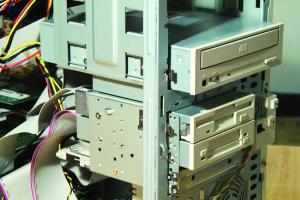 В ней устройства
закрепляются 4 винтами, используя соответствующие пазы в стенках корзины. После
этого корзина с помощью направляя-ющих закрепляется
под отсеком 5-дюймовых накопителей.
В ней устройства
закрепляются 4 винтами, используя соответствующие пазы в стенках корзины. После
этого корзина с помощью направляя-ющих закрепляется
под отсеком 5-дюймовых накопителей.
Перед установкой жесткого диска (это касается так же и привода CD-ROM, да и вообще всех устройств, имеющих интерфейс IDE) его необходимо отконфигурировать. Дело в том, что каждый из контроллеров IDE является двухканальным, то есть может обеспечить одновременную работу двух устройств.
Одно из них обозначается как Master, а другое – как Slave. В задней части каждого дисковода IDE есть группа контактов, замыкаемая перемычками, с помощью которых можно установить, каким из устройств, Master или Slave, будет данный дисковод. Естественно, если на одном шлейфе IDE будет подключено только одно устройство, не имеет особой разницы, как оно сконфигурировано, хотя принято в таком случае устанавливать его как Master-устройство.
При подключении двух дисководов уже необходимо отконфигурировать их по-разному, иначе контроллер IDE просто не будет работать. Каким образом замкнуть перемычки, что бы получить необходимую конфигурацию устройства, обычно показано на схеме, размещенной на верхней крышке дисковода.
Более габаритные 5" дисковые накопители устанавливаются на свои посадочные места через ниши на лицевой панели корпуса, предварительно удалив закрывающие их пластмассовые заглушки. Иногда кроме пластмассовой заглушки отсек может защищать еще и металлическая, которую тоже необходимо удалить, просто выломав ее из панели. Как и 3,5" устройства, эти накопители также фиксируются винтами через продольные прорези в боковых стенках отсека.
Если вы присмотритесь к проводам, выходящим из блока питания, повнимательнее, то увидите, что некоторые из них оканчиваются большими четырехконтактными разъемами, а другие – маленькими. Так вот, большие разъемы служат для подачи питающего напряжения к 5" накопителям, а маленькие – к 3,5". Очень удобно то, что и тот, и другой тип разъемов имеют ключи, так что подключить их к дисководам неправильно просто невозможно.
Далее к накопителям подключаются интерфейсные шлейфы. Для 3,5" FDD используется 34-проводной, а для устройств IDE – 80-проводные ленточные кабели. Такие кабели имеют одинаковые 40-контактные разъемы с прямоугольными ключами на боковой стенке, обеспечивающими правильное подключение разъема шлейфа к гнездам на плате и дисках.
В тех редких случаях, когда ключи на разъемах могут отсутствовать, правильное подключение кабелей обеспечивается маркировкой 1-го вывода на ответных частях разъемов и окраской 1-й жилы кабеля в красный цвет. Каждый из шлейфов имеет 3 разъема – один подсоединяется к соответствующему разъему на системной плате, а 2 других – соответственно к Master и (или) Slave устройствам.
Установка видеокарты и плат расширения.
Эти устройства устанавливаются в слоты AGP, PCI и ISA (если такие еще сохранились на Вашей системной плате). Различить их можно по расположению и по цвету: разъем AGP имеет коричневую окраску, PCI – белую, а ISA – черную.
Технология установки проста и одинакова для всех карт: сначала тем или иным способом освобождается прорезь в задней части корпуса напротив того слота, в какой должна быть установлена карта. Потом карта очень аккуратно вставляется в слот (только тот, для которого она предназначена, и никак иначе!). Убедившись, что контакты платы полностью и без перекосов вошли в слот, следует прикрепить верхнюю часть металлической скобы карты винтом к корпусу.
И еще одна тонкость в отношении видеокарты. Дело в том, что видеопроцессоры на современных видеокартах рассеивают большое количество тепла и, соответственно, требуют хорошего охлаждения, поэтому для лучшей циркуляции воздуха в корпусе лучше будет слот PCI, расположенный рядом с разъемом AGP, оставлять свободным.
Обычно во вновь собираемом компьютере редко используется большое количество плат расширения – кроме видеокарты чаще всего бывает звуковая карта и гораздо реже – встроенный модем. Если вы хотите прослушивать аудиодиски не только через наушники, но и используя звуковую карту с подключенными к ней акустическими системами, необходимо будет позаботиться о соединении соответствующих разъемов на приводе CD-ROM и звуковой карты специальным аудиокабелем.
Установка дополнительного оборудования.
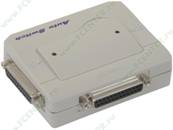 «Если звезды
зажигают – значит – это кому-нибудь нужно». Если вы чувствуете некоторые
неудобства при работе с ПК (например, не дотягивается мышь до коврика, расположенного
там, где вам нравится) – значит, есть технические средства, позволяющие эти
неудобства устранить. Это всевозможные удлинители, переключатели, разветвители и т. д.
«Если звезды
зажигают – значит – это кому-нибудь нужно». Если вы чувствуете некоторые
неудобства при работе с ПК (например, не дотягивается мышь до коврика, расположенного
там, где вам нравится) – значит, есть технические средства, позволяющие эти
неудобства устранить. Это всевозможные удлинители, переключатели, разветвители и т. д.
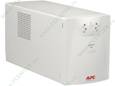 Очень важное
устройство – источник бесперебойного питания (ИБП), который в случае отключения
электричества в сети «продержит» ваш компьютер 10–15 минут в рабочем состоянии.
Это позволит сохранить данные и корректно завершить работу системы. Только не
забудьте подключить к ИБП монитор. Если ИБП вам не по карману (в домашних
условиях он и не всегда необходим), то сетевой фильтр установить обязательно
нужно. Это недорогое устройство позволяет:
Очень важное
устройство – источник бесперебойного питания (ИБП), который в случае отключения
электричества в сети «продержит» ваш компьютер 10–15 минут в рабочем состоянии.
Это позволит сохранить данные и корректно завершить работу системы. Только не
забудьте подключить к ИБП монитор. Если ИБП вам не по карману (в домашних
условиях он и не всегда необходим), то сетевой фильтр установить обязательно
нужно. Это недорогое устройство позволяет:
· самое главное: уберечь компьютерную технику от перепадов напряжения в сети (что особенно актуально в домах со старым элекрооборудованием);
· увеличить расстояние от розетки до компьютерной системы (выполняет роль удлинителя);
· включать и выключать сразу все устройства нажатием одной единственной клавиши.
FAQ
Сокращение FAQ (Frequence Ascet Questions) переводится с английского как «Часто задаваемые вопросы». Соответствующий раздел присутствует на многих сайтах разработчиков и реализаторов аппаратного обеспечения. В нашем FAQ рассматриваются типичные вопросы, возникающие у пользователя, который собрался модернизировать свой компьютер.
1. Какой процессор лучше? Сегодня в мире существуют 2 ведущие фирмы, производящие центральные процессоры для персональных компьютеров. Это – фирмы Intel и AMD. Обе фирмы выпускают прекрасные процессоры. Процессоры Intel с характеристиками, аналогичными характеристикам AMD, дороже примерно на 30–50%. Зато не боятся перегрева. Процессоры AMD при перегреве сгорают, но с качественной системой отвода тепла работают великолепно.
2. Стоит ли устанавливать Celeron? Вспомните отличия процессоров Celeron от Pentium, приведенные в пятой теме. Основное из них – объем кэш-памяти второго уровня. Хотя память эта не большая, но очень дорогая в изготовлении. Чтобы снизить стоимость процессоров, фирма Intel наряду с процессором Pentium IV, у которого КЭШ-память равна 512 килобайт, выпускает Celeron на базе Pentium4 с КЭШ-памятью 128 bkb 256 килобайт, что тоже весьма не мало. Стоимость же Celeron существенно ниже.
Что же выбрать? Celeron вас устроит вполне, если у вас стандартные задачи. Если же вы работаете со сложными мультимедийными программами, например современные компьютерные игры с тяжелой графикой, тогда вам нужен Pentium4 (Intel) или Atlon XP (AMD).
3. Всегда ли
целесообразно модернизировать компьютер?
Теоретически – да. И все же в проводить модернизацию,
менять компоненты компьютера без особой нужды экономически не целесообразно.
Кроме того, возникает необходимость реализации старого устройства, если конечно
оно не вышло из строя. Можно увеличивать оперативную память или ставить
дополнительные устройства (DVD, CD-RW, TV-карты и т.п.).
4. Должна ли звуковая плата быть отдельной? Действительно, еще совсем недавно интегрированные системные платы были ненадежны и качество звуковых модулей на них оставляло желать лучшего. Но техника не стоит на месте. Сегодня практически все материнские платы оснащены качественными звуковыми и сетевыми модулями. Удорожание при этом незначительное.
5. Какой необходим объем жесткого диска? Как вы помните, основными характеристиками жестких дисков являются их емкость и быстродействие. Эти параметры определяются в соответствии с решаемой задачей (см. занятие 17). При прочих равных желательно приобретать диски «быстрые», со скоростью 7200 оборотов в минуту, объемом не менее 40 Гбайт и внутренней кэш-памятью, равной 8 Мбайт.
6. Какой необходим объем оперативной памяти? Опять же следует вспомнить материал семнадцатого занятия. В общем случае следует исходить и того, какая установлена операционная система. Максимальное значение – объем памяти, сверх которого повышение скорости работы компьютера при решении стандартных задач не наблюдается.
|
Операционная система |
Минимальный |
Нормальный |
Максимальный |
|
MS-DOS 6.22 |
640K |
4Mb |
8Mb |
|
MS-DOS + Win 3.11 |
2Mb |
8Mb |
16Mb |
|
Win 95 |
8Mb |
16Mb |
64Mb |
|
Win NT 3.51 |
4Mb |
8Mb |
24Mb |
|
Win NT 4.0 |
16Mb |
24Mb |
64Mb |
|
Win 98 |
16Mb |
48Mb |
128Mb |
|
Win 2000 Prof |
64Mb |
128Mb |
256Mb |
|
Win XP Prof |
128Mb |
256Mb |
512Mb |
|
OS/2 |
8Mb |
16Mb |
64Mb |
|
Linux |
16Mb |
64Mb |
128Mb |
У вас, безусловно, возникнут и иные вопросы, связанные с заменой и использованием тех или иных устройств. Теперь вы сможете решить их самостоятельно, пользуясь материалами данного курса и иными источниками информации.
Дополнительная литература
Тема 14. Ресурсо- и энергосберегающие технологии использования вычислительной техники
Известно, что персональный компьютер и его пользователь время от времени сталкиваются с различными неприятностями, такими как несанкционированный доступ к файлам, ошибки в программах, компьютерные вирусы, несовместимость оборудования и тому подобное. Однако наряду с такими специфическими для компьютерной техники проблемами существуют и проблемы, по своему характеру общие практически для любого оборудования. Мы рассмотрим две из них: амортизацию и сбои в электрической сети.
Амортизация (или износ) в данном случае подразумевает старение компонентов персонального компьютера и, в первую очередь, содержимого системного блока. Понятно, что ни одна вещь со временем не становится новее: в конце концов, любой материал в природе подвержен разложению – это так называемое естественное старение. Однако наряду с течением времени амортизации способствуют и другие факторы, такие как наличие в устройстве движущихся частей, высокий температурный режим и неблагоприятная окружающая среда.
В типичном системном блоке движущиеся части присутствуют в приводах CD-ROM (или DVD-ROM), жестких дисках, приводах для чтения флоппи-дисков и вентиляторах. Срок службы этих устройств ограничен и варьируется в зависимости от качества материалов, из которых они произведены, а также качества сборки, поэтому при выборе привода или жесткого диска необходимо в первую очередь обращать внимание на его производителя – это должна быть компания, положительно зарекомендовавшая себя на рынке.
Высокий температурный режим в последние годы стал чуть ли не основной проблемой компьютерной техники. Дело в том, что все внутренние устройства персонального компьютера, будь то процессор, блок питания, печатные платы, приводы или жесткие диски, в процессе своей работы выделяют значительное количество тепла, то есть нагреваются. В отсутствие должного охлаждения этих устройств и вентиляции всего корпуса это обстоятельство может привести к перегреву различных частей системного блока, что в свою очередь приводит к сбоям, а иногда и полному выходу из строя персонального компьютера (например, если перегревается процессор или модули памяти).
Основные поставщики тепла

Во избежание этой проблемы в блоке питания, находящемся в задней части системного блока, всегда установлен вентилятор, который закачивает в него воздух извне (или же наоборот – выкачивает нагревшийся воздух изнутри, это зависит от того, в каком направлении он вращается). Часто этого бывает недостаточно для качественной вентиляции, тогда в переднюю часть корпуса системного блока устанавливается еще один вентилятор (или «кулер» от английского «cooler» – охладитель). Этот кулер подключается к материнской плате, от которой он получает необходимое питание для работы. Следует правильно выбирать и устанавливать эти кулеры для обеспечения сквозной вентиляции – если вентилятор блока питания закачивает воздух вовнутрь, желательно, чтобы передний вентилятор выкачивал его наружу, и наоборот.
Помимо общей вентиляции системного блока, для охлаждения отдельных устройств могут применяться дополнительные кулеры, устанавливаемые непосредственно на само устройство.
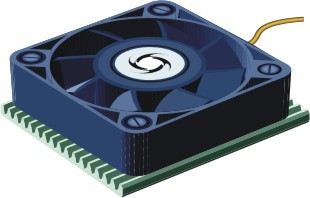
Чаще всего дополнительный кулер устанавливается на процессор, однако он может потребоваться также для видеоадаптера (в особенности если это современный видеоадаптер, выполняющий множество функций по обсчету программ компьютерной графики своими силами без участия центрального процессора), звуковой карты и так далее.
Необходимо периодически проверять работу всех вентиляторов, поскольку они, как и другие устройства, могут выходить из строя. В этом часто помогает специальное программное обеспечение, позволяющее выяснить температуру материнской платы и процессора, а также скорость вращения вентиляторов.
Для обеспечения благоприятного температурного режима и хорошей вентиляции корпуса следует уделять особое внимание расположению системного блока: не помещать его в места с прямым воздействием солнечных лучей, рядом с отопительными батареями, а также в места, где будет затруднено сквозное прохождение воздуха через корпус (например, в ниши с глухой задней стенкой).
Под неблагоприятной окружающей средой в данном случае подразумевается сильно задымленное или запыленное помещение. Дело в том, что, закачивая в корпус воздух, вентилятор засасывает также и пылевые частицы. Пыль, попадающая на печатные платы, может накапливать заряды статического электричества, что негативно сказывается на работе устройств. Кроме того, попадая внутрь привода CD-ROM или флоппи-дисковода, пыль оседает на читающих головках (в первом случае на лазерной, во втором – на магнитной) и затрудняет чтение информации с носителей. В любом случае следует обеспечивать чистоту рабочего помещения, а также периодически очищать внутреннее пространство системного блока от скопившейся в нем пыли.
Самое потенциально опасное, но одновременно и наиболее легко предотвратимое бедствие, подстерегающее настольные компьютеры и серверы по всему миру, это неустойчивость работы сетей переменного тока. Иногда происходящие в сети процессы, например перенапряжения и броски питания, оказываются невыявленными причинами остановки компьютеров и непостижимых программных сбоев. Во все времена полные отключения напряжения были главной причиной потерь критически важной информации. Отключения напряжения особенно опасны для серверов компьютерных сетей, поскольку они хранят информацию, используемую множеством пользователей.
Например, в США энергетические компании должны обеспечивать энергоснабжение с напряжением около 120В при частоте 60Гц. Реальное напряжение сетей питания может отклоняться от этого значения до 10% в ту и другую сторону (от 108 до 132В). Любая сеть питания, в которой колебания составляют более 10%, называется «грязной».
Примерами грязи в сети могут служить броски напряжения, перенапряжения, «проседания» сети и частичные отключения электросети. Броски напряжения, или переходные процессы, иногда вызываются грозовыми разрядами и могут приводить к кратковременному повышению номинального напряжения 120В до значений от 400 до 5600В. Такое повышенное напряжение действует в течение очень короткого времени, тем не менее оно опасно. Перенапряжения представляют собой кратковременные превышения нормального значения напряжения (их длительность больше, чем у бросков, но превышение напряжения меньше).
Проседания сети – это кратковременные снижения входного напряжения, обычно обусловленные изменением нагрузки в электросети (например, при включении кондиционера, пылесоса, микроволновой печи или широкоэкранного телевизора). Частичные отключения электроснабжения – более длительные снижения входного напряжения – чаще происходят во время жарких летних месяцев и там, где электростанции перегружены. Наконец, наиболее серьезный отказ питания – полное отключение питания – вызывается выходом электросети из строя.
Для борьбы со всеми или с частью описанных проблем применяется, как правило, один из двух способов: установка сетевого фильтра или установка источника бесперебойного питания.
Сетевой фильтр больше похож на обычный удлинитель, к которому подключаются устройства, однако имеет более сложную начинку, способную сглаживать часть неприятностей, связанных с сетью переменного тока.
Как правило, фильтр имеет встроенный предохранитель, срабатывающий в случае возникновения бросков напряжения или перенапряжений, тем самым защищая компьютер и другую, подключенную к нему офисную технику. Кроме того, тот же предохранитель способен защитить саму питающую сеть от короткого замыкания, если оно возникнет внутри компьютера или в другом, подключенном к нему устройстве.
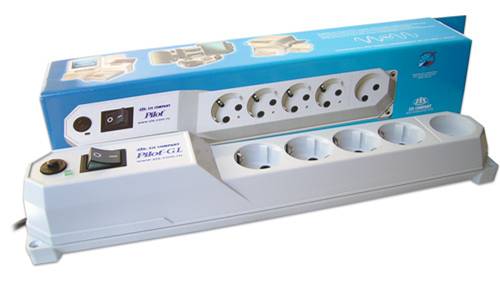
К сожалению, сетевой фильтр не способен защитить компьютер от проседания электросети или от ее частичных или полных отключений (поскольку фильтру нечем компенсировать снизившееся напряжение).
Источники бесперебойного питания (ИБП) представляют собой более дорогое, но и более надежное решение. Они включаются в настенные розетки питания и служат отличной защитой системного блока, монитора и так далее. Независимо от того, возникают ли в сети перенапряжения, броски, кратковременные понижения напряжения или полное отключение питания, ИБП «принимают их на себя» и обеспечивают на своем выходе напряжение питания возможно более близкое к номинальному.
При полном отключении питания ИБП переходит на режим встроенной батареи, то есть в отсутствие напряжения в электросети он может некоторое время поддерживать работоспособность подключенных к нему устройств. Конкретный период работоспособности устройств (обычно от 10 до 20 минут) определяется исходя из номинальной мощности ИБП (емкости батареи), а также мощности и количества защищаемых устройств. В тех случаях, когда требуется поддерживать работоспособность в течение более длительного периода после отказа питания, могут понадобиться ИБП с большей номинальной мощностью. Возможны и другие варианты, например установка дизельного электрогенератора.
ИБП выпускаются любых размеров и конструкций. Некоторые из них представляют собой небольшие автономные блоки, подсоединяемые к компьютеру; другие – размещаются в стойках.
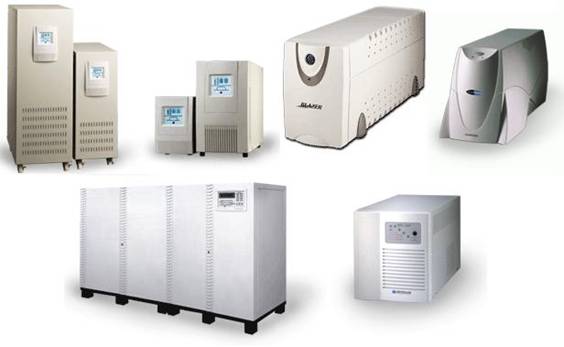
В большинстве случаев собственно подключение ИБП не вызывает никаких трудностей – вставьте вилку кабеля питания вашего компьютера или другого устройства в один из разъемов на задней стенке источника бесперебойного питания, а кабель питания ИБП подключите к настенной сетевой розетке. В случае возникновения проблемы в электросети, ИБП подаст сигнал с помощью светодиодов или звуковых сигналов, что позволит заблаговременно сохранить информацию на жесткий диск и выключить компьютер. Однако как быть в ситуации, если вас нет на месте около компьютера?
Для решения описанной проблемы применяют специальные административные программы мониторинга ИБП. Компьютер и ИБП помимо кабеля питания соединяются информационным кабелем (обычно через последовательный порт), кроме того, на компьютер устанавливается специальная программа. Такое соединение позволяет ИБП сообщать программе о состоянии системы электропитания и таких событиях, как броски напряжения. Программа мониторинга получает информацию от ИБП и действует в соответствии с предусмотренными инструкциями, например, регистрирует произошедшее в сети событие или отправляет электронной почтой администратору компьютерной сети заранее составленное им сообщение.
При полном отключении питания программа мониторинга ИБП предпримет еще одно действие – она предупредит пользователя компьютера о необходимости сохранить свою работу и отключиться от системы. По истечении заранее установленного промежутка времени программа мониторинга может закрыть все приложения и выполнить выключение компьютера (конечно, если за это время не возобновится нормальная работа электросети).
По реакции на перечисленные выше проблемы в электросети все ИБП можно разделить на два класса – интерактивные (line-interactive) и постоянно действующие (online). Интерактивные ИБП фильтруют поступающее на них сетевое напряжение и еще раз фильтруют его при выдаче на подключенные устройства. В случаях, когда входное напряжение становится выше или ниже определенного порога, интерактивные ИБП компенсируют (уменьшают) или усиливают (увеличивают) сигнал, чтобы обеспечить надлежащее напряжение на выходе. При полном отказе электросети такой ИБП переключается на режим питания от батарей. Время переключения в этот режим составляет всего около 8 наносекунд, поэтому оно не будет замечено компьютером.
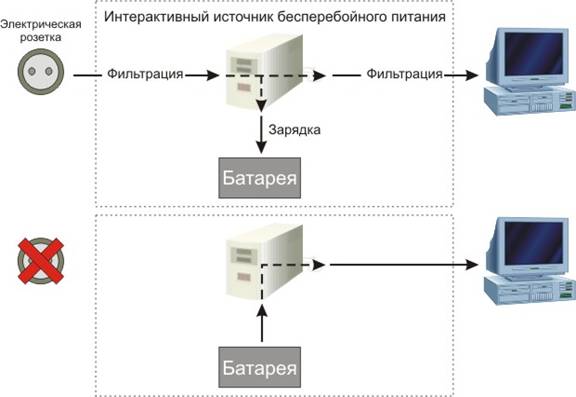
Постоянно действующие ИБП для обеспечения питания компьютера стабильным напряжением используют батареи и преобразователи (инверторы) постоянного тока, то есть, в отличие от интерактивных ИБП, постоянно действующие прогоняют всю поступающую электроэнергию через свою батарею. Они ничего не делают, пока напряжение входной электросети не упадет ниже определенного порога. В этот момент они полностью переключаются в режим питания от батарей. Поступающая из электросети энергия служит главным образом для поддержания батарей в полностью заряженном состоянии. При перебоях в электроснабжении не возникает перерывов в питании, вызванных переключением режимов, поскольку эти ИБП уже осуществляют питание оборудования от своих батарей. Постоянно действующие ИБП обычно стоят дороже интерактивных.
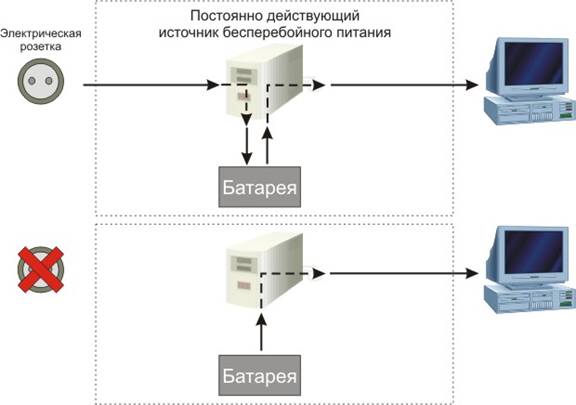
Экономия электроэнергии также имеет большое значение, поэтому в современных персональных компьютерах предусмотрены возможности остановки жестких дисков через заданный период времени их простоя, отключение монитора, спящий режим (режим с минимальным энергопотреблением, выход из которого осуществляется по нажатию клавиши или сигналу от устройства, например сетевой карты). Настройка этих опций производится через BIOS либо средствами операционной системы.
Для предотвращения старения монитора и ухудшения его изображения во всех операционных системах предусмотрен хранитель экрана – специальная анимированная заставка, которая отображается через заданный промежуток времени и выход из которой осуществляется по нажатию любой клавиши.
Дополнительная литература