Тема 5. Дополнительные возможности работы в
операционной системе Windows ХР
Содержание темы:
Вопрос 1. Утилита
WordPad.
Вопрос 2. Работа с
изображениями
Вопрос 3. Работа с
аудио- и видеоматериалами
Вопрос 4.
Дополнительные возможности
Успешно изучив
данный материал, Вы будете:
þ Знать:
-
понятие и назначение текстового редактора WordPad
-
особенности работы с клавиатурой с помощью редактора
WordPad
-
возможности редактирование текста с помощью редактора
WordPad
-
принципы оформление документа с помощью редактора
WordPad
-
способы выделение фрагментов текста с помощью
редактора WordPad
-
возможности печати и сохранения документов с помощью
редактора WordPad
-
открытие ранее созданных документов с помощью
редактора WordPad
-
добавление даты и времени в документ с помощью
редактора WordPad
-
поиск в тексте с помощью редактора WordPad
-
использование цветовой гаммы в тексте с помощью
редактора WordPad
-
технологию работы с изображениями с помощью редактора
WordPad
-
Технологию работы с папкой Мои рисунки
-
Назначение и выполняемые функции утилитой Windows
Media Player.
-
Технологию работы с папками Мои музыкальные записи и
Мои видеозаписи
-
Принципы автоматического воспроизведения аудио и видео
на сменных носителях
-
Технологию прослушивание звуков в Windows
-
Функции регулятора громкости
-
Принципы звукового оформления в Windows
-
Назначение и выполняемые функции проигрывателем
Windows Media
-
Технологию поиска и прослушивания радиостанций
-
Технологию воспроизведения компакт-дисков
-
Технологию воспроизведения DVD-дисков
-
Принципы настройки внешнего вида проигрывателя
-
Назначение и выполняемые функции планировщиком заданий
-
Принципы использования командной строки
-
Технологию установки сканеров и цифровых фотокамер
-
Назначение и выполняемые функции программы Калькулятор
-
Назначение и выполняемые функции программы Блокнот
-
Назначение и выполняемые функции Таблицы символов
-
Назначение и выполняемые функции Экранной клавиатуры
þ
Уметь:
-
работать с редактором WordPad
-
работать с редактором изображений
-
работать с папками Мои музыкальные записи и Мои
видеозаписи
-
прослушивать звуки в Windows
-
работать с регулятором громкости
-
производить звуковое оформление в Windows
-
работать с проигрывателем Windows Media
-
искать и прослушивать радиостанции
-
воспроизводить компакт-диски и DVD-диски
-
настраивать внешний вид проигрывателя
-
работать с планировщиком заданий
-
использовать командную строку
-
подключать и настраивать сканеры и цифровые фотокамеры
-
работать с Калькулятором
-
работать с Экранной клавиатурой
-
работать с Таблицей символов
-
работать с Блокнотом
þ
Обладать навыками:
-
создания документа с помощью редактора WordPad
-
выполнения типовых операций с изображениями
-
выполнения базовых действий с папками Мои музыкальные
записи и Мои видеозаписи
-
выполнения базовых действий с проигрывателем Windows
Media
-
переключения в режим командной строки и выполнять
необходимые операции
-
произведения вычислений с помощью Калькулятора
-
выполнения типовых операций с помощью Экранной
клавиатуры
-
выполнения типовых операций с помощью Таблицы символов
-
выполнения базовых действий с помощью Блокнота
Изучая
тему, необходимо акцентировать внимание на следующих понятиях:
-
WordPad
-
редактор изображений
-
папки Мои музыкальные записи и Мои видеозаписи
-
регулятор громкости
-
проигрыватель Windows Media
-
планировщик заданий
-
командная строка
-
Калькулятор
-
Экранная клавиатура
-
Таблица символов
-
Блокнот
Вопрос 1. Утилита WordPad
ТЕОРИЯ
В состав Windows
ХР включено несколько программ обеспечивающих работу с текстами и рисунками,
доступ в Интернет, редактирование и прослушивание звуковых файлов, создание и
просмотр видеоклипов. Для многих действий вам не понадобиться устанавливать
дополнительных программ, вы сможете обойтись средствами, включенными в состав
операционной системы Windows ХР.
Самым
распространенным занятием на компьютере является создание текстовых документов.
Ввести текст с клавиатуры красиво его оформить, распечатать на принтере и
сохранить для дальнейшей работы поможет вам любой текстовый редактор. В состав
Windows ХР входит текстовый редактор WordPad. С его помощью можно создавать
достаточно сложные документы.
Знакомство
с окном редактора WordPad
Нажмите кнопку Пуск (Start) и выберите команду меню Все программы (All Programs), а во вложенном меню выберите
команду Стандартные (Accessories),
чтобы открыть еще одно вложенное меню. В этом меню и находится искомый
текстовый редактор. Запустите программу WordPad,
щелкнув мышью на соответствующей команде меню. Будет запущен простой
текстовый редактор, входящий в состав Windows. Если вы ранее запускали его,
нужная команда может находиться и в первом меню, которое открывается нажатием
кнопки Пуск (Start).
Рассмотрим
основные элементы окна данного редактора (Рис. 2.55). Как и у большинства
программ, работающих под управлением Windows ХР в верхней части рабочего окна
находятся заголовок, меню и панели инструментов. В WordPad есть основная панель
инструментов и панель форматирования.
В нижней части
окна расположена строка состояния, в которой выводится различная полезная
информация. В центре окна имеется рабочая область, то есть место, на котором
будет отображаться вводимый вами текст. Для облегчения процесса оформления
текстов над рабочей областью помещена измерительная линейка.

Рис 2.55. Рабочее окно текстового редактора WordPad
Редактор работает
с текстом в виде документов. Документ - это то, что вы видите на рабочем поле
текстового редактора. Документ включает в себя текст, который вы набираете,
красиво оформленный, в соответствии с вашими пожеланиями. Кроме этого, документ
может содержать рисунки таблицы и другие элементы оформления, но для начала мы
познакомимся с исключительно текстовыми документами. Документы хранятся в
отдельных файлах на диске. При запуске текстового редактора создается новый,
пустой документ. Вы можете вводить в него текст, сохранять его в файле на
диске, чтобы в следующий раз прочитать его и продолжить работу.
Важным понятием в
текстовых редакторах является понятие абзаца. Это понятие отличается от
традиционного представления. Если традиционно абзацем считается группа
предложений, объединенных одной мыслью, то в текстовых редакторах абзацем
называется отрывок текста, оканчивающийся там, где была нажата клавиша .
Абзацем может быть и одна буква, и многостраничный текст, при этом редактор сам
разбивает вводимый текст на отдельные строки. Смысловое содержание текста для
редактора значения не имеет. Помните, что, нажимая клавишу , вы не просто
переходите к новой строке, а начинаете новый абзац. Но пора закончить с теорией
и начать создание вашего первого документа.
Ввод текста
После запуска
текстового редактора WordPad и автоматического создания нового документа,
настала пора приступить к вводу текста. Текст вводится предельно просто. Вы
нажимаете на клавиши клавиатуры, и на экране появляются символы. Символы появляются
в месте, обозначенном мигающей вертикальной чертой, называемой текстовым
курсором (Рис. 2.56). При создании нового документа текстовый курсор
располагается в левой верхней части рабочей области.

Рис 2.56. Текстовый курсор
Найдите текстовый
курсор и нажмите любую клавишу на клавиатуре. Соответствующая буква появится на
экране, а текстовый курсор переместится на одно место вправо. Нажмите клавишу ПРОБЕЛ и курсор передвинется еще правее. Таким образом,
добавляются пробелы между словами. Нажимая различные клавиши, введите
десять-пятнадцать слов. Обратите внимание, что при достижении правой границы
документа WordPad автоматически начнет располагать слова на новой строке. Чтобы
перейти к новой строке, не доходя до правой границы документа, следует перейти
к новому абзацу. Нажмите клавишу, и текстовый курсор переместится к началу
следующей строки. Этим действием вы начали новый абзац.
Попробуйте ввести
несколько абзацев, каждый из которых будет состоять из нескольких предложений.
Пока наша работа мало отличается от печати на пишущей машинке, но текстовый
редактор предоставляет значительно больше возможностей. Для начала познакомимся
с особенностями использования клавиатуры компьютера.
Особенности работы с клавиатурой
Вначале
остановимся на клавишах, аналог которых есть и на пишущей машинке. Если вам
надо ввести прописную букву, нажмите клавишу Shift и, не отпуская ее, нажмите клавишу с
нужной буквой, после чего отпустите обе клавиши. Для ввода фрагмента текста,
состоящего из прописных букв, нажмите клавишу Caps Lock .При этом на клавиатуре зажжется индикатор с такой же надписью. Теперь
все вводимые буквы будут прописными. Повторное нажатие клавиши погасит
индикатор, после чего будут вводиться строчные буквы.
На компьютере
можно вводить как русский, так и английский текст. Есть несколько способов
выбора языка, но мы опишем самый простой. Найдите на рабочем столе панель со
значком или и названием соответствующего языка - русский (RU) или
английский (EN). Чаще всего эта панель расположена в правом верхнем углу
рабочего стола. Она называется панелью языка. Отметим, что возможность выбора
того или иного языка определяется при установке Windows. Щелкните мышью на
названии языка в панели, и рядом появится вспомогательное меню выбора языка
(Рис. 2.57).
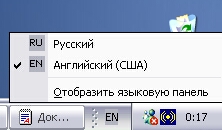
Рис 2.57. Меню выбора языка
Галочкой в меню
отмечен установленный в настоящее время язык. Щелкните мышью на строке с
необходимым языком, меню будет убрано с экрана, и язык для ввода текста
поменяется. При этом изменится и значок с EN на RU или наоборот, а также название языка на
панели языка. Если панель языка отсутствует, аналогичный значок можно найти в
правой части панели задач. Щелкните мышью на значке, и рядом появится
вспомогательное меню, в котором вы можете выбрать нужный язык.
Другим способом
переключения между языками является нажатие определенной комбинации клавиш.
Чаще всего надо одновременно нажать клавиши Shift и Alt расположенные в левой части клавиатуры.
Нажатие таких же клавиш в правой части не приведет к желаемому результату. Если
с помощью клавиш у вас не получается переключать язык значит на вашем
компьютере используется иная комбинация и вам лучше переключать язык с помощью
панели языка.
У начинающих
пользователей компьютера часто возникают проблемы с вводом различных знаков
препинания, поэтому мы остановимся на этой проблеме. На большинстве клавиатур
нарисованы знаки препинания черного и красного цвета. Знаки препинания черного
цвета проставляются при выбранном английском языке, а красного - при выбранном
русском. Символы нарисованные в верхней части клавиши вызываются нажатием
клавиши одновременно с клавишей . Например если у вас на клавиатуре есть
клавиша, на которой буква Ж красного
цвета, то, при выбранном русском языке, в текст вставляется строчная буква ж, а при нажатии клавиш Shift и Ж в текст будет
вставлена прописная буква Ж . Если
же выбран английский язык то при нажатии клавиши в текст будет вставлен
знак точки с запятой, а при нажатии клавиш и в текст вставится двоеточие. Но
некоторые клавиши могут быть связаны с символами, отличными от тех, что
нарисованы на них. Это относится только к символам, вводимым при выбранном
русском языке. Например, на многих клавиатурах есть клавиша «/». Однако выбрав
русский язык и нажав эту клавишу, вы не увидите русскую букву, а в текст будет
вставлена точка. При нажатии клавиш Shift и «/», в текст будет вставлена запятая.
Выяснить точно, какие символы связаны с какими клавишами, можно
экспериментально. Попробуйте нажимать различные клавиши и смотрите, какие
символы появятся на экране. Возможно, некоторые надписи на клавишах вашей клавиатуры
окажутся ошибочными.
Чтобы вводить
текст в любое место документа, а также для просмотра различных частей большого
документа необходимо уметь передвигаться по тексту. Как уже отмечалось, символы
вводятся в место, отмеченное курсором. Чтобы поместить курсор в нужное место
используется несколько клавиш. В правой части клавиатуры расположены четыре
клавиши со стрелками. Они называются клавишами управления курсором и
перемещают его в направлении стрелки изображенной на клавише. Нажмите несколько
раз эти клавиши, и вы увидите, как текстовый курсор будет передвигаться по
тексту.
Вместо того чтобы
нажимать одну и ту же клавишу много раз, можно нажать ее и удерживать некоторое
время. Через небольшое время курсор начнет непрерывно двигаться, пока вы не отпустите
клавишу. Попробуйте, например, нажать и удерживать клавишу Пробел и через некоторое время курсор
разместится в конце текста. Далее передвинуть курсор нельзя.
Чтобы быстрее
передвигаться вперед и назад по большому документу можно использовать сочетания
клавиш Ctrl+ и Ctrl+¯. Первая
комбинация сдвигает курсор на страницу текста вверх, а вторая – на страницу
текста вниз.
Использование мыши
Если вы не
испытываете затруднений при работе с компьютерной мышью то вам покажется более
удобным использовать для передвижения по тексту не клавиши клавиатуры а мышь.
Подведите указатель мыши к месту, куда вы хотите перейти и щелкните левой
кнопкой. Текстовый курсор появится именно в этом месте. Это произойдет только в
том случае, если указатель мыши находится в допустимом для ввода символов
месте, что указывается специальным видом указателя мыши - I.
Если же указатель принял другой вид, то в данном месте вводить текст нельзя и
щелчок мыши приведет к другим действиям. Если ваш текст не помещается целиком
на одном экране, то требуется прокрутить текст в окне таким образом, чтобы на
экране был виден нужный фрагмент текста. Для этого в правой части окна
документа располагается специальный элемент называемый полосой прокрутки (Рис.
2.58). По краям полосы прокрутки расположены кнопки со стрелками.
Прямоугольник, помещенный между кнопками, называется ползунком. Он показывает
текущее относительное положение просматриваемого фрагмента в тексте.
Относительное означает, что, если ползунок находится в середине полосы прокрутки,
то и текущий фрагмент текста в окне находится в середине документа. Размеры
ползунка могут изменяться в зависимости от соотношения размера видимого
фрагмента текста и размера всего текста целиком. Если текст помещается целиком
в окне, то полоса прокрутки может отсутствовать.
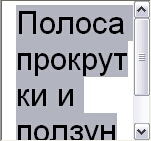
Рис 2.58. Полоса прокрутки и ползунок
Проще всего прокручивать
текст с помощью кнопок полосы прокрутки. Щелкните мышью несколько раз на
кнопках и текст будет сдвинут в сторону, в которую указывает стрелка на
кнопке. Причем, если нажать одну из этих кнопок и не отпускать ее, то текст
начнет непрерывно двигаться в указанную сторону. Движение прекратится после
того, как вы достигнете конца или начала документа, или отпустите кнопку.
Передвигаться вверх или вниз можно также, щелкая по вертикальной полосе
прокрутке выше или ниже ползунка.
Еще одним способом
прокрутки документа является перетаскивание ползунка. Подведите указатель мыши
к ползунку на полосе прокрутке, нажмите левую кнопку мыши, и, не отпуская ее
передвиньте указатель мыши вниз. Вместе с указателем начнет двигаться ползунок,
а документ начнет прокручиваться от начала к концу. Перетащите мышью ползунок
полосы прокрутки вниз до упора, после чего отпустите кнопку мыши. Вы увидите
нижний край страницы. Если ваш документ состоит из нескольких страниц, то таким
образом вы можете переходить со страницы на страницу.
После того, как вы
перешли к просмотру нужного фрагмента текста, щелкните мышью в необходимом
месте текста, и в этом месте появится текстовый курсор.
Вы уже знаете, как
вводить текст и передвигаться по введенному тексту, но для реальной работы
требуется иметь возможность исправлять ранее введенные фрагменты. Эти действия
называются редактированием текста, и сейчас мы ими займемся.
Редактирование текста
Вначале
рассмотрим, как удалять введенные ранее символы. Установите курсор в середину
любого слова и нажмите клавишу. Будет удален символ, расположенный справа от
курсора. Нажмите клавишу и вы удалите символ слева от курсора.
Многократное нажатие любой из этих клавиш удаляет множество символов.
Попробуйте и убедитесь в этом сами. Чтобы добавить символы в любое место
документа, требуется установить в это место текстовый курсор и просто ввести
фрагмент текста с клавиатуры. Все символы, расположенные за курсором, будут
сдвинуты вправо, а новые символы будут вставлены в освободившееся место. Вставьте
несколько новых слов в середину введенного текста.
Отметим, что
символ конца абзаца является таким же символом, как и другие. Установите курсор
в конец предпоследнего абзаца и нажмите клавишу. Символ конца абзаца будет
удален, и два последних абзаца будут объединены в один. Нажмите клавишу, и
абзац будет снова разбит на два.
Вот и все, что
можно сказать о редактировании текста в редакторе WordPad. Далее мы остановимся
на превращении текста в красиво оформленный документ.
Оформление документа
В отличие от
пишущей машинки, в которой внешний вид букв изменить нельзя текстовый редактор
позволяет менять написание символов расстояние между буквами словами строками,
а также многое другое. Изменение внешнего вида текста, при котором не меняется
его содержимое, называется форматированием. Например, слово «пример» можно
отформатировать такими различными способами: Пример, пример, Пример. При этом буквы, из которых состоит
слово, не изменятся. Изменится только их начертание, то есть внешний вид. Такое
форматирование называется форматированием символов. Кроме него, в текстовых
редакторах используется форматирование абзацев, то есть установка отступов
абзацев и их выравнивание. Например, следующие два абзаца отформатированы
иначе, чем остальной текст книги.
В этом абзаце
используется выравнивание по центру и отступ от краев текста.
При этом
форматирование абзацев может
сочетаться
с форматированием символов .
Давайте приступим
к форматированию текста и на примерах разберемся с возможностями текстового
редактора WordPad по оформлению документов. Однако перед тем как приступить к
форматированию, надо научиться выделять фрагменты текста. Форматируется
выделенная часть текста. Давайте разберемся, что такое выделение и как его
делать.
Выделение фрагментов текста
Выделенный текст
на экране отображается негативом, то есть белыми буквами на темном фоне (Рис.
2.59). В нашем примере выделены четыре буквы слова. Если выбрать команды меню
или нажать кнопки на панелях инструментов, которые меняют форматирование
символов, то изменится начертание только этих четырех букв.
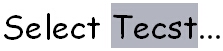
Рис 2.59. Выделенный фрагмент
Выделять фрагменты
можно, как мышью, так и клавиатурой, но без определенного навыка работать с
мышью несколько сложно, поэтому мы вначале рассмотрим способы выделения
фрагментов с помощью клавиатуры.
Установите
текстовый курсор перед первой буквой любого введенного ранее слова. Нажмите
клавишу Shift и, не отпуская ее, нажмите несколько раз
клавишу ®,
после чего отпустите. Несколько букв данного слова остались выделенными.
Нажмите еще раз
клавишу ®
и выделение будет снято. Таким способом удобно выделять небольшие фрагменты
текста от одного символа до нескольких слов. Если же вам надо выделить одну или
несколько строк или целый абзац (Рис. 2.60), то можно воспользоваться немного
иным способом.
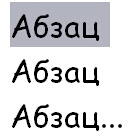
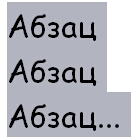
Рис 2.60. Выделение строк и абзаца
Установите курсор
в начало любого абзаца, нажмите клавишу Alt, и не отпуская ее нажмите левую кнопку
мыши. Будет выделена первая строка абзаца (Рис. 60). Все еще удерживая клавишу,
нажмите несколько раз клавишу Shift,
пока не будут выделены все строки абзаца (Рис. 60). Теперь можно отпустить
клавишу.
Иногда требуется
выделить весь текст целиком. В этом случае установите курсор перед первым
символом текста, нажмите комбинацию клавиш Ctrl и A.
С помощью
нескольких описанных приемов вы можете выделять любой фрагмент текста. Для
этого необходимо установить курсор в начало фрагмента, нажать клавишу и,
не отпуская ее, переместить курсор в конец выделяемого фрагмента, после чего
отпустить клавишу. Попробуйте самостоятельно выделить различные фрагменты
текста.
Текст можно
выделять и с помощью мыши. Чтобы выделить отдельное слово необходимо дважды
щелкнуть на нем мышью. Если щелкнуть на слове трижды будет выделен целиком весь
абзац. Если вы хотите выделить произвольный фрагмент текста необходимо
выполнить более сложные действия. Сначала подведите указатель мыши к началу
выделяемого текста. Затем нажмите кнопку мыши и, не отпуская ее, перемещайте
указатель в сторону конца выделяемого фрагмента. По мере передвижения указателя
текст будет выделяться. После того, как вы достигнете конца выделяемого
фрагмента текста, отпустите кнопку мыши. Текст между местом, на котором вы
нажали кнопку мыши и местом где вы ее отпустили, останется выделенным. Щелкнув
мышью в произвольном месте, вы снимете выделение.
Для выделения
больших фрагментов текста используются
щелчки на левом поле документа, левее текста, которое называется полосой
выделения. Подведите указатель мыши левее текста абзацев, и он примет вид. Если
указатель примет вид, значит, вы не попали на полосу выделения. Установите
указатель мыши на полосу выделения левее абзаца и щелкните мышью один раз. Одна
строка текста, напротив которой находился указатель, будет выделена. Не двигая
мышь, щелкните дважды. Выделен будет уже весь абзац. Щелкните мышью трижды, и
будет выделен весь текст. Возможно, тройной щелчок у вас не получится с первого
раза. В этом случае попытайтесь еще раз выделить текст.
Научившись
выделять с помощью мыши произвольные фрагменты текста, вы существенно ускорите
редактирование и форматирование документов. Помните, что мышь является основным
инструментом в любой программе работающей под управлением Windows. После того,
как вы научились выделять любые части текста, можно приступать к форматированию
и начнем мы с форматирования символов.
Форматирование символов
Форматирование
символов заключается в задании их шрифта/ размера и начертания. Если всем ясно,
что такое размер (Рис. 2.61, в центре), то о шрифте и начертании следует
рассказать более подробно.
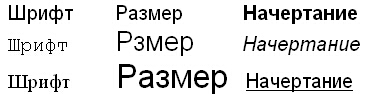
Рис 2.61. Примеры форматирования символов
Шрифтом называется
ранее разработанный набор изображений всех букв алфавита, цифр, знаков
препинания и специальных символов. Одни и те же символы, отформатированные с
использованием различных шрифтов, могут сильно отличаться друг от друга (Рис.
2.61, слева). Вместе с Windows поставляется несколько шрифтов, кроме того,
имеется возможность установки в систему дополнительных шрифтов, широко
представленных на рынке.
Символы,
отформатированные с помощью одного шрифта, могут иметь различные размеры и
начертание. Под начертанием понимается внешний вид символов: обычный полужирный
курсив (то есть наклонный) или подчеркнутый (Рис. 2.61, справа). При этом
возможно сочетание нескольких видов начертания.
Проще всего
выполнить форматирование символов с помощью управляющих элементов расположенных
на панели форматирования. Для этого используются три элемента: список шрифтов
список размеров и кнопки выбора начертания. В последних версиях программ вместо
кнопок на панели инструментов расположены только рисунки, а обрамляющие рамки
появляются только тогда, когда к рисунку подводится указатель мыши. Но мы все
равно, для простоты будем называть их кнопками.
Список шрифтов
выглядит, как название шрифта на панели форматирования Шрифт с названием
Times New Roman входит в состав Windows. Возможно, у вас выбран другой шрифт,
но в любом случае вы можете найти на панели инструментов элемент с названием
шрифта. Подведите указатель мыши к значку расположенному в правой части
списка шрифтов, после чего нажмите и отпустите левую кнопку мыши, то есть
щелкните мышью на кнопке. Ниже появится список установленных у вас шрифтов
(Рис. 2.62). Если вы щелкнете мышью на названии одного из шрифтов, то он будет
назначен выделенному фрагменту текста. Однако в Windows бывает установлено
достаточно много шрифтов, и они могут не поместиться в появившейся рамке. Чтобы
просмотреть все варианты следует воспользоваться специальной полосой
расположенной в правой части списка. Сверху и снизу полосы имеются кнопки  и
и  . Они предназначены
для передвижения по списку шрифтов. Нажмите несколько раз кнопку, и вы
передвинетесь вниз по списку шрифтов, а нажатие кнопки позволит
передвинуться вверх. Найдя нужный шрифт, следует щелкнуть на его названии
мышью, и он будет выбран.
. Они предназначены
для передвижения по списку шрифтов. Нажмите несколько раз кнопку, и вы
передвинетесь вниз по списку шрифтов, а нажатие кнопки позволит
передвинуться вверх. Найдя нужный шрифт, следует щелкнуть на его названии
мышью, и он будет выбран.
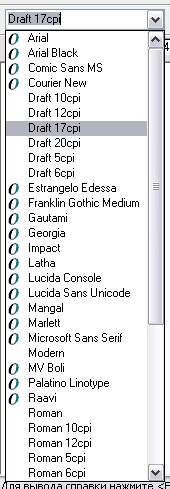
Рис 2.62. Выбор шрифтов
Выбор нужного
шрифта является важным делом, и мы остановимся на нем подробнее. Рядом с
названиями большинства шрифтов можно увидеть значок  . Эти значит, что данный шрифт будет
одинаково хорошо выглядеть на экране и при печати на принтере. Кроме того,
такие шрифты позволяют выбрать любой размер, сохраняя при этом высокое
качество. Мы рекомендуем использовать только шрифты, отмеченные значком .
. Эти значит, что данный шрифт будет
одинаково хорошо выглядеть на экране и при печати на принтере. Кроме того,
такие шрифты позволяют выбрать любой размер, сохраняя при этом высокое
качество. Мы рекомендуем использовать только шрифты, отмеченные значком .
Текстовый редактор
WordPad добавляет к названию шрифта особенности выбранного языка (Кириллица или
Cyrillic). В списке , расположенном в панели форматирования вы можете выбрать
нужный язык для выбранного шрифта.
Какие же шрифты
следует использовать при создании документов? Тут нет точных рекомендаций,
однако чаще всего для форматирования заголовков, надписей и выделения небольших
фрагментов используется шрифт Arial, а для форматирования основного текста
используется Times New Roman. Если вам нужно, чтобы документ напоминал
напечатанный на пишущей машинке, следует использовать шрифт Courier New. Для
оригинальных надписей можно рекомендовать шрифт Comic Sans Ms.
Выбор размера
символов очень похож на выбор шрифта. Правее списка шрифтов в панели
инструментов находится список размеров. Нажмите на кнопку  , и рядом появится перечень возможных
размеров. Точно так же, как в списке шрифтов вы можете выбрать любой размер
символов.
, и рядом появится перечень возможных
размеров. Точно так же, как в списке шрифтов вы можете выбрать любой размер
символов.
Но что означает
десятый размер шрифта? Много это или мало? В текстовых редакторах используется
типографская единица измерения, называемая пунктами. Один пункт равен примерно
Чтобы часть текста
отличалась от остального, часто используют различное начертание. Для изменения
начертания используют три кнопки на панели форматирования: кнопка  используется для выбора полужирного начертания, кнопка
  , для
использования курсива и
, для
использования курсива и  для подчеркивания.
После того, как вы нажмете нужную кнопку, она останется в нажатом
состоянии. Повторное нажатие отменит выбранное начертание, и кнопка будет
отжата. Если вы одновременно нажмете две или все три кнопки, то будет выбрана комбинация начертания.
для подчеркивания.
После того, как вы нажмете нужную кнопку, она останется в нажатом
состоянии. Повторное нажатие отменит выбранное начертание, и кнопка будет
отжата. Если вы одновременно нажмете две или все три кнопки, то будет выбрана комбинация начертания.
После того, как вы
познакомились с различными вариантами форматирования символов, надо
поэкспериментировать с изменением форматирования введенного текста. Выделите
весь текст и выберите для него шрифт Times New Roman размером 12. После этого
выделите несколько слов и выберите шрифт Arial. Нажмите кнопки и , чтобы слова
изменили начертание на полужирный курсив. Попробуйте самостоятельно изменить
форматирование различных фрагментов текста.
Рассмотрим еще
один способ форматирования символов. Установите текстовый курсор в середине
текста. При этом ни один фрагмент текста не выделен. Выберите шрифт Courier New
размером 24. Внешне ничего не изменилось, но текстовый редактор изменил
форматирование для вновь вводимых символов. Введите несколько слов, и вы
увидите, что новые символы будут отформатированы указанным шрифтом
|
! |
Форматируются
только выделенные символы. Если в тексте не выделен фрагмент, после изменения
форматирования, по-новому будут выглядеть все вновь введенные символы. |
Форматирование символов
позволяет значительно украсить документ, однако придать ему законченный вид
позволит форматирование абзацев.
Форматирование абзацев
Если вам
понадобится поместить заголовок документа в центре строки, что вы сделаете?
Добавите в начало строки множество пробелов? Этого делать не надо ни в коем
случае! Следует просто установить выравнивание по центру для абзаца, в котором
содержится заголовок. Что такое выравнивание, можно понять из примера (Рис.
2.63).

Рис 2.63. Разные варианты выравнивания
Чтобы выполнить
форматирование одного абзаца, достаточно установить в нем текстовый курсор.
Выделять абзац не обязательно. Если же вы хотите изменить форматирование
нескольких абзацев, то следует выделить их. Также требуется выделить весть
текст, чтобы изменить форматирование всех абзацев документа. После того, как вы
установили курсор в нужном абзаце или выделили несколько абзацев, можно изменить
форматирование с помощью кнопок на панели форматирования.
Для назначения
определенного выравнивания используют кнопки:  для
выравнивания по левому краю,
для
выравнивания по левому краю,  для
выравнивания по правому краю,
для
выравнивания по правому краю,  для
выравнивания по центру. Рисунки на кнопках показывают, как будет выравниваться
текст и их легко запомнить. К сожалению, в текстовом редакторе WordPad
отсутствует возможность выравнивания по обоим краям, она имеется только в более
мощных редакторах, таких как, например, Microsoft Word.
для
выравнивания по центру. Рисунки на кнопках показывают, как будет выравниваться
текст и их легко запомнить. К сожалению, в текстовом редакторе WordPad
отсутствует возможность выравнивания по обоим краям, она имеется только в более
мощных редакторах, таких как, например, Microsoft Word.
Возвращаясь к
созданию заголовков, давайте попробуем это сделать. Установите курсор в начало
текста, введите несколько слов заголовка, выделите заголовок в отдельный абзац.
Снова установите курсор в начало текста, после чего нажмите кнопку на панели
инструментов. Заголовок будет расположен точно по центру документа.
Кроме
выравнивания, вы можете задать дополнительные отступы текста от края документа
для любого абзаца, настроив их в специальном диалоге. Выберите команду меню Формат * Абзац (Format * Paragraph). На
экране появится диалог настройки параметров абзаца (Рис. 2.64).
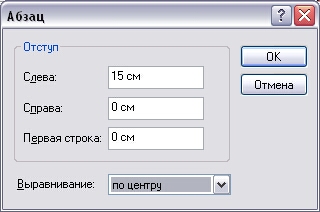
Рис 2.64. Настройка отступов и выравнивания
Список, расположенный
в нижней части диалога, позволяет выбрать выравнивание, однако для этой цели
удобнее использовать кнопки на панели форматирования. В группе полей Отступ (Indentation) задаются отступы
текста от края. Вы можете ввести отступы справа и слева. Кроме того, можно
задать отступ первой строки, чтобы получить эффект, называемый красной строкой.
При задании
отступов слева и справа, а также отступа первой строки, вы можете получить
примерно такое форматирование текста.
Выравнивание по
левому краю вместе с отступом слева часто используется в шапке документа.
Задав все
параметры, нажмите кнопку ОК. Диалог
закроется, и форматирование выделенных абзацев будет изменено. Если до вызова
диалога не было выделено ни одного абзаца, изменится форматирование абзаца, в
котором находился текстовый курсор.
Изменить отступы
можно также с помощью специальных значков, расположенных на линейке (Рис.
2.65). В левой части линейки находится маркер  , отмечающий
отступ слева, и маркер
, отмечающий
отступ слева, и маркер  , отмечающий
отступ первой строки. Маркер, размещающийся справа, определяет отступ справа.
Установите указатель мыши на любом маркере, нажмите кнопку мыши и, не отпуская
ее, передвиньте маркер вправо или влево, после чего отпустите кнопку мыши.
Вместе с изменением позиции маркера поменяются и отступы выделенного абзаца.
Выделяя различные абзацы и перемещая маркеры отступа, вы легко сможете создать
нужное оформление документа.
, отмечающий
отступ первой строки. Маркер, размещающийся справа, определяет отступ справа.
Установите указатель мыши на любом маркере, нажмите кнопку мыши и, не отпуская
ее, передвиньте маркер вправо или влево, после чего отпустите кнопку мыши.
Вместе с изменением позиции маркера поменяются и отступы выделенного абзаца.
Выделяя различные абзацы и перемещая маркеры отступа, вы легко сможете создать
нужное оформление документа.

Рис 2.65. Линейка с маркерами и символами табуляции
Щелкнув мышью в
любом месте линейки, вы добавите символ табуляции  . Табуляция
может помочь при необходимости вводить слова в точно отведенные позиции,
например при создании списков и таблиц (Рис. 2.66). После ввода текста в первый
столбец вы нажимаете клавишу Tab и текстовый курсор устанавливается в позицию,
отмеченную символом табуляции. Вы вводите текст во второй столбец и снова
нажимаете клавишу Tab. Для перехода к новой строке следует начать новый абзац,
нажав клавишу Enter, после чего следует аналогично ввести текст в
столбцы, используя табуляцию.
. Табуляция
может помочь при необходимости вводить слова в точно отведенные позиции,
например при создании списков и таблиц (Рис. 2.66). После ввода текста в первый
столбец вы нажимаете клавишу Tab и текстовый курсор устанавливается в позицию,
отмеченную символом табуляции. Вы вводите текст во второй столбец и снова
нажимаете клавишу Tab. Для перехода к новой строке следует начать новый абзац,
нажав клавишу Enter, после чего следует аналогично ввести текст в
столбцы, используя табуляцию.

Рис 2.66. Использование табуляции
Символы табуляции
также можно перетащить с помощью мыши. Если при перетаскивании символа будет
выделено несколько абзацев, то в этих абзацах изменится расположение текста.
Помните, что позиции табуляции связаны с конкретным абзацем, и в другом абзаце
может быть установлена совсем другая табуляция. Для точного задания позиций
табуляции следует выбрать команду меню Формат
* Табуляция (Format * Tabs). На экране появится диалог настройки
табуляции (Рис. 2.67). В списке представлены все имеющиеся позиции табуляции.
Введя новое Значение в поле ввода и нажав кнопку Установить (Set), вы добавите еще одну позицию табуляции. Для
удаления позиции следует выделить ее, щелкнув мышью на нужном элементе списка,
после чего нажать кнопку Очистить (Clear).
Чтобы удалить всю табуляцию из текущего абзаца, нажмите кнопку Очистить все (Clear All). После того как все нужные
позиции табуляции установлены, нажмите кнопку ОК.
Диалог закроется, а на линейке будут отмечены новые позиции
табуляции. Использование табуляции существенно облегчает создание разнообразных
таблиц. Советуем не забывать об этой удобной возможности редактора WordPad.
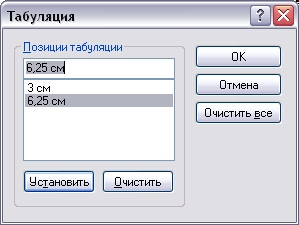
Рис 2.67. Настройка табуляции
Для создания
различных списков часто используются специальные символы, называемые маркерами,
которые располагаются в начале списка (Рис. 68). Чаще всего в качестве маркеров
используются небольшие черные кружки, и текстовый редактор WordPad позволяет
очень просто создавать такие списки.
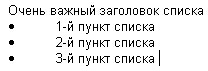
Рис 2.68. Использование маркеров в списке
Печать и сохранение документов
Создавать документы
и красиво оформлять - только часть необходимых действий. Требуется уметь
получить этот же документ в бумажном виде. Также необходимо уметь сохранять
документ для дальнейшего использования и для передачи его другим людям.
Научившись создавать, оформлять, сохранять и печатать документы, вы можете
утверждать, что освоили работу с документами на компьютере.
После того, как вы
набрали текст документа, отредактировали его и красиво оформили, вам, скорее
всего, захочется распечатать документ на принтере. Печать в текстовых
редакторах осуществляется предельно просто. Включите принтер, подсоединенный к
вашему компьютеру, после чего нажмите кнопку на панели инструментов
текстового редактора. Возможно, в строке состояния программы или в отдельном
окне появится информация о подготовке документа к печати, но она быстро
исчезнет и принтер начнет печать вашего документа. Если печать не началась,
возможно, у вас на экране появится сообщение об ошибке. Конкретный текст
сообщения может различаться, но в любом случае следует устранить неисправность
и нажать кнопку Повторить (Repeat).
Принтер может не печатать по многим причинам. Он может быть не подсоединен к
компьютеру. В этом случае следует выключить питание принтера, проверить
надежность соединения разъемов, после чего снова включить питание. Возможно,
принтер не включен в электрическую сеть. Если при включении питания не
загорелась ни одна лампочка на принтере, проверьте наличие тока в розетке и
надежность соединения с ней принтера.
|
! |
Каждый
принтер имеет некоторые особенности, поэтому мы настоятельно рекомендуем
перед работой изучить руководство, прилагаемое изготовителем. Этим вы
избежите поломок и решите все проблемы печати. |
Может быть,
принтер не установлен в Windows. В этом случае требуется его установить. И,
наконец, самый распространенный случай - в принтере кончилась бумага. Добавьте
бумагу и нажмите кнопку на принтере для продолжения работы.
Возможно, вас не
устроило то, как распечатан документ. Может быть, следует изменить настройки
принтера, о которых рассказывалось в предыдущей части книги. Если же принтер
настроен правильно то нужно изменить параметры печатной страницы. Выберите
команду меню Файл * Параметры страницы (File
* Page Setup), и на экране появится диалог настройки параметров страницы (Рис.
2.69). В списке Размер (Size)
выбирается размер используемой бумаги. Чаще всего используется стандартная
бумага формата А4. В списке Подача (Source)
можно выбрать вариант устройства подачи принтера. В большинстве случаев
используется стандартное устройство подачи бумаги. С помощью переключателя вы
можете выбрать книжную или альбомную ориентацию листа бумаги. В группе полей Поля (Margins) задаются отступы от края
листа при печати. Чаще всего изменяются именно эти поля. Примерный вид
напечатанной страницы, с учетом указанных параметров, виден в поле просмотра,
расположенном в верхней части диалога. Нажав кнопку Принтер (Printer), вы можете выбрать принтер, на котором
хотите печатать, а также настроить параметры печати. Задав все нужные
характеристики, нажмите кнопку ОК, чтобы
закрыть диалог. После этого можно распечатать документ с учетом изменений
параметров.

Рис 2.69. Настройка параметров страницы для печати
Создав и
распечатав документ, вы можете прекратить работу с ним, но возможно, он
понадобится вам в дальнейшей работе, поэтому следует сохранить документ в таком
месте, где вы его легко найдете.
Сохранение документов в файлах
Чтобы сохранить
созданный вами документ в файле на жестком диске или на дискете следует нажать
кнопку на панели инструментов. На экране появится диалог сохранения
документа (Рис. 2.70). Работа в этом диалоге похожа на работу с проводником,
описанную выше. Аналогичные диалоги появляются при сохранении документа в любой
программе, работающей под управлением Windows ХР.
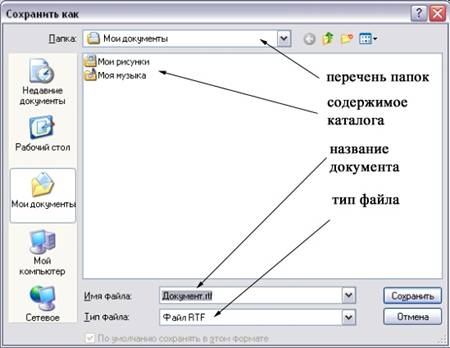
Рис 2.70. Диалог сохранения документа
В верхней части
диалога содержится список, содержащий перечень папок компьютера. Пока в нем
видно название одной папки, в которую предлагается сохранить документ. Ниже расположено
большое поле с перечнем файлов, которые уже расположены в данной папке. Далее
мы видим поле с заголовком Имя файла (Filename).
В этом поле следует ввести имя, под которым вы хотите сохранить документ.
Рассмотрим процесс сохранения документа с помощью этого диалога.
Нажмите
кнопку, расположенную в правой части перечня папок, и рядом появится
список всех дисков и папок вашего компьютера. Найдите строки, описывающие диски
вашего компьютера. Скорее всего на вашем компьютере установлен один дисковод
для дискет и один винчестер. В списке дисковод для дискет обозначается
значком и названием Диск 3,5 (А;) (3
1 / 2 Floppy (A:)). Жесткий диск обозначается символом и
именем, которым назван диск вашего компьютера. Рядом стоит в скобках буква С:. Щелкните мышью на строке с описанием
жесткого диска, и в диалоге появится содержание корневого каталога этого диска.
Выбрав диск, вы можете просмотреть список папок, расположенных на нем, в
большом поле диалога. Для перехода на уровень вверх, к предыдущей папке, следует
использовать кнопку , расположенную правее перечня папок. С ее помощью вы
двигаетесь вверх, а с помощью двойного щелчка на названии папки вы двигаетесь
вниз. Так вы можете найти любую папку, чтобы сохранить в ней документ. Мы
рекомендуем сохранять документы в папке Мои
документы (My documents). Щелкните мышью на названии этой папки в
левой части диалога, и вы увидите содержимое выбранной папки.
После выбора папки
следует ввести имя файла. Щелкните мышью в поле Имя файла (File name) и там появится текстовый курсор. Удалите
предлагаемое вам имя и введите свое. Так будет назван созданный вами документ.
В списке Тип файла (Save as type)
можно выбрать один из поддерживаемых типов файлов. Рекомендуем выбрать формат
RTF, так как файлы этого типа сохранят особенности форматирования документа,
кроме того, данный формат поддерживается практически всеми текстовыми
редакторами.
Теперь осталось
нажать кнопку Сохранить (Save) и
документ будет сохранен в выбранной папке в файле с заданным вами именем.
Следует отметить, что если вы хотите сохранить файл на дискету, выберите в
перечне папок Диск 3,5 (А;) (З 1/2
Floppy (А:)), а после точно также сохраните документ в файле. Однако мы
рекомендуем сохранять все документы на винчестере, а после скопировать их на
дискету. О том, как это делается, рассказывалось ранее.
После того, как мы
создали и отформатировали документ, распечатали и сохранили его в файле,
следует завершить работу с текстовым редактором. Для этого следует выбрать
команду меню Файл * Выход (File * Exit). Расскажем более подробно, как это
делается. Подведите указатель мыши к слову Файл
(File) в меню, и щелкните на нем мышью. Рядом появится список команд
этого меню. Внизу списка расположена команда Выход
(Exit). Щелкните на ней мышью, и текстовый редактор прекратит
работу. Вы можете заняться другими работами или выключить компьютер. Созданный
вами документ сохранен и может быть доступен по первому требованию.
Открытие ранее созданных документов
Когда в следующий раз
вам понадобится ранее созданный документ, вы можете открыть его несколькими
способами. Самый простой - это использование проводника Windows. Нажмите кнопку
Пуск (Start) и выберите в
появившемся меню команду Мои документы (My
Documents). Будет запущен проводник, и вы увидите содержимое выбранной папки.
Если вы сохранили документ в иной папке, перейдите к ней. Дважды щелкните мышью
на документе, только что сохраненном вами, и будет запущен текстовый редактор,
а выбранный документ загружен для редактирования. При этом следует помнить, что
если на компьютере установлено несколько текстовых редакторов, то может
запуститься не тот, с которым вы хотите работать. Например, если ранее был
установлен редактор Word, то запуститься именно он, а не WordPad.
Вы можете
редактировать выбранный документ, менять его форматирование и распечатывать его
на принтере. Когда вы закончите работу с документом, сохраните его, нажав
кнопку на панели инструментов. В этот раз диалог не появится, так как имя файла
и его местонахождение известно. Измененный текст просто заменит старую версию
документа. Будьте внимательны при сохранении, так как восстановить предыдущую
версию файла будет невозможно.
Если вам не
нравится работать с проводником, можно воспользоваться иным способом открытия
файлов. Запустите текстовый редактор, как это описывалось в начале главы. При
запуске будет создан новый документ. Нажмите кнопку, расположенную на панели
инструментов и на экране появится диалог открытия файлов. Этот диалог очень
похож на диалог сохранения, с которым вы уже познакомились. Точно так же, как и
при сохранении файла, необходимо перейти в папку, где находятся сохраненные
файлы. Для перехода на уровень вверх, к предыдущей папке следует использовать
кнопку, а с помощью двойного щелчка на названии папки вы двигаетесь вниз.
Напоминаем, что, скорее всего, вы сохранили документы в папке Мои документы (My documents). После того,
как вы нашли необходимый файл, следует открыть его. Для этого можно дважды
щелкнуть на нем мышью или щелкнуть один раз и нажать кнопку Открыть (Open). После этого выбранный файл
будет загружен в редактор, и вы сможете редактировать его по своему усмотрению.
Следует отметить,
что для редактирования нового файла не обязательно выходить из редактора. После
сохранения редактируемого файла можно нажать кнопку на панели
инструментов, и будет создан новый пустой документ. При этом WordPad спросит,
какой документ стоит создавать (Рис. 2.71).

Рис 2.71. Выбор типа создаваемого файла
Мы рекомендуем
создавать документы в формате RTF, для совместимости. Так как этот тип и
предлагается, вам не надо ничего менять, просто нажмите кнопку ОК.
Дополнительные возможности редактора
Добавление даты и времени
Достаточно часто в
документ необходимо вставить сегодняшнюю дату или текущее время. При работе в
WordPad эта процедура автоматизирована. Нажмите кнопку на панели
инструментов, и на экране появится диалог выбора формата времени (Рис. 2.72).
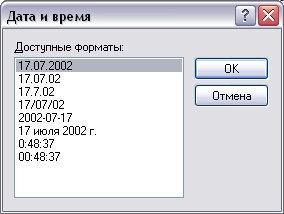
Рис 2.72. Выбор формата даты и времени
Вы можете выбрать нужный
вам формат даты и времени, щелкнув на нем мышью. Нажмите кнопку ОК, диалог закроется, и в текст будет
добавлен соответствующий текст. При этом используются системное время вашего
компьютера. Если оно выставлено неверно, дата и время будут неверными. Следует
отметить, что после вставки в документ время или дата не отличаются от
остального текста. Вы можете произвольно редактировать и форматировать их.
Поиск в тексте
При работе над
большими документами бывает трудно найти нужный фрагмент. Для быстрого
обнаружения текста следует воспользоваться системой поиска, встроенной в
WordPad. Нажмите кнопку на панели инструментов, и на экране появится
диалог настройки параметров поиска (Рис. 2.73). В поле ввода следует ввести
слово или словосочетание, которое вы хотите найти. С помощью флажков можно
уточнить параметры поиска. Вы можете искать только слова целиком или слова,
включающие указанную вами часть. Также можно учитывать или игнорировать
различия строчных и прописных букв.
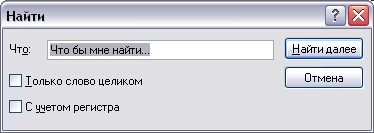
Рис 2.73. Диалог задания критериев поиска
Нажав кнопку Найти далее (Find Next), вы найдете первое
место в документе, где встречается заданное слово. Найденное слово будет
выделено. Повторное нажатие кнопки найдет следующее место. Если больше ничего
не найдено, редактор проинформирует вас об этом в соответствующем диалоге.
После того, как вы нашли искомое место документа, нажмите кнопку Отмена (Cancel), чтобы закрыть диалог и
вернуться к редактированию документа.
Отмена, буфер обмена и использование
цвета
При редактировании
и форматировании документов вы можете случайно выполнить ненужное действие.
Например, вы можете удалить важный фрагмент текста или отформатировать текст
не так, как вам бы хотелось. Неверные действия можно отменить. Введите
несколько слов, затем удалите одно слово в середине. Нажмите кнопку  на панели
инструментов, и последняя операция будет отменена. Нажмите кнопку еще раз, и
будет отменена предыдущая операция. Мы рекомендуем помнить об этой возможности.
После сохранения документа в файле отмены невозможны, так что не сохраняйте на
диске неверную информацию.
на панели
инструментов, и последняя операция будет отменена. Нажмите кнопку еще раз, и
будет отменена предыдущая операция. Мы рекомендуем помнить об этой возможности.
После сохранения документа в файле отмены невозможны, так что не сохраняйте на
диске неверную информацию.
Для работы с
большими фрагментами, для копирования и перемещения фрагментов текста очень удобно
использовать, буфер обмена Windows. Буфер обмена можно сравнить с карманом, в
который вы кладете куски текста, чтобы после достать их и вставить в другое
место. Рассмотрим возможности текстового редактора WordPad по работе с буфером
обмена.
Откройте ранее
созданный документ. Выделите фрагмент текста и нажмите кнопку  на панели
инструментов. Выделенный фрагмент пропадет, но в отличие от удаления, которое
мы рассмотрели ранее, фрагмент перенесется в буфер обмена, откуда его можно в
любой момент достать. Нажмите кнопку, и пропавший
фрагмент вернется на свое место. Однако в буфере обмена сохранилась его копия,
и мы можем вставить его еще раз.
на панели
инструментов. Выделенный фрагмент пропадет, но в отличие от удаления, которое
мы рассмотрели ранее, фрагмент перенесется в буфер обмена, откуда его можно в
любой момент достать. Нажмите кнопку, и пропавший
фрагмент вернется на свое место. Однако в буфере обмена сохранилась его копия,
и мы можем вставить его еще раз.
Hажмите кнопку  и в текст
будет вставлена вторая копия нашего фрагмента.
и в текст
будет вставлена вторая копия нашего фрагмента.
Текст из буфера обмена
вставляется в место, отмеченное курсором. Установите курсор в конец текста и
нажмите кнопку. Фрагмент
будет добавлен в конец документа. Аналогично можно добавить фрагмент в начало
или в любое другое место. Чтобы скопировать текст в буфер, совсем не
обязательно удалять его. Выделите произвольный фрагмент и нажмите кнопку . Кажется,
ничего не произошло, выделенный фрагмент остался на месте. Но если вы
установите курсор в другое место и нажмете кнопку, то в
указанное место будет вставлен новый фрагмент.
. Кажется,
ничего не произошло, выделенный фрагмент остался на месте. Но если вы
установите курсор в другое место и нажмете кнопку, то в
указанное место будет вставлен новый фрагмент.
Следует отметить,
что при копировании в буфер обмена сохраняется форматирование как символов, так
и абзацев. С помощью этого буфера вы легко можете копировать и перемещать любые
фрагменты документов. Но буфер обмена позволяет вам сделать еще больше. Если вы
поместили фрагмент в буфер обмена, можно с помощью кнопки создать новый
документ и вставить фрагмент уже в него. Это позволяет вам переносить части
одного документа в другой, вплоть до копирования всего текста целиком. С
помощью буфера обмена можно обмениваться между разными программами. Так вы
можете вставлять в текстовые документы рисунки. Создайте рисунок с помощью
любого графического редактора, например, с помощью Paint. Поместите в
графическом редакторе созданный рисунок в буфер обмена, после чего
переключитесь в WordPad и вставьте содержимое буфера обмена в позицию курсора.
Так вы сможете создавать красивые и необычные документы.
Небольшие
фрагменты текста очень удобно копировать и перемещать с помощью мыши. Если вы
успели привыкнуть к компьютерной мыши и работа с ней у вас не вызывает проблем,
активнее используйте это устройство. Работа с текстом не отличается от работы с
любым объектом Windows с помощью мыши.
Чтобы переместить
любой фрагмент текста, следует выделить его и перетащить мышью в новое место.
Рассмотрим эту операцию более подробно. Подведите указатель мыши к любому слову
в тексте и дважды щелкните мышью на этом слове, чтобы выделить его.
Копировать с
помощью мыши можно фрагменты текста любого размера. Далее установите указатель
мыши на выделенном фрагменте, нажмите левую кнопку мыши и, не отпуская ее,
начните передвигать мышь. В соответствии с передвижениями указателя мыши в
тексте будет перемещаться и текстовый курсор. После того, как курсор будет
установлен в месте, в которое вы хотите переместить фрагмент, отпустите кнопку
мыши. Выделенный фрагмент будет перемещен на новое место.
Если у вас есть
цветной принтер или вы читаете тексты на экране монитора, то вы можете захотеть
украсить ваш документ разноцветными надписями. При этом не следует
разукрашивать текст всеми цветами радуги, так как это ухудшит читаемость
документа. В текстовом редакторе WordPad вы можете выбрать один из шестнадцати
заранее определенных цветов. Выделите фрагмент текста, после чего нажмите
кнопку  на панели форматирования.
Под кнопкой появится список из нескольких распространенных цветов с образцами
(Рис. 2.74).
на панели форматирования.
Под кнопкой появится список из нескольких распространенных цветов с образцами
(Рис. 2.74).
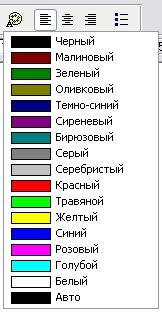
Рис 2.74. Список цветов в редакторе
Вы должны щелкнуть
мышью на необходимом цвете, список будет убран с экрана, а выделенный фрагмент
изменит свой цвет. Конечно, более мощные текстовые редакторы позволяют работать
с большим количеством цветов, но и шестнадцать цветов тоже неплохо. Часто
простое изменение цвета заголовка может значительно украсить документ.
Гораздо большие
возможности по редактированию и оформлению документы представляет текстовый
редактор Microsoft Word, входящий в состав пакета офисных
приложений Microsoft Office.
Методические
указания
При изучении первого вопроса темы:
·
читать: учебное пособие Мастяева Ф.А.
Операционные системы, среды и оболочки. – М.: МФПА., 2006. – с.120-135;
·
изучить дополнительные материалы: учебник Ботт Э. Эффективная работа: Windows XP– С.-Пб.: Питер,
2004
Пройти
тестирование выполнить тест для контроля полученных знаний.
Выполнить тест по
теме 5 (часть 1) из сборника тестов по данному курсу
Вопрос 2. Работа с изображениями
ТЕОРИЯ
В состав
операционной системы Windows XP входят простые и удобные средства для работы с
графическими файлами. Вам не потребуется помощь никакой дополнительной
программы, чтобы получить изображение со сканера или цифровой фотокамеры,
нарисовать простой рисунок, отредактировать готовую иллюстрацию и распечатать
результат на принтере.
Программы,
входящие в поставку Windows помогут вам в работе с рисунками. Простые операции
над изображениями в системе выполняются без использования какой-либо
специальной программы. Просто нужно поместить графические файлы в специальную
папку Мои рисунки (My pictures).
Познакомимся с возможностями этой папки.
Работа с папкой Мои рисунки
Выберите команду
главного меню Мои рисунки (My
pictures), чтобы открыть одноименную папку. Внешний вид содержимого папки с
рисунками несколько отличается от вида других папок при работе в проводнике
Windows (Рис. 2.75).
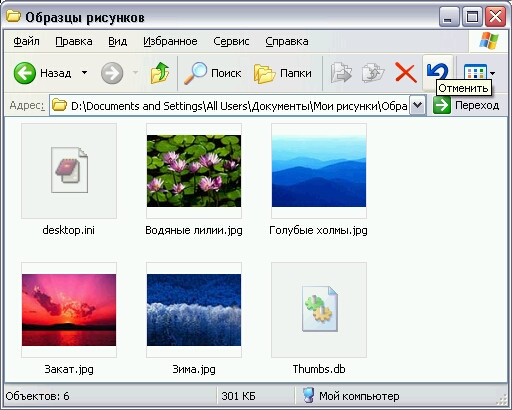
Рис 2.75. Папка Мои рисунки (My
Pictures)
Все графические
файлы, расположенные в данной папке, представлены небольшими эскизами. Вы
можете увидеть содержимое папки без помощи дополнительных средств, верхней
части окна над эскизами расположено поле предварительного просмотра. Щелкните
мышью на одном из эскизов, и в поле предварительного просмотра появится
выбранный рисунок. Вы можете выполнить некоторые операции над этим рисунком с
помощью кнопок, расположенных немного ниже на специальной панели инструментов.
Рассмотрим действие этих кнопок.
Нажмите на рисунке
в поле предварительного просмотра, чтобы увеличить масштаб просмотра. Рисунок
не поместится полностью в поле, и по его краям появятся полосы прокрутки для
просмотра всего изображения. Повторный щелчок мышью увеличит масштаб еще раз.
Так вы можете сильно увеличить масштаб просмотра рисунка, чтобы рассмотреть
мелкие детали изображения. Для уменьшения масштаба следует нажать кнопку и
щелкнуть мышью на рисунке. При каждом щелчке мышью масштаб будет уменьшаться.
При работе с
фотографиями часто возникает необходимость поворота изображения на девяносто
градусов. Теперь для выполнения этой процедуры не требуется никакая специальная
программа - вы можете повернуть рисунок прямо в папке Мои рисунки (My pictures). Для этого
следует нажать кнопку . Вы
повернете рисунок на девяносто градусов по часовой стрелке. Повторное нажатие
кнопки повернет
изображение еще раз. Нажатие кнопки
. Вы
повернете рисунок на девяносто градусов по часовой стрелке. Повторное нажатие
кнопки повернет
изображение еще раз. Нажатие кнопки  позволит
повернуть изображение в противоположном направлении. В отличие от изменения
масштаба, данная операция поменяет информацию в файле.
позволит
повернуть изображение в противоположном направлении. В отличие от изменения
масштаба, данная операция поменяет информацию в файле.
При работе с
папкой Мои рисунки (My pictures) в
панели задач являются дополнительные ссылки, связанные с рисунками.
Чтобы распечатать
рисунок на принтере, следует выбрать ссылку на панели задач. После этого на
экране появится стандартный диалог Windows, в котором можно выбрать и настроить
принтер. После того, как вы нажмете кнопку ОК
в диалоге, выбранный рисунок начнет печататься на подключенном к
вашему компьютеру принтере. Ссылка в панели задач позволяет отправить рисунок
через Интернет в специальную службу, где рисунок распечатают на
высококачественном принтере и отправят вам отпечаток по почте. В нашей стране
такие службы отсутствуют.
Вы можете
просмотреть все рисунки, расположенные в папке, в полноэкранном режиме с
автоматической сменой одного другим. Этот режим называется показом слайдов или
слайд-шоу. Щелкните мышью на ссылке в панели задач. Текущий рисунок будет
показан на весь экран. Через некоторое время будет показан следующий рисунок, а
потом - еще один. Так вы можете просмотреть все рисунки, расположенные в папке Мои рисунки (My pictures).
Чтобы управлять
режимом просмотра рисунков при показе слайдов, немного подвигайте мышь. При
этом в правом верхнем углу экрана появится панель управления просмотром, на
которой расположено несколько кнопок (Рис. 2.76).

Рис 2.76. Панель управления показом слайдов
Вторая слева
кнопка приостанавливает показ слайдов, а первая кнопка - снова запускает
эту процедуру. Для перехода к предыдущему рисунку следует нажать третью слева
кнопку, а для перехода к следующему – четвертую кнопку. К следующему рисунку
можно перейти, просто щелкнув мышью в любом месте экрана. Для выхода из режима
полноэкранного показа следует нажать кнопку в панели управления.
Если к вашему
компьютеру подключен сканер или цифровая фотокамера, вы можете получить с них
изображение прямо из папки работы с рисунками. Для этого следует выбрать ссылку
в панели задач. Будет запущен мастер получения изображений, следуя советам
которого, вы легко сможете получить новый рисунок. Данная ссылка появляется
только в том случае, когда у вас имеется устройство, поддерживаемое системными
средствами Windows XP. Такие цифровые камеры и сканеры устанавливаются с
помощью специального мастера.
Если у вас
установлено несколько устройств получения изображений после щелчка мышью на
ссылке на экране появится диалог выбора устройства (Рис. 2.77). Выбрав нужное
устройство, щелкнув на нем мышью, нажмите кнопку ОК. Будет запущен мастер получения рисунков, особенности
работы которого зависят от типа выбранного устройства.
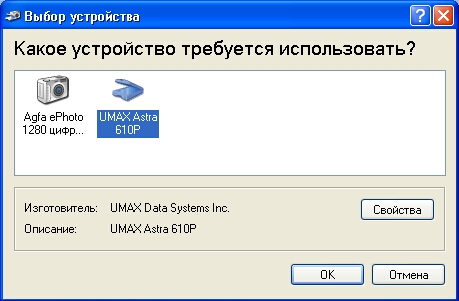
Рис 2.77. Выбор устройства для получения изображения
Если вы выбрали
для получения рисунка сканер, то появится первый диалог мастера, содержащий
приветствие и название выбранной модели сканера. Положите лист с нужным
рисунком на стекло сканера и закройте крышку. Естественно для получения рисунка
сканер должен быть включен. Нажав в диалоге кнопку Далее (Next), вы перейдете к основному диалогу мастера
сканирования. Автоматически будет выполнено предварительное сканирование, и его
результат будет виден в правой части диалога. С помощью переключателя в левой
части диалога следует выбрать параметры получаемого изображения. Можно задать
черно-белое или цветное сканирование различного качества. Вы также можете
сдвинуть или заменить оригинал, лежащий в сканере. Для повторного
предварительного сканирования следует нажать кнопку Просмотр (Preview). В поле предварительного просмотра можно
ограничить область сканирования, перетащив с помощью мыши маркеры,
расположенные по краям рамки ограничения рисунка. Чтобы лучше рассмотреть
детали рисунка, следует воспользоваться кнопками под полем просмотра.
Нажав кнопку Настройка (Custom settings), вы откроете
диалог более точной настройки параметров сканирования . В нем можно вручную
настроить яркость и контрастность сканирования, а также задать нужное
разрешение. Выполнив настройку, нажмите кнопку ОК, чтобы вернуться к предыдущему диалогу. В нем нажмите
кнопку Далее (Next) для перехода к
следующему диалогу мастера сканирования. В этом диалоге выбирается место для
сохранения файла рисунка вводится его имя и выбирается формат файла, в котором
вы хотите сохранить отсканированное изображение. Также вы можете установить
флажок для отправки рисунка в Интернет. Обратите внимание, что рисунки могут
сохраняться не в папке Мои рисунки (My
Pictures), а в любой другой папке. При создании рисунка к указанному вами имени
будет добавлен порядковый номер.
Введя нужные
значения в поля диалога, нажмите кнопку Далее
(Next). После этого начнется процедура основного сканирования. Во
время сканирования на экране будет отображаться диалог, показывающий ход
выполнения этого процесса. По окончании сканирования появится завершающий
диалог мастера. Нажмите кнопку Готово (Ready),
диалог закроется, а в нужной папке на жестком диске вашего компьютера появится
новый графический файл, содержащий отсканированное изображение.
Если вы выбрали
для получения изображения цифровую камеру получить изображение будет еще проще.
На экране появится окно, в котором будут расположены небольшие эскизы всех
фотографий, находящихся в памяти камеры. Необходимо выбрать одну из фотографий,
щелкнув на ней мышью, и нажать кнопку Получить
(Get picture) в окне. Кроме того, вы можете в диалоге просмотреть
некоторую дополнительную информацию о фотографиях, хранящихся в памяти фотокамеры,
например, узнать дату и время, когда они были сделаны. Для этого следует просто
щелкнуть мышью на соответствующей ссылке, предварительно выделив интересующую
вас фотографию. Вы также можете очистить память камеры, освободив ее для новых
снимков. Полученный снимок, как и при работе со сканером, можно расположить в
нужной папке.
После рассмотрения
способов получения изображений вернемся к рассмотрению особенностей работы с
папкой Мои рисунки (My pictures).
Для просмотра
любого рисунка расположенного в папке в отдельном окне, можно воспользоваться
простой программой просмотра, вызываемой двойным щелчком мыши. На экране
появится окно программы, в котором будет расположен текущий графический файл
(Рис. 2.78). Кнопки, расположенные на панели инструментов программы не
отличаются от кнопок в папке Мои рисунки (My
pictures), рассмотренных выше. Точно также вы можете менять масштаб просмотра,
поворачивать рисунок и просматривать следующий или предыдущий рисунок.
Несколько дополнительных кнопок позволяют выполнить некоторые другие действия.
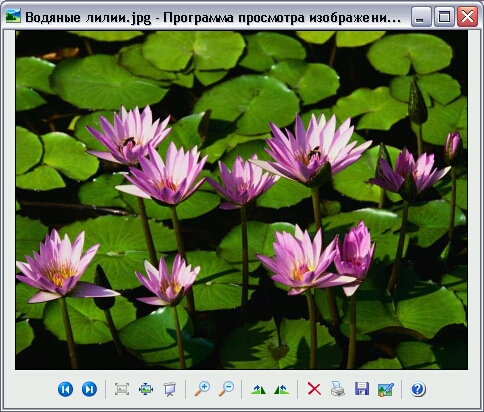
Рис 2.78. Программа просмотра рисунков
Дополнительные
возможности папки Мои рисунки (My
pictures) существенно облегчают работу с графическими файлами в операционной
системе Windows ХР, и мы рекомендуем хранить свои рисунки именно в этой папке.
Методические
указания
При изучении первого вопроса темы:
·
читать: учебное пособие Мастяева Ф.А.
Операционные системы, среды и оболочки. – М.: МФПА., 2006. – с.135-148;
·
изучить дополнительные материалы: учебник Ботт Э. Эффективная работа: Windows XP– С.-Пб.: Питер,
2004
Пройти
тестирование выполнить тест для контроля полученных знаний.
Выполнить тест по
теме 5 (часть 2) из сборника тестов по данному курсу
Вопрос 3. Работа с аудио- и видеоматериалами
ТЕОРИЯ
Утилита Windows Media Player.
Современная работа
за компьютером немыслима без средств мультимедиа, поэтому в состав операционной
системы Windows ХР включены разнообразные средства для работы со звуком и
изображениями. Давайте рассмотрим основные возможности системы по работе с
аудио и видео.
Работа с папками Мои музыкальные
записи и Мои видеозаписи
Для работы с
видео- и аудиозаписями в Windows ХР предусмотрены специальные папки, которые
называются Мои музыкальные записи (My
Music) и Мои видеозаписи (My
Videos). Это обычные папки на диске вашего компьютера, однако при работе с ними
Windows предоставляет вам дополнительные возможности. Откройте главное меню и выберите
команду Мои музыкальные записи (My
Music), чтобы открыть соответствующую папку (Рис. 2.83).

Рис 2.83. Содержимое папки музыкальных записей
Если в этой папке
есть музыкальные файлы, то они появятся в правой части окна в виде увеличенных
значков. В панели задач появилось несколько новых элементов, связанных с
аудиозаписями. Выберите команду Воспроизвести
все (Play All) в панели задач. Будет автоматически построен список
воспроизведения, после чего запустится программа Проигрыватель Windows Media (Windows Media Player) и начнется
воспроизведение музыкальных записей, находящихся в этой папке. Более подробно о
работе программы Проигрыватель Windows Media (Windows
Media Player) вы узнаете ниже. Вторая команда в панели задач связана с
приобретением музыкальных записей в Интернете. Выберите команду Купить в Интернете (Buy music online). Если
вы не подключены к Интернету, то появится диалог, сообщающий о необходимости
подключения. Нажмите кнопку Подключиться (Connect)
этого диалога. Будет загружена программа Internet Explorer и открыта страница
музыкального магазина. Подключение к Интернет требует соединения по модему либо
по локальной сети.
Переходя по
ссылкам, вы можете выбрать интересующий вас альбом и композицию. Не забывайте,
что покупка в Интернете осуществляется с помощью кредитных карт. Если вы не
хотите больше работать в Интернете, закройте окно программы Internet Explorer и
разорвите связь с поставщиком услуг Интернета.
Еще одной
возможностью работы с музыкальными композициями в папке Мои музыкальные записи (My Music) является
создание музыкальных компакт-дисков. Чтобы записать композиции на компакт-диск,
следует выделить их и щелкнуть на выделенных файлах правой кнопкой мыши. Будет
открыто вспомогательное меню. В этом меню выберите команду Записать Audio CD (Burn Audio CD). Начнет
работу универсальный проигрыватель мультимедийных файлов, позволяющий записать
информацию на компакт-диск. Работу с этой программой мы опишем ниже.
Для хранения
видеоклипов также предусмотрена специальная папка которая называется Мои видеозаписи (My Videos). Открыть эту
папку можно, если выбрать в главном меню Windows команду Мои документы (My Documents), после чего
перейдите к папке Мои видеозаписи (My
Videos), дважды щелкнув мышью на ее значке. В окне проводника появится
содержимое папки представленное в виде эскизов, изображающих содержимое клипа.
Дважды щелкните на одном из эскизов мышью, чтобы запустить программу Проигрыватель Windows Media (Windows Media
Player) для просмотра выбранного видеофильма.
Автоматическое воспроизведение аудио
и видео на сменных носителях
В предыдущих
версиях Windows при установке звукового компакт-диска автоматически начиналось
его воспроизведение. В Windows XP появилась возможность воспроизведения не
только звуковых но и других типов дисков. Кроме того, автоматическое
воспроизведение теперь работает и для многих других типов устройств. Функция
автоматического воспроизведения значительно повышает удобство работы со
сменными устройствами, такими, как компакт-диски, дисководы Zip и другими.
Когда вы подключаете сменное устройство или вставляете диск система определяет,
какие файлы содержатся на устройстве, и сама запускает нужную программу для
работы с этими файлами. Например если это музыкальный диск, то будет запущен
проигрыватель. Если диск содержит изображения, то будет запущена программа их
просмотра и так далее. Давайте рассмотрим, как настроить эту возможность в
Windows XP.
Выберите в главном
меню Windows команду Мой компьютер :
Му Computer). Будет запущен проводник и текущей станет папка, содержащая список
устройств, подключенных к вашему компьютеру. Выберите желаемое устройство,
например, дисковод для компакт-дисков и щелкните на соответствующем этому
устройству значке правой кнопкой мыши. Выберите в появившемся вспомогательном
меню команду Свойства (Properties),
чтобы отобразить диалог настройки параметров устройства.
Вкладка Общие (General) содержит различную информацию
о характеристиках устройства. Если в дисководе нет диска, то все величины будут
равны нулю. Когда вы вставите диск, на этой вкладке будет отображен объем
диска, количество свободного места и другая информация. Щелкните мышью на
вкладке Автовоспроизведение (AutoPlay),
чтобы перейти на эту вкладку и настроить автоматическое воспроизведение. В
верхней части диалога выбирается тип информации, для которого вы хотите задать
автоматическое воспроизведение. Например, вы можете выбрать изображения видео
или звуковые файлы. После выбора нужного типа информации во втором списке
диалога появится перечень доступных действий, которые можно выполнить при
распознавании диска с данным типом информации. Щелкнув мышью на одном из
действий в списке, вы выберите его. Обратите внимание, что конкретные действия
устанавливаются для каждого типа информации независимо. Кроме того, с помощью
переключателя в диалоге вы можете определить/ как будут выполняться действия:
автоматически с запросом перед выполнением или вообще не выполняться.
Если вы хотите,
чтобы после установки диска с видеоклипами система сама начала их
воспроизведение выберите в верхнем списке элемент Видео (Video). В группе элементов управления Действия (Actions) установите переключатель
в положение для выбора действий. Во втором списке появится перечень действий.
Выберите элемент Воспроизвести (Play)
и нажмите кнопку ОК, чтобы закрыть
диалог настройки. В дальнейшем при установке в устройстве диска с видеоклипами
автоматически начнется их воспроизведение. Аналогично вы можете установить
действия и для других типов информации.
Прослушивание звуков в Windows
Для работы со
звуковой информацией в системе Windows есть несколько программ. Кроме того,
существует возможность настроить систему для использования звукового сопровождения
при работе Windows.
Регулятор громкости
Программа Регулятор громкости (Volume Control)
предназначена для управления воспроизведением звука на вашем компьютере. Эта
программа позволяет включать и отключать различные источники звука в вашем компьютере
а также регулировать громкость каждого источника и стереобаланс когда это
возможно. В некоторых случаях возможна регулировка тембра звука. Чтобы
запустить программу регулятора громкости, откройте главное меню Windows затем
выберите команду Все программы (Other
Programs). В появившемся вспомогательном меню выберите команду Стандартные * Развлечения * Громкость (Accessories
* Entertainment * Volume control). После запуска программы откроется
окно, внешний вид которого зависит от того, какая именно звуковая карта
используется в вашем компьютере (Рис. 2.84). Данное окно содержит несколько
регуляторов громкости и баланса, управляющих различными источниками звука.
Часто данную программу называют микшером, так как в ней настраивается
смешивание звуков от разных источников.
Поскольку число
этих источников может быть различным то и количество элементов в окне
регулятора громкости также может различаться.
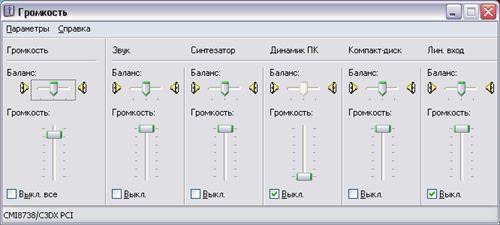
Рис 2.84. Окно регулятора громкости
Каждый элемент
управления имеет ползунок регулировки громкости и флажок для полного отключения
данного устройства. Дополнительно у каждого устройства имеется также еще один
горизонтальный ползунок, регулирующий баланс между левым и правым
стереоканалами. Самая левая группа элементов управления меняет громкость
одновременно для всех устройств. Вертикальный ползунок позволяет одновременно
производить регулировку громкости для всех устройств, подключенных к
компьютеру. Флажок расположенный ниже, позволяет обеззвучить компьютер,
отключив все звуки разом.
|
! |
Обращаем
ваше внимание на то, что отключение звука с помощью установки флажка в окне регулятора
громкости не отключает звуковое оборудование компьютера, а лишь отключает
акустические системы. |
Одновременное
отключение звука всех устройств конечно удобно, однако обычно программу регулирования
громкости используют не для общей регулировки, а для выборочной настройки
отдельных звуковых устройств. Для дополнительной настройки параметров звуковой
платы следует выбрать команду меню Параметры
* Свойства (Preferences * Options). В появившемся диалоге вы можете
самостоятельно выбирать, какими устройствами следует управлять.
Делается это путем
сброса и установки флажков. Так, по умолчанию, управление микрофоном в окне
микшера не отображается. Вы должны самостоятельно установить флажок напротив
микрофона в списке устройств, после чего можете включить вход с микрофона и
настроить громкость. После этого компьютер будет работать как громкоговоритель.
Лучше не включать вход с микрофона чтобы избежать нежелательных шумов. Однако
вам может потребоваться записать что-либо с микрофона. Следует знать, что
запись и воспроизведение настраивается совершенно независимо. Для настройки
воспроизведения следует с помощью переключателя в диалоге выбрать отображение
устройств для записи, а не для воспроизведения, после чего нажать кнопку ОК в диалоге. Вы вернетесь к регулировке но
теперь вам будет предложено регулировать уровень записи разных источников
звука. Если установить флажок в описании микрофона, вы включите его. Ползунком
можно отрегулировать уровень записи. При этом если отключено воспроизведение с
микрофона в акустических системах не будет слышно никаких звуков. Однако
программы работы со звуком будут получать необходимый сигнал с микрофона.
Для некоторых
звуковых карт окно регулятора громкости может содержать дополнительную кнопку,
нажатие на которую открывает окно регулировки тембра и других параметров,
допускаемых конкретной звуковой картой. Перемещая ползунки установите требуемый
тембр звучания и нажмите кнопку Закрыть (Close).
После настройки уровней записи и воспроизведения вы можете закрыть окно
программы регулировки громкости нажав кнопку в заголовке окна программы.
Звуковое оформление Windows
Практически все
современные компьютеры оборудованы звуковой картой и, соответствующим образом
настроив Windows, вы можете значительно повысить удобство работы. Звуковое
оформление построено по принципу реакции на события. Во время работы вы
выполняете определенный набор действий, как с окнами так и со значками на
рабочем столе. Каждому такому действию можно сопоставить какой-либо звуковой
эффект. Чтобы настроить звуковое сопровождение Windows следует открыть папку Панель управления (Control Panel) с помощью
одноименной команды главного меню. По умолчанию данная папка отображается в
виде Web-страницы, в которой имеются ссылки на различные группы элементов
управления компьютером. В ином режиме в папке расположены значки всех элементов
управления без разбиения на группы.
Выберите группу Звуки, речь и аудиоустройства (Sounds,
Speech and Audio Devices), щелкнув мышью на одноименной ссылке. Вы перейдете к
папке, в которой сгруппировано управление аудиоустройствами. Выберите значок с
названием Звуки и аудиоустройства (Sounds
and Audio Devices). Кстати, если у вас панель управления отображается в
классическом виде, то нужный значок вы увидите в общем списке и двойным щелчком
мыши на данном значке вы выполните аналогичное действие. Появится диалог
настройки параметров звукового оборудования, содержащий несколько вкладок.
Давайте рассмотрим некоторые из них/ и начнем с вкладки Уровень (Volume) (Рис. 2.85).
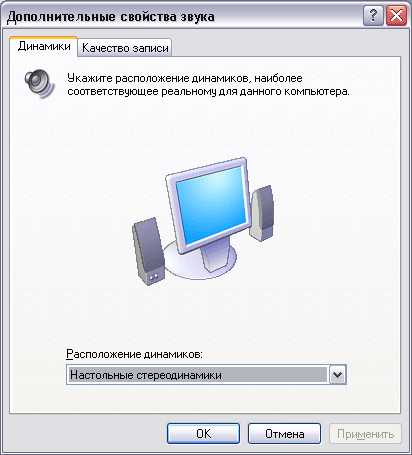
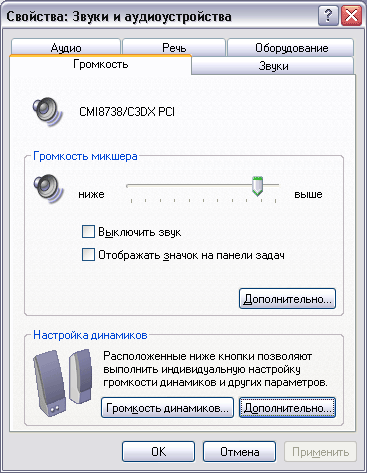
Рис 2.85. Настройка свойств мультимедиа
Эта вкладка
позволяет установить общий уровень звучания устройства используемого для
воспроизведения звуков в системе. Регулировка осуществляется путем перемещения
горизонтального ползунка. Перемещение ползунка влево уменьшает громкость а
перемещение вправо - увеличивает ее. Ниже ползунка расположены два флажка.
Установка первого флажка позволяет обеззвучить компьютер отключив все звуки
разом. Сброс этого флажка снова включает звук на компьютере. Если установить
второй флажок то на панели задач Windows появится значок регулировки громкости,
дважды щелкнув на котором вы запустите программу регулировки уровня звука.
Одинарный щелчок мыши откроет окно быстрой регулировки с регулятором общего
уровня звука и флажком отключения звука.
При отключенном
звуке значок громкоговорителя на панели задач изображается перечеркнутым. Чтобы
закрыть окно быстрой регулировки громкости, достаточно щелкнуть где угодно за
его пределами. Элементы управления в нижней части вкладки позволяют настроить
звучание акустических систем, подключенных к компьютеру. Можно выбрать
стереосистемы, встроенные в монитор динамики или систему объемного звучания.
Щелкните мышью на
ярлычке Звуки (Sounds), чтобы
перейти на соответствующую вкладку диалога настройки. Нижняя часть диалога
отображает список событий при работе с Windows, которым можно сопоставить
звуковые эффекты. Некоторые программы добавляют свои события в этот список.
Если рядом с событием есть значок громкоговорителя, значит этому
событию назначен какой-то звук. Можно изменить звук для каждого события, а
можно изменить всю звуковую схему целиком. Чтобы назначить событию звук, надо
выбрать требуемое событие в списке Озвучивание
событий (Sound Events), а в списке Звуки
(Sounds) выбрать для него звуковой файл. При необходимости можно
воспользоваться кнопкой Обзор (Browse)
для поиска нужного звука. Совокупность звуковых эффектов называется звуковой
схемой. В открывающемся списке Схема (Scheme)
указана текущая звуковая схема.
Кроме готовых
звуков, поставляемых в составе Windows, вы можете использовать и собственные
сочинения. Например, можно настроить компьютер так, чтобы он играл нравящуюся
вам музыку при запуске Windows или говорил приветствие. Для этого вначале
следует записать приветствие, используя программу Звукозапись (Sound recorder), и сохранить полученную
фонограмму. Для экономии места можно сохранить музыкальную композицию в сжатом
виде например, в формате МРЗ. Далее вызовите диалог настройки звукового
оформления и в списке Озвучивание событий (Sound
Events) выберите элемент Запуск Windows (Start
Windows), а правее списка Звуки (Sounds)
нажмите кнопку Обзор (Browse).
Появится диалог открытия файла. Укажите папку где находится записанная вами
фонограмма, и выберите ее, после чего нажмите, кнопку ОК. Звук будет назначен
указанному событию, и при следующем запуске Windows будет воспроизведена ваша
фонограмма.
Чтобы в дальнейшем
облегчить изменение назначенных звуков, лучше сохранить новую звуковую схему.
Нажмите кнопку Сохранить как (Save
As) около списка Схема (Scheme).
Появится диалог Сохранение схемы (Save
Scheme) (Рис. 2.86).
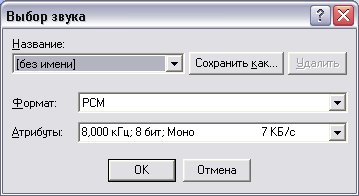
Рис 2.86. Диалог сохранения звуковой схемы
Введите в поле
ввода имя, которое вы хотите присвоить своей собственной звуковой схеме, и
нажмите кнопку ОК чтобы закрыть
диалог. В дальнейшем вы можете произвольно менять назначенные звуки. Для
возврата к сохраненной схеме следует просто выбрать ее в списке доступных схем.
Проигрыватель Windows Media
В состав Windows
XP включена программа, которая предназначена для воспроизведения разнообразных
мультимедийных файлов. Под мультимедийными файлами понимаются различные звуковые
или видеофайлы всевозможных форматов, как использующих сжатие, так и не
использующих. Эта программа называется Проигрыватель
Windows Media (Windows Media Player) и входит в состав стандартных
программ. Проигрыватель автоматически запускается, когда вы выбираете
мультимедийный файл в проводнике Windows. Кроме того вы можете запустить
проигрыватель с помощью главного меню Windows и выбрать любой файл для
воспроизведения. Давайте рассмотрим, как это происходит.
Выберите в главном
меню команду Мои музыкальные записи (My
Music), чтобы открыть соответствующую папку (Рис. 2.83). Папка Мои музыкальные записи (My Music)
предназначена для хранения создаваемых вами, полученных из Интернета или
переписанных с компакт-дисков музыкальных файлов. Кроме того, в ней находится
нисколько, примеров, поставляемых вместе с Windows. Значки в этой папке имеют
различный внешний вид. Разный вид значков показывает, что используются
мультимедийные файлы различных стандартов и форматов. Чаще всего из изображения
значка понятно, какую информацию содержит файл, обозначаемый данным значком.
Давайте послушаем один из них, воспользовавшись для этой цели программой Проигрыватель Windows Media (Windows Media
Player).
Знакомство с проигрывателем
Дважды щелкните
мышью на значке, обозначающем один из мультимедийных файлов. Будет загружена
программа Проигрыватель Windows Media (Windows
Media Player) и начнется воспроизведение выбранного музыкального файла (Рис.
2.87). Вы можете выделить несколько файлов и выбрать команду воспроизведения в
панели задач или во вспомогательном меню, которое вызывается правым щелчком
мыши. При выборе нескольких файлов они будут воспроизводиться последовательно,
друг за другом.

Рис 2.87. Воспроизведение фонограммы
Рабочее окно
программы, как и все окна Windows, имеет заголовок окна и меню. В правом
верхнем углу расположен список воспроизведения. В данном случае он состоит из
одного файла, но может содержать и много файлов. Подробнее об этом вы узнаете
позже. Ниже меню выводится название композиции, которая в настоящий момент
воспроизводится. В левой части окна имеется панель режимов с несколькими
кнопками, нажатие которых позволяет выбирать режим работы программы. Далее мы
рассмотрим каждый из имеющихся в проигрывателе режимов, а пока лишь отметим,
что в данное время проигрыватель находится в режиме воспроизведения, который
является основным режимом работы.
В нижней части
окна проигрывателя располагается панель управления воспроизведением, которая
содержит обычные для такого рода программ элементы: кнопку паузы или
воспроизведения кнопку полной остановки, регулятор громкости, кнопки перемотки
вперед и назад, а также ползунок, показывающий текущее положение
воспроизведения в файле. С помощью ползунка регулируется громкость
звука.
Если вы работаете
с несколькими звукозаписями или фильмами с помощью кнопок со стрелками влево и
вправо можно переходить к предыдущему или следующему файлу. Если в списке воспроизведения
имеется только один файл, данные кнопки недоступны.
Центральная часть
окна предназначена для воспроизведения видеоинформации. При прослушивании
аудиозаписей, это место обычно используется для отображения различных
визуальных эффектов. У вас есть возможность выбрать эффекты с помощью кнопок,
расположенных над панелью управления.
Кроме
воспроизведения мультимедийных файлов, расположенных на вашем компьютере,
проигрыватель Windows Media может воспроизводить звуковые и видеопотоки из
различных источников. К числу основных источников мультимедиа информации вне
вашего компьютера, относится прежде всего Интернет. Для проигрывания
мультимедиа файлов, размещенных в Интернете, достаточно в диалоге Файл * Открыть адрес… указать полный путь к
файлу мультимедиа (http://www.myserver.com/sounds/newsound.wav). Это один из способов доступа к
мультимедиа файлам, размещенным в Интернете. Во втором случае ссылка на
мультимедиа файл размещена на веб-странице какого-либо сайта. Если щелкнуть по
этой ссылке, Windows Media Player запустится для проигрывания этого файла.
Поиск и прослушивание радиостанций
Рассмотренная
ссылка Радио (Radio) путеводителя
по медиа в Интернете предлагает вам список радиостанций, который заложили в
программу разработчики этого путеводителя. Может случиться что нужной вам
станции вы в путеводителе не найдете. Для более удобной работы с радиостанциями
в Интернете используется кнопка Настройка
радио (Radio Tuner) на панели режимов проигрывателя. Сразу отметим
что слушать радио при подключении к Интернету через модем - дорогое и не очень
удобное занятие. Если же у вас имеется выделенная линия для работы с Интернетом
или вы оплатили не ограниченное по времени подключение, а радиоприемник у вас
не может принимать интересные станции, то рассматриваемая возможность
проигрывателя вам может прийтись по вкусу. Кроме того с помощью Интернета можно
принимать радиостанции не вещающие в вашем регионе. Щелкните мышью на кнопке Настройка радио (Radio Tuner) на панели
режимов чтобы загрузить в программу новую страницу состоящую из двух частей.
В левой части
находится список известных программе радиостанций, которые вещают в Интернете. Вы
можете добавлять и удалять их в свой собственный список, расположенный в правой
части окна если знаете адреса радиостанций вещающих в Интернете. Для этого
используются кнопки Добавить (Add) и Удалить (Delete).
Если вы не знаете,
какой адрес у радиостанции можно попытаться найти ее в Интернете. В верхней
части правой половины окна находится система поиска радиостанций. Нажмите
кнопку Поиск (Search) чтобы
запустить поиск. Появится диалог Расширенный
поиск станций (Advanced station search). Давайте попробуем найти
русскоязычную музыкальную радиостанцию. Для этого в открывающихся списках
диалога расширенного поиска следует уточнить некоторые параметры. В списке Диапазон (Band) выберите элемент FM. В списке Скорость (Speed) укажите скорость вашего модема. Обычно она
равна 28 килобит в секунду, если вы используете телефонную линию среднего
качества для работы с Интернетом. Далее в списке Язык (Language) выберите русский
язык, а в списке Страна (Country)
- выберите Россия. Дополнительно
вы можете указать жанр интересующей вас радиостанции. Можно указать также
ключевые слова для поиска, но и без них мы указали достаточно информации для
поиска радиостанции. После настройки параметров нажмите кнопку Поиск (Search), чтобы начать процедуру
поиска в Интернете нужной радиостанции. Поиск может занять некоторое время. По
его окончании, если поиск окажется успешным появится список найденных станций
(Рис. 2.88).
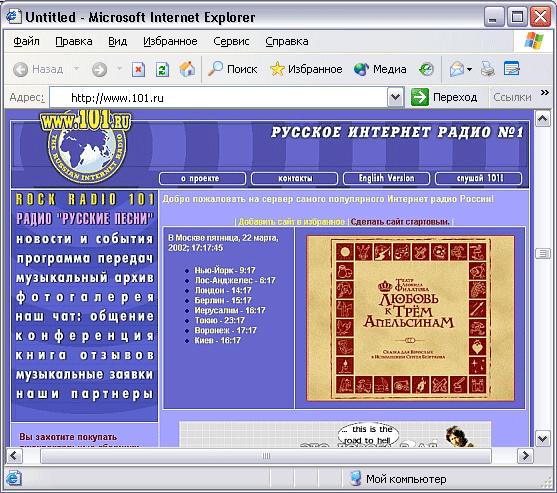
Рис 2.88. Найденная радиостанция и ее Web-страница
Как мы видим,
программа нашла интересующую нас радиостанцию, передающую музыку в Интернете и
вещающую на русском языке. Давайте послушаем, что передает эта радиостанция.
Дважды щелкните на названии найденной станции, чтобы начать загрузку ее
параметров. По окончании загрузки начнется воспроизведение трансляции.
Одновременно будет открыто окно обозревателя Интернета, в котором будет
отображена Web-страница выбранной радиостанции (Рис. 2.88). Не прерывая
воспроизведения, вы можете перейти в это окно и ознакомиться с информацией о
радиостанции.
Воспроизведение компакт-дисков
Проигрыватель
может также воспроизводить музыкальные компакт-диски. Вставьте такой
компакт-диск в дисковод и нажмите кнопку Компакт-диск
(CD Audio) на панели режима. Скорее всего, автоматически начнется
воспроизведение диска. Если воспроизведение началось, нажмите кнопку остановки
на панели управления проигрывателя. Появится содержимое компакт-диска
представленное в виде дорожек (Рис. 2.89).

Рис 2.89. Содержимое компакт-диска
Содержимое диска
отображается в виде таблицы, каждая строка которой представляет звуковую
дорожку. Если флажок расположенный слева от дорожки установлен данная дорожка
выбрана, если он сброшен дорожка исключается из списка. Чтобы прослушать
дорожку необходимо дважды щелкнуть на ней мышью.
Вначале программа
ничего не знает о диске, который вы вставили. Однако с помощью Интернета можно
попытаться получить названия песен и другую информацию о диске. Для этих целей
в правом верхнем углу окна расположено несколько кнопок. Обращаем ваше внимание
что кнопки Сведения о диске (Album
Details) и Присвоить имена (Get
Names) работают только если вы подключены к Интернету и в дисковод вставлен
лицензионный компакт-диск. Попробуем воспользоваться этой возможностью
программы. Нажмите кнопку Сведения о диске (Details).
Начнется передача информации из Интернета/ которая будет отображена в
проигрывателе после получения .
Чтобы узнать
дополнительную информацию о диске нажмите кнопку Присвоить имена (Get Names). Опять начнется передача
информации из Интернета, по окончании которой в окне будет отображен список композиций
вашего диска.
Вы можете изменить
этот список, но если информация верна, лучше оставить ее как есть. Если
информация отображается правильно просто нажмите кнопку Подтвердить (Apply). Конечно для того,
чтобы получить эти сведения, информация о диске должна быть размещена в
Интернете, однако сведения о большинстве современных зарубежных альбомах в
Интернете имеются.
Давайте рассмотрим
что можно попытаться сделать, если информации об этом альбоме нет в Интернете.
Если ваш диск не найден, можно попробовать найти его, нажав кнопку Найти альбом (Find Album). В этом случае
будет запущен мастер поиска и появится первое окно этого мастера. Нажмите
кнопку Далее (Next) в появившемся
окне приветствия. Появится следующее окно мастера. В поле ввода этого окна нужно
ввести имя исполнителя и нажать кнопку Далее (Next).
Можно вводить не
целое имя, а его фрагмент. Будет осуществлен поиск в Интернете, и в окне
проигрывателя появится список всех исполнителей, которые подходят под фразу,
заданную в качестве критерия поиска.
В появившемся
списке выберите нужного вам исполнителя и нажмите кнопку Далее (Next), чтобы продолжить работу.
Будет открыт список альбомов выбранного исполнителя. В данном списке попробуйте
найти нужный альбом. Если он есть, нажмите кнопку Далее (Next), чтобы отобразить список композиций. В
заключение, нажмите кнопку Готово (Finish).
Если попытка
поиска окончилась неудачей, остается ввести названия композиций и название
альбома вручную. Остальные возможности программы можно рассмотреть и без
подключения к Интернету. Разорвите связь с поставщиком услуг Интернета. Чтобы
сделать это, щелкните мышью на значке, расположенном на панели задач Windows и
в появившемся диалоге нажмите кнопку Отключиться
(Disconnect).
Воспроизведение DVD-дисков
Проигрыватель
Windows Media, входящий в состав Windows ХР, может воспроизводить диски DVD,
однако для того, чтобы у вас появилась такая возможность, необходимо установить
дополнительное программное обеспечение. Если программное обеспечение,
декодирующее формат DVD на вашем компьютере установлено, то в диалоге настройки
параметров, открываемого командой меню Сервис
* Параметры (Tools * Options), появится вкладка для работы с DVD.
Щелкните мышью на нужном ярлычке, чтобы перейти на соответствующую вкладку.
Данная вкладка содержит
элементы управления позволяющие ограничить просмотр нежелательных фильмов
некоторыми людьми, например, малолетними детьми. Каждый фильм на DVD имеет
рейтинг. Установив флажок Родительский
контроль (Parental Control), вы можете выбрать в списке рейтинг
фильма который можно просматривать всем. Если фильм имеет более жесткий рейтинг
то для его просмотра будет нужен пароль который вы можете сами задать. Многие
фильмы на DVD имеют несколько вариантов дубляжа на разных языках. Вторая группа
элементов управления позволяет выбрать языковые настройки такие как язык
субтитры и так далее. Если фильм содержит информацию на выбранном вами языке то
этот язык будет использоваться по умолчанию.
Щелкните мышью на
ярлычке Форматы (Formats) чтобы
перейти на соответствующую вкладку диалога настройки. Чтобы при вставке
DVD-диска автоматически начиналось его воспроизведение следует установить
флажок у соответствующего элемента списка. Также в этом диалоге вы можете
выбрать другие форматы которые проигрыватель начнет автоматически
воспроизводить. После настройки параметров нажмите кнопку ОК чтобы закрыть диалог. Теперь вставьте
диск в дисковод. После того как диск будет опознан начнется его
воспроизведение.
Кнопка
расположенная в нижней части рабочего окна позволяет растянуть изображение на
весь экран. Левее этой кнопки расположена кнопка, которая прерывает
воспроизведение и отображает на экране меню фильма. В этом меню вы можете
выбрать различные варианты просмотра, такие как смена языка, выбор произвольной
сцены фильма и так далее. Набор этих вариантов зависит от конкретного фильма.
Во время воспроизведения вы также можете пользоваться обычными элементами
управления для остановки, временной остановки быстрого воспроизведения и так
далее.
Настройка внешнего вида проигрывателя
Проигрыватель
Windows Media позволяет чрезвычайно легко менять свой внешний вид. Это можно
сделать, нажав кнопку Выбор обложки (Skin
Chooser) на панели режима. В рабочем окне появится список обложек, в котором
представлен перечень доступных обложек. Выбрать обложку можно, щелкнув мышью на
нужном элементе этого списка. При этом в правой части будет показан вид
выбираемой обложки (Рис. 2.90).

Рис 2.90. Выбор обложки программы
После того, как
обложка выбрана, нажмите кнопку Применить (Apply
Skin), или дважды щелкните на требуемом элементе списка, чтобы изменения
вступили в силу. При этом внешний вид рабочего окна изменится в соответствии с
выбранной вами обложкой.
Если вы подключены
к Интернету вы можете выбрать дополнительные обложки, которых нет в списке.
Нажмите кнопку Другие Обложки (Other
Skins). Будет запущен обозреватель Интернета. В этом окне появятся различные
варианты обложек для программы Проигрыватель
Windows Media (Windows Media Player). Для выбора какого-либо
варианта обложки дважды щелкните на нем мышью. Появится диалог загрузки файла
из Интернета (Рис. 2.91), не отличающийся от аналогичных диалогов при
использовании других программ.

Рис 2.91. Загрузка информации и новая обложка
Прогресс-индикатор
данного диалога позволяет наглядно увидеть процесс загрузки файла. Установите
флажок в нижней части этого диалога, и по окончании загрузки диалог
автоматически будет закрыт. После того, как файл переписан из Интернета на ваш
компьютер, в списке обложек появится новый элемент. Как вы уже знаете, чтобы
его выбрать, следует дважды щелкнуть на нем мышью. Сделайте это, и вид
проигрывателя изменится.
Чтобы вернуться к
обычному виду программы, необходимо нажать большую кнопку, расположенную в
правом нижнем углу рабочего стола Windows. В появившемся вспомогательном меню
необходимо выбрать команду Вернуться к
полному режиму (Return to Full Mode). Внешний вид проигрывателя
будет восстановлен. Нажмите кнопку в правом верхнем углу окна программы, чтобы
завершить ее работу. В заключение отметим что программа позволяет не прерывать
воспроизведение аудио- и видеофайлов даже во время работы в различных режимах.
Так, можно слушать музыку во время настройки внешнего вида программы или при
работе с другими приложениями.
Методические
указания
При изучении первого вопроса темы:
·
читать: учебное пособие Мастяева Ф.А.
Операционные системы, среды и оболочки. – М.: МФПА., 2006. – с.148-158;
·
изучить дополнительные материалы: учебник Ботт Э. Эффективная работа: Windows XP– С.-Пб.: Питер,
2004
Пройти
тестирование выполнить тест для контроля полученных знаний.
Выполнить тест по
теме 5 (часть 3) из сборника тестов по данному курсу
Вопрос 4. Дополнительные возможности
Планировщик заданий
Система Windows XP
позволяет вам запускать различные задачи в заданное время, превращая компьютер
в своеобразный будильник. Вы можете это сделать с помощью папки Назначенные задания (Scheduled Task).
Выберите команду главного меню Все программы
* Стандартные * Служебные * Назначенные задания (All Programs *
Accessories * System Tools * Scheduled Tasks), чтобы запустить проводник и
перейти в папку с назначенными заданиями. В этой папке расположены все задания,
которые ожидают своего выполнения, а также мастер настройки задания (Рис.
2.92).
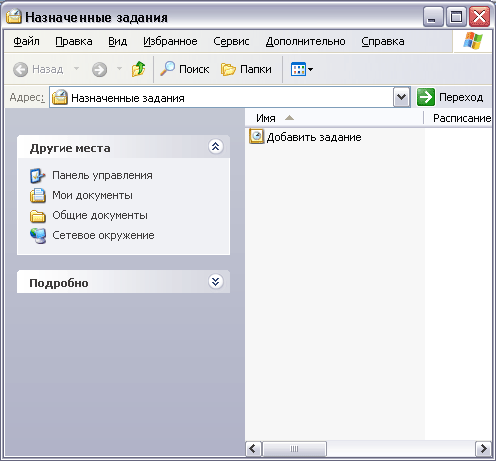
Рис 2.92. Список назначенных заданий
Дважды щелкните
мышью на значке Новое задание (Add
Scheduled Task), чтобы запустить мастер планирования заданий, с помощью
которого вы создадите новое задание. Нажмите кнопку Далее (Next) в появившемся первом диалоге мастера, чтобы
продолжить работу. Вы перейдете ко второму диалогу мастера (Рис. 2.93), в
котором вам предлагается выбрать из списка доступных задач ту, которую вы
хотите запускать.
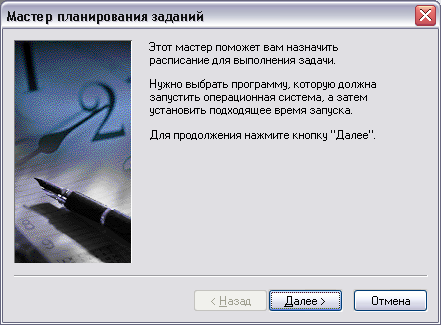
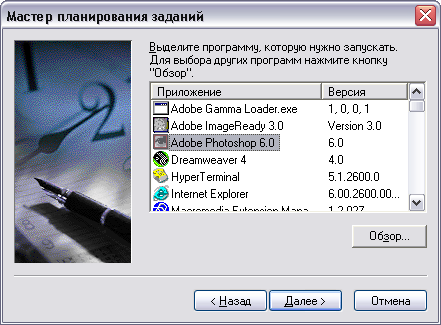
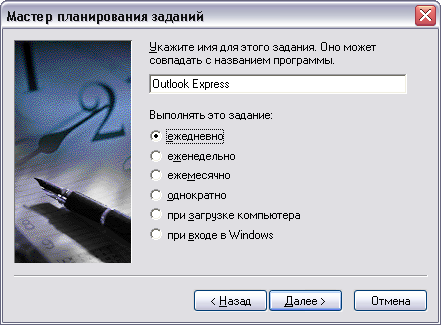
Рис 2.93. Выбор задачи и периодичности запуска
Если задачи нет в
списке, нажмите кнопку Обзор (Browse),
чтобы найти ее в появившемся диалоге. Например, может оказаться полезным
регулярный запуск программы Outlook Express для проверки вашего почтового ящика
в Интернете. Нажмите кнопку Далее (Next),
чтобы продолжить настройку. Появится следующий диалог мастера (Рис. 2.93).
Данный диалог используется для указания имени создаваемого задания и
периодичности выполнения этого задания. В поле ввода вы можете указать любое
имя для задания, однако лучше оставить то, которое предлагает система. С
помощью переключателей выбирается периодичность запуска. Установите
переключатель в желаемое положение, чтобы выбрать периодичность запуска
программы, и нажмите кнопку Далее (Next), чтобы продолжить работу. Вы перейдете
к очередному диалогу мастера (Рис. 2.94).
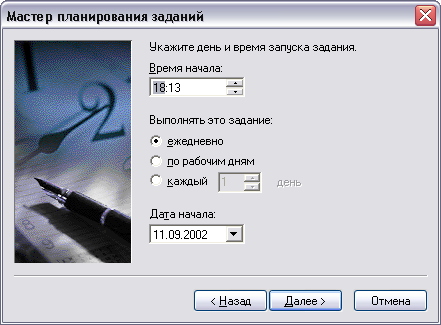
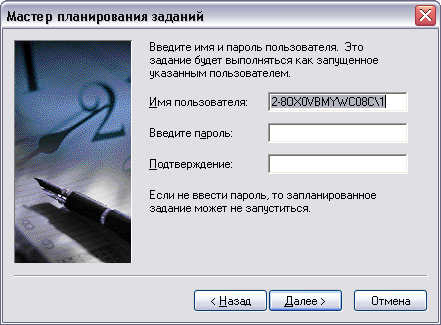
Рис 2.94. Настройка времени и идентификации
Этот Диалог
устанавливает точное время и дни, по которым будет производиться запуск
программы. В поле ввода Время начала (Start
time) установите требуемое время. Далее установите переключатель, чтобы выбрать
дни запуска. Пусть в нашем случае это будет Ежедневно
(Daily). Наконец, следует в открывающемся списке Дата начала (Start Time) выбрать, начиная с
какого числа, следует запускать программу. После установки параметров нажмите
кнопку Далее (Next) для
продолжения. Появится следующий диалог (Рис. 2.94).
Поскольку с
системой Windows XP могут работать несколько человек, необходимо определить,
какой пользователь будет запускать нашу задачу. В появившемся диалоге введите
нужный идентификатор пользователя и затем дважды введите пароль. Помните, что
если вы ошиблись в написании идентификатора или пароля, задача в назначенное
время запущена не будет. После ввода имени и пароля нажмите кнопку Далее (Next), чтобы продолжить работу.
Появится заключительный диалог мастера планирования заданий (Рис. 2.95).

Рис 2.95. Заключительный диалог мастера
Данный диалог
информирует, как мы настроили запуск программы. Установка флажка в этом диалоге
позволяет настроить дополнительные параметры запуска программы, однако сейчас
мы не будем этого делать. Нажмите кнопку Готово
(Finish), чтобы завершить работу мастера. В результате описанных
действий в списке заданий появится еще один элемент, соответствующий
выполненным настройкам. В нужное время выбранная программа будет автоматически
запущена. Дважды щелкнув мышью на значке задания, вы можете изменить настройки
в появившемся диалоге. Удалить задание можно точно так же, как и любой файл в
проводнике.
Использование
командной строки
До настоящего
времени некоторые люди используют устаревшие программы, написанные для
операционной системы ДОС. Чтобы эти люди могли работать и с Windows, в состав
системы включена специальная программа для запуска устаревших программ, которая
называется командная строка. Чтобы запустить этот режим работы, следует выбрать
команду главного меню Все программы *
Стандартные * Командная строка (All Programs * Accessories * Command
prompt). На экране появится окно, напоминающее экран компьютера, на котором
работает операционная система DOS. Мигающий горизонтальный курсор указывает место ввода
команд. Вы можете ввести с помощью клавиатуры любую команду системы DOS. Вы можете редактировать набранную
команду, передвигая курсор влево и вправо. Для переключения языка используется
та же комбинация клавиш, что и при обычной работе в Windows. Для завершения
ввода команды и ее выполнения следует нажать клавишу Enter на клавиатуре. Результат выполнения команды будет
отображен в окне (Рис. 2.96).

Рис 2.96. Работа с командной строкой
Все, что выводится
на экран, запоминается. Вы можете прокрутить назад список с помощью линии прокрутки,
чтобы увидеть результат выполнения предыдущих команд. Отметим, что в режиме
командной строки, в отличие от работы в операционной системе ДОС,
поддерживаются длинные имена файлов и папок.
Следует отметить,
что не все программы для операционной системы DOS будут работать с командной строкой
Windows XP. Командная строка представляет собой программу, которая эмулирует
работу ДОС, а не заменяет ее. Если программа для DOS использует нестандартные возможности
аппаратуры компьютера или работает с устройствами не через драйверы, а
напрямую, то такая программа не будет работать в командной строке Windows XP.
Установка сканеров и цифровых
фотокамер
Чтобы получить
возможность использовать все преимущества работы со сканерами и цифровыми
камерами в Windows ХР, необходимо правильно установить их. Многие современные
устройства не требуют дополнительной установки. Если подсоединить и включить
их, система сама обнаружит новое устройство и установит необходимые драйверы.
Однако иногда автоматическое обнаружение устройств не срабатывает, и приходится
вручную устанавливать оборудование.
Для установки
сканера или цифровой фотокамеры требуется подсоединить их к компьютеру,
включить и загрузить Windows ХР. Далее следует выбрать команду главного меню Панель управления (Control Panel), и будет
открыта одноименная папка. Если вы работаете в основном режиме работы с этой
папкой, щелкните мышью на значке с названием Принтеры
и другие устройства (Printers and Other Hardware), чтобы перейти к
работе с принтерами сканерами, цифровыми фотокамерами, клавиатурой, мышью,
игровыми устройствами и факсами.
Щелкните мышью на
значке с названием Сканеры и фотокамеры (Scanners
and cameras), чтобы перейти в нужную папку. Если вы используете классический
вид панели управления, все значки появятся в правой части окна проводника при
выборе команды главного меню Панель
управления (Control Panel). Дважды щелкнув на значке, вы перейдете в нужную папку. В этой
папке описаны подключенные к вашему компьютеру устройства работы с
изображениями (Рис. 2.79).
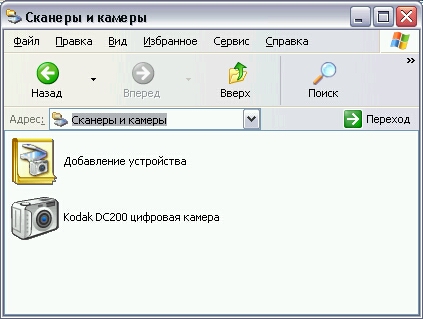
Рис 2.79. Папка Сканеры и камеры
(Scanners and Cameras)
В папке значками
представлены все сканеры и цифровые фотокамеры, а также аналогичные устройства
работы с изображениями. Кроме того в папке расположен мастер подключения новых
устройств. Если в папке отсутствует значок вашего устройства, то необходимо
установить его. Щелкните дважды на значке Установка
устройства (Add Device), и будет запущен мастер подключения сканеров
и цифровых, камер. В первом диалоге мастера кратко описаны действия, которые он
должен выполнить (Рис. 2.80).
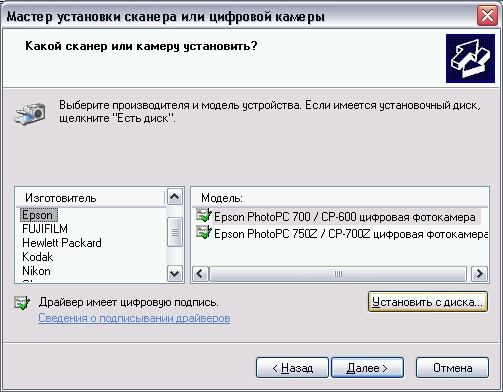
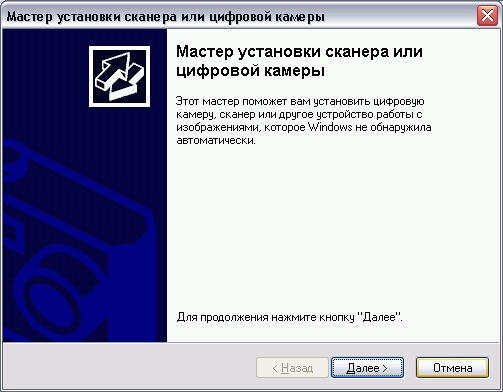
Рис 2.80. Первые диалоги мастера установки сканеров и цифровых фотокамер
Нажмите кнопку Далее (Continue) для перехода к следующему
диалогу мастера. В нем вам предлагается выбрать из списка устанавливаемое
устройство. В левой части диалога расположен список производителей. После
выбора названия производителя оборудования следует выбрать конкретную модель в
правом списке. Если же вы не найдете в списке свою модель, то, возможно, в
комплекте с устройством находился диск с драйверами. В таком случае следует
нажать кнопку Установить с диска (Have
Disk) и ввести адрес драйверов в появившемся диалоге (Рис. 2.81), после чего
нажать кнопку ОК для продолжения
работы с мастером. Если точный адрес вам не известен, нажмите кнопку Обзор (Browse) и найдите искомые драйверы
переходя по дискам и папкам компьютера.
Если на
прилагаемом к устройству диске система не обнаружит требуемых драйверов, то ваш
сканер не удастся подключить с помощью мастера. В таком случае можно
попробовать получить драйверы из Интернета, со страницы производителя
оборудования, или установить поддержку, пользуясь руководством к сканеру или
цифровой фотокамере. Однако если вы установите оборудование не с помощью
мастера а иным способом, некоторые возможности поддержки таких устройств в
Windows XP будут недоступны, например не будет работать мастер, облегчающий
получение рисунков и фотографий. Возможно ваше устройство не поддерживается
операционной системой Windows XP. В этом случае ничего сделать нельзя. Вам
придется сменить устройство или сменить операционную систему. Напоминаем, что
при покупке нового оборудования всегда следует интересоваться, работает ли оно
в вашей операционной системе.
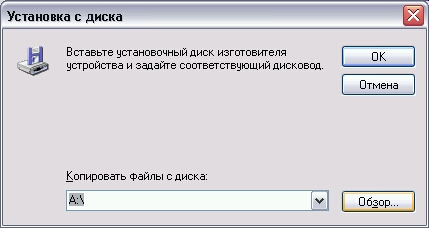
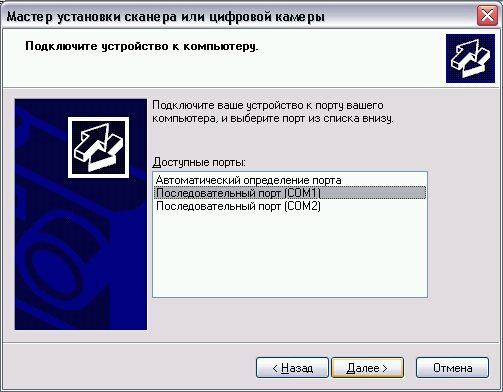
Рис 2.81. Диалоги установки и настройки оборудования
Если же вы нашли
свое устройство в списке или система обнаружила требуемые файлы на диске, вам
следует нажать кнопку Далее (Continue)
для перехода к следующему диалогу мастера (Рис. 2.81). В нем вы должны
определить, к какому порту подключено ваше устройство. Если вы не уверены,
лучше выбрать вариант Автоматический выбор
порта (Automatic port select). После выбора порта, нажмите кнопку Далее (Continue). Вы перейдете к
предпоследнему диалогу мастера (Рис. 2.82). В этом диалоге вам предлагается
назвать устанавливаемое устройство. Под этим именем оно будет присутствовать во
всех диалогах, меню и папках, где используются сканеры и цифровые камеры.
После ввода имени,
нажмите кнопку Далее (Continue), и
вы перейдете к завершающему диалогу (Рис. 2.82). В нем ничего вводить не надо,
просто нажмите кнопку Готово (Ready).
Теперь система установит все необходимое программное обеспечение, и вы сможете
работать с новым устройством. В папке Сканеры
и камеры (Scanners and cameras) появится новый значок, связанный с
ним.
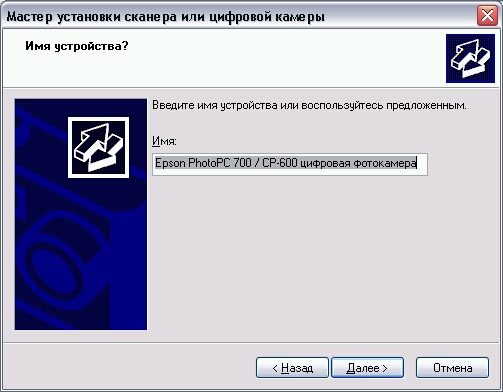
Рис 2.82. Завершающие диалоги мастера установки оборудования
Для получения
отсканированного изображения или фотографии из цифровой фотокамеры можно
воспользоваться специальным мастером. О работе с ним рассказывалось выше, при
описании особенностей работы с папкой Мои
рисунки (My Pictures). Кроме того, после установки устройства, оно
станет доступным из любых программ, работающих с изображениями. Для создания и
правки изображений необходимо установить графический редактор, например Adobe PhotoShop.
Прочие
возможности
Для выполнения
различных математических расчетов в состав системы Windows включена программа Калькулятор (Calculator), запуск которой
осуществляется с помощью команды главного меню Другие программы * Стандартные * Калькулятор (More Programs *
Accessories * Calculator), и рабочее окно которой в точности повторяет внешний
вид обычного настольного или карманного калькулятора (Рис. 2.97).
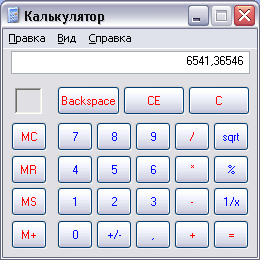

Рис 2.97. Варианты работы с калькулятором
Вводить числа и
задавать операции можно мышью, нажимая с ее помощью соответствующие кнопки в
рабочем окне, или с помощью нажатия одноименных клавиш на клавиатуре. Результат
отображается в поле, расположенном в верхней части окна. Работа с калькулятором
очень проста и напоминает работу с обычным калькулятором. В зависимости от
ваших потребностей программа имеет два режима работы: обычный (Рис. 2.97) и
инженерный (Рис. 97). Переключение между режимами осуществляется с помощью
команд меню Вид * Обычный (View *
Stahdard) или Вид * Инженерный (View
* Scientific). Инженерный вариант калькулятора может вести расчеты в различных
системах счисления, а также вычислять сложные функции. В обычном режиме
калькулятор выполняет простые арифметические операции. Если вы работали с
обычным калькулятором, то без труда освоите и компьютерный.
Второй стандартной
программой, с которой вы уже знакомы, является программа Блокнот (Notepad), которая может быть
запущена с помощью команды главного меню Другие
программы * Стандартные * Блокнот (More Programs * Accessories *
Notepad) (Рис. 98). Данная программа представляет собой простой текстовый
редактор, который позволяет просматривать и изменять текстовые документы.
Кроме того, из
программы Блокнот (Notepad) вы
можете печатать просматриваемые или редактируемые документы.
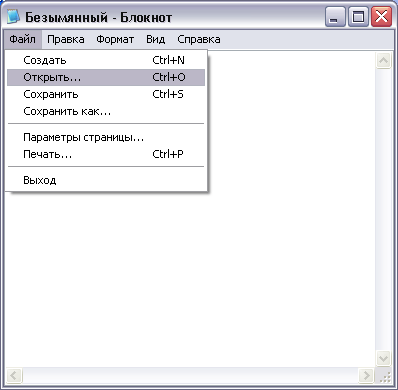
Рис 2.98. Рабочее окно программы Блокнот (Notepad)
Поскольку данная
программа используется в основном для просмотра текстов, ее возможности по
редактированию сильно ограничены. Вы можете одновременно работать только с
одним документом и поэтому при открытии нового документа, старый автоматически
закрывается. Если вы хотите создавать или редактировать текстовые документы,
лучше воспользоваться программой WordPad, подробно описанной выше. Работа в
блокноте очень похожа на работу в редакторе WordPad, за исключением
возможностей форматирования текста.
Блокнот чаще всего
используют для создания простейших неформатированных файлов, например, файла
автоматического запуска, размещаемого на компакт-диске, о котором мы
рассказывали выше. Также с помощью блокнота редактируются многие служебные
файлы Windows XP. К достоинствам программы Блокнот
(Notepad) можно отнести простоту работы, поэтому данная программа
достаточно часто используется.
Еще одной
стандартной программой в Windows является Таблица
символов (Character Map). Данная программа относится к служебным
программам, поэтому команда для ее запуска находится именно в этой группе.
Запустите программу Таблица символов (Character
Map), и на экране появится ее рабочее окно (Рис. 2.99).
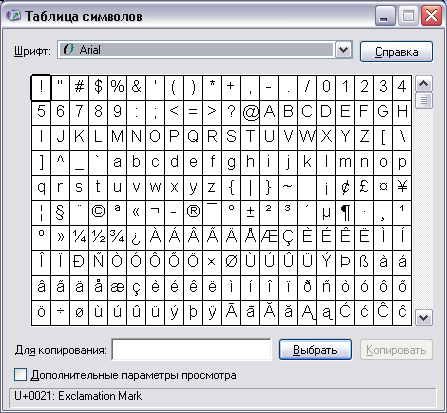
Рис 2.99. Таблица символов
В списке
расположенном в центре окна программы, отображаются все символы шрифта, которые
можно выбрать в открывающемся списке, расположенном в верхней части рабочего
окна. Щелкнув мышью на изображении символа, вы выбираете его. Если при этом
нажать кнопку Выбрать (Select), то
символ помещается в поле ввода, расположенном в нижней части рабочего окна.
Таким способом вы можете выбрать несколько символов, а затем скопировать их изображения
в буфер обмена Windows, нажав кнопку Копировать
(Сору). В любой другой программе, например, в текстовом редакторе,
вставьте содержимое буфера обмена в редактируемый документ, и в нем появятся
выбранные символы.
Таблица символов
используется для вставки необычных символов, которые имеются в шрифте, но
отсутствуют на клавиатуре. Особенно полезно использовать эту программу при
работе с необычными шрифтами, в качестве символов которых используются не
буквы, а рисунки, например, рисунок в шрифте Wingdings.
В некоторых
случаях может оказаться полезной стандартная программа Экранная клавиатура (On-Screen Keyboard).
Команда для запуска этой программы расположена в группе Специальные возможности (Accessibility).
Запустите эту программу, и на экране появится изображение обычной клавиатуры
(Рис. 2.100).
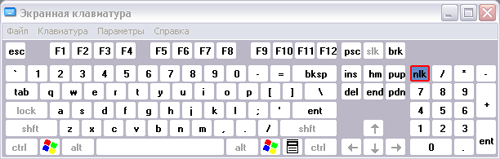
Рис 2.100. Экранная клавиатура
Щелчки мышью на
рисунках клавиш полностью идентичны нажатию соответствующей клавиши на
клавиатуре. Экранная клавиатура предназначена в первую очередь для людей с
ограниченной подвижностью, которые не могут использовать обычную клавиатуру.
Однако иногда данная программа используется и в других целях, хотя значительно
реже.
Методические
указания
При изучении первого вопроса темы:
·
читать: учебное пособие Мастяева Ф.А.
Операционные системы, среды и оболочки. – М.: МФПА., 2006. – с.158-173;
·
изучить дополнительные материалы: учебник Ботт Э. Эффективная работа: Windows XP– С.-Пб.: Питер,
2004